Obrigado pelos seus comentários.
 Comentários?
Recortar
Cortar seu vidcast permite que você selecione determinadas seções dentro de sua gravação para pular ou cortar do vídeo. Então, se sua gravação estiver 98% perfeita, queremos lhe dar a opção de remover aquele incômodo. 2%.
Abrir a aba Recortar abrirá a visualização de edição. Você podeclicar em qualquer lugar na linha do tempo abaixo do vídeo e uma seção cortada aparecerá (marcada em laranja). Você pode adicionar até três seções cortadas, por edição individual , se desejar. Basta clicar em qualquer lugar na linha de tempo de reprodução ( abaixo da janela de reprodução) para inserir uma nova seção a ser cortada.
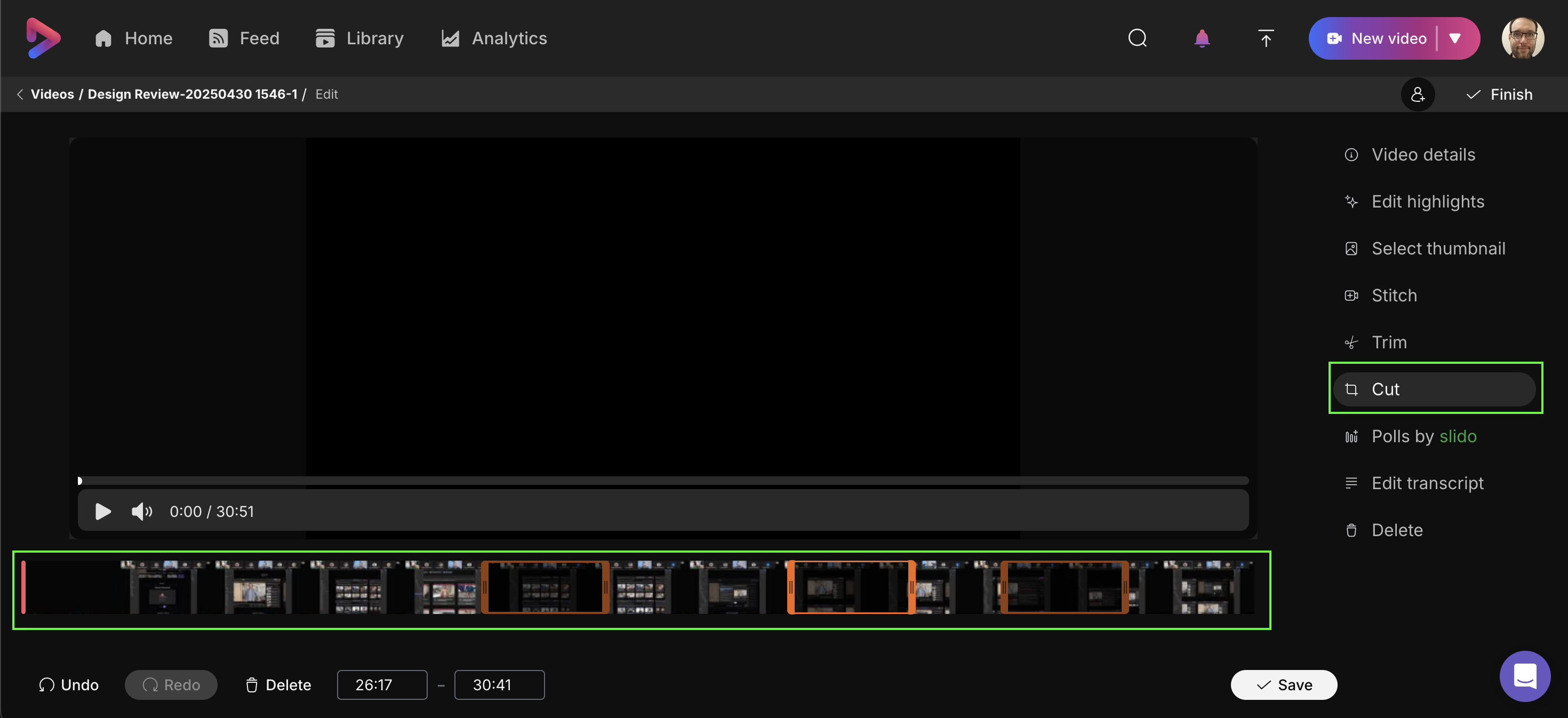
Assim como o recurso de corte , você pode ajustar essas seções arrastando os marcadores laranja de início e fim ou editando os carimbos de tempo numéricos na parte inferior da página (você pode aumentar/diminuir o tempo com as teclas de seta).

À esquerda dos registros de data e hora, você verá três opções:
-
Desfazer: Isso irá "desfazer" a última alteração feita durante a edição. Esses tipos de alterações podem incluir adicionar uma seção a ser cortada, estender ou encurtar uma seção cortada ou excluir uma seção.
-
Refazer: Isso essencialmente faz o oposto. Qualquer alteração que você "desfizer" pode ser refeita com apenas um clique aqui.
-
Excluir: Na verdade, isto serve para quando você decide que realmente não quer remover uma determinada seção. Portanto, se você tiver selecionado uma seção para ser cortada da sua gravação, mas depois decidir mantê-la, o botão de excluir irá restaurar essa seção, fazendo com que ela permaneça na gravação. Salvar o vídeoé o que finalizará a remoção dos cortes.
E quando estiver pronto para salvar, você terá a opção de salvar seu vídeo cortado como uma versão atualizada do original - ou salvá-lo como um vídeo totalmente novo (mantendo o original salvo como está).
Dica profissional #1: Se você errar a pronúncia ou gaguejar durante a gravação, simplesmente respire fundo e tente repetir esse trecho. Você sempre pode cortar a parte onde cometeu um erro.
Dica profissional #2: Precisa editar mais de 3 trechos da sua gravação? Basta editar três de cada vez. Você sempre poderá voltar e editar mais depois de salvar uma nova versão.
Quer ver uma demonstração de Cutting em ação? Basta clicar abaixo: