コメントありがとうございます。
 フィードバックがある場合
切り取り
ビデオキャストをカットすると、録画内の特定のセクションを選択して、 ビデオからスキップまたはカットすることができます。録音が98%完璧な場合、その厄介な部分を削除するオプションを提供したいと考えています。 2%.
「切り取り」タブを開くと、編集画面が開きます。 動画の下にあるタイムライン上の任意の場所をクリックすると、カットされたセクションが表示されます(オレンジ色でマークされています)。必要に応じて、1回の編集につき最大3つの カットセクション を追加できます。再生タイム ライン(再生ウィンドウの下)の任意の場所を クリックするだけで、カットする新しいセクションを追加できます。
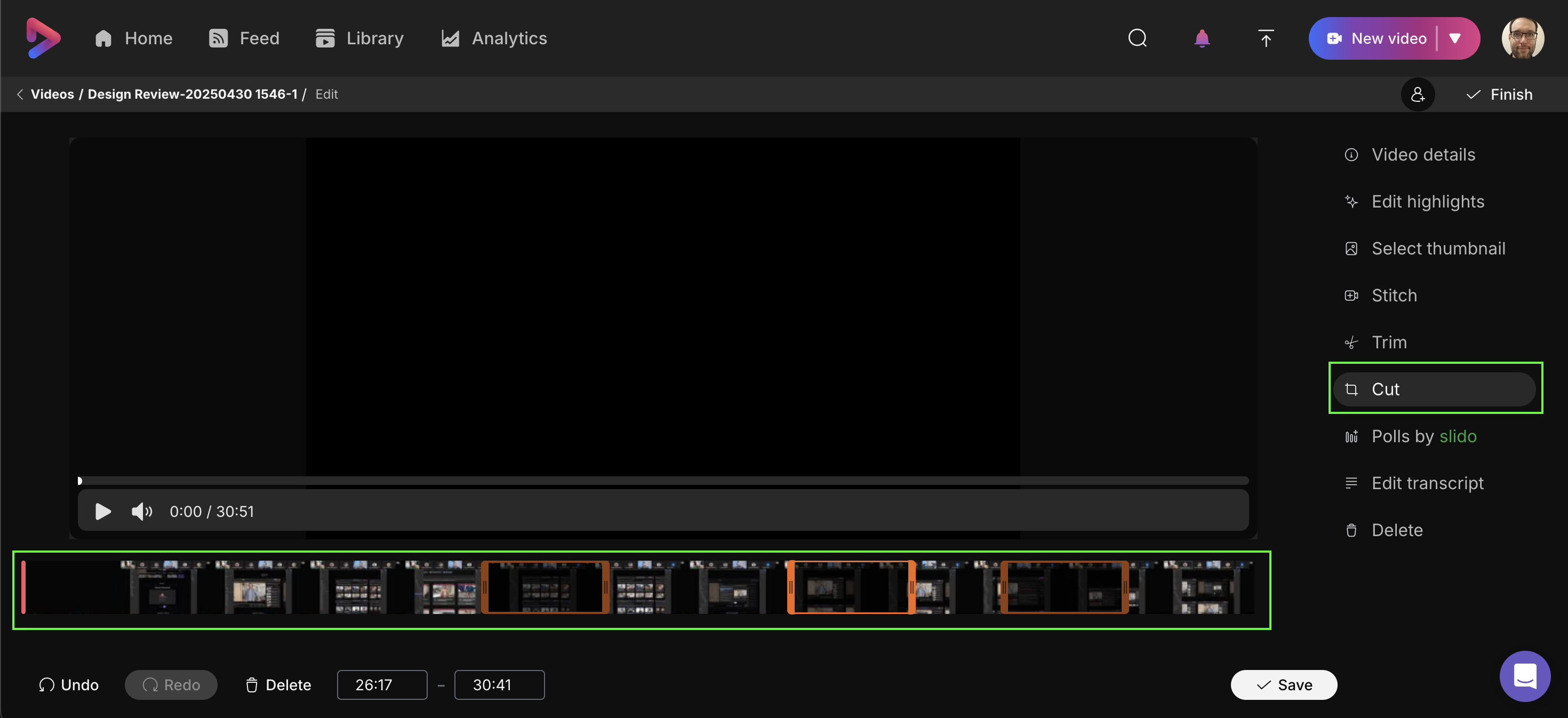
トリミング機能 と同様に、オレンジ色の開始マーカーと終了マーカーをドラッグするか、ページ下部の数値タイムスタンプを編集することで、 これらのセクションを調整できます(矢印キーで時間を増減できます)。

タイムスタンプの左側に、3つのオプションが表示されます。
-
元に戻す: これは、編集中に加えた最後の変更を「元に戻す」ものです。こうした変更には、切り取るセクションの追加、切り取ったセクションの延長または短縮、あるいはセクションの削除などが含まれます。
-
やり直し: これは実質的に正反対のことをしている。取り消した編集は、ここからワンクリックでやり直すことができます。
-
削除: 実際には、これは 特定のセクションを削除したくないと決めた場合のためのものです。つまり、録音から削除する部分を指定した後で、その部分を残すことにした場合、削除ボタンを押すと、その部分が録音内に復元されます。 ビデオを保存すると、削除されたカットが最終的に確定します。
保存する準備ができたら、トリミングしたビデオを 元の ビデオの更新バージョンとして保存するか、 まったく新しいビデオとして保存するかを選択できます(元のビデオはそのまま保存されます ) 。
プロのヒント #1: 録音中に言い間違えたり、言葉につまずいたりした場合は、深呼吸をして、その部分をもう一度やり直してください。間違いがあったら、いつでもその部分を削除できます。
プロのヒント #2: 録音から3箇所以上編集で削除する必要がありますか?一度に3つずつ削除すればいいだけです。新しいバージョンを保存した後でも、いつでも戻って編集を続けることができます。
Cutting の動作デモをご覧になりたいですか?下のボタンをクリックしてください。