Tak for din feedback.
 Har du feedback?
Klip
Ved at klippe din vidcast kan du vælge bestemte sektioner i din optagelse, som du kan springe over eller klippe ud af videoen. Så hvis din optagelse er 98% perfekt, vil vi gerne give dig muligheden for at fjerne det irriterende 2%.
Hvis du åbner fanen Klip, åbnes redigeringsvisningen. Du kan cslikke hvor som helst på tidslinjen under videoen, hvorefter et klippet afsnit vises (markeret med orange). Du kan tilføje op til tre klippede sektioner, pr. enkelt redigering, hvis du ønsker det. Du skal blot klikke et vilkårligt sted på afspilningstidslinjen (under afspilningsvinduet) for at introducere en ny sektion, der skal klippes.
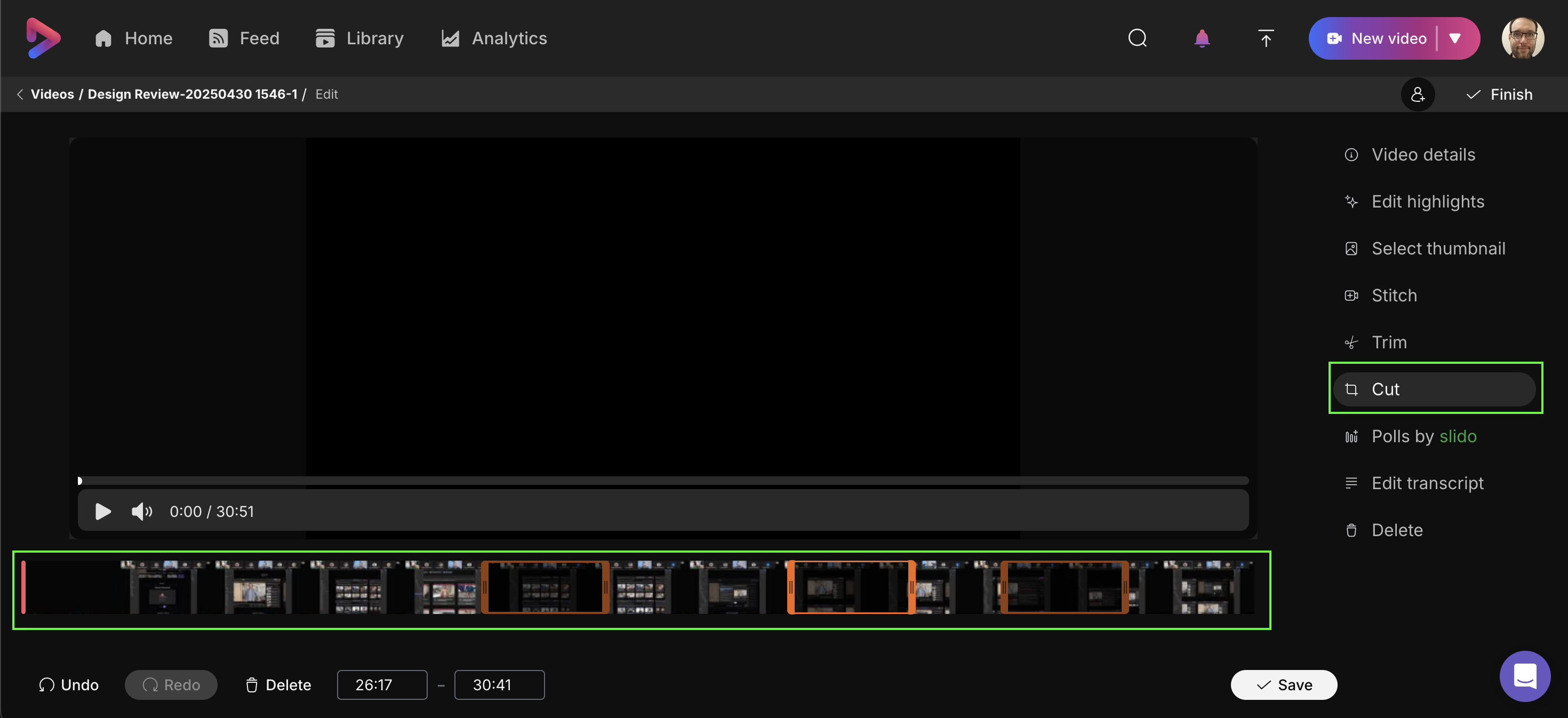
Ligesom med beskæringsfunktionenkan du justere disse sektioner ved at trække i de orange start- og stopmarkører - eller ved at redigere de numeriske tidsstempler nederst på siden (du kan øge/formindske tiden med piletasterne).

Til venstre for tidsstemplerne ser du tre muligheder:
-
Fortryd: Dette vil "fortryde" den sidste ændring, du foretog under redigeringen. Disse typer ændringer kan være at tilføje et afsnit, der skal klippes, forlænge eller forkorte et klippet afsnit eller slette et afsnit.
-
Gentag: Dette gør i bund og grund det modsatte. Enhver redigering, du "fortryder", kan fortrydes med blot et enkelt klik her.
-
Slet: I virkeligheden er dette til når du beslutter dig for, at du faktisk ikke vil fjerne en bestemt sektion. Så hvis du har angivet, at et afsnit skal klippes ud af din optagelse, men derefter beslutter dig for at beholde det - vil sletteknappen i bund og grund gendanne afsnittet, så det forbliver i optagelsen. Gemmer du videoen færdiggør fjernelsen af klip.
Og når du er klar til at gemme, har du mulighed for at gemme din beskårne video som en opdateret version af originalen - eller at gemme den som en helt ny video (og bevare originalen som den er).
Protip #1: Hvis du udtaler forkert eller snubler over dine ord under optagelsen, skal du blot tage en dyb indånding og prøve den del igen. Du kan altid skære ud, hvor du laver en fejl.
Protip #2: Har du brug for at redigere mere end 3 steder i din optagelse? Rediger blot tre ad gangen. Du kan altid gå tilbage for at redigere mere, når du har gemt en ny version.
Vil du se en demonstration af Cutting i aktion? Du skal blot klikke nedenfor: