
Děkujeme za vaši zpětnou vazbu.
Začínáme s Cisco Video Phone 8875< / h1>
 Zpětná vazba?
Cisco videotelefon 8875 je videotelefon vybavený kamerou s vysokým rozlišením a dotykovou obrazovkou. Je určen pro videohovory a schůzky v pracovních a domácích kancelářích.
Podrobnosti o specifikacích a funkcích telefonu naleznete na stránce produktu Cisco videotelefon 8875.
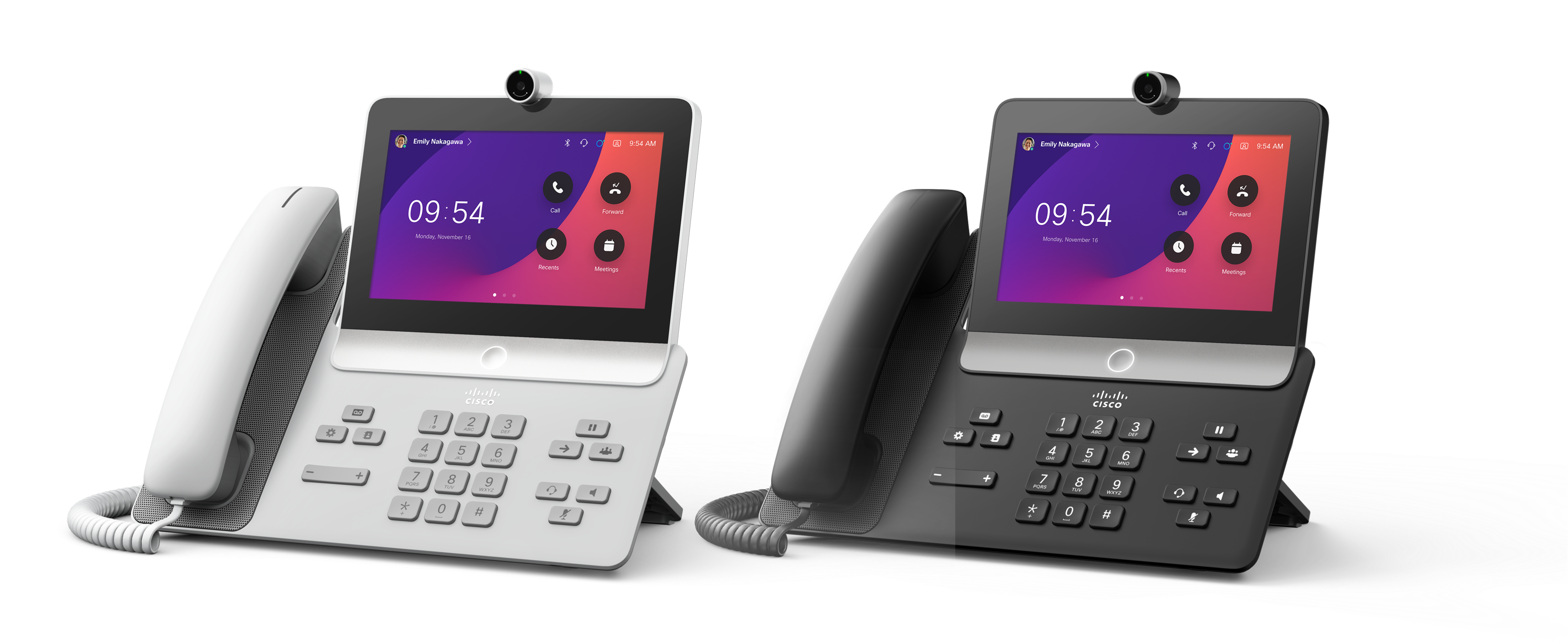
Se zařízením Cisco videotelefon 8875 jsou dodávány následující položky. Pokud některé položky chybí, obraťte se na správce.
-
Sluchátko
-
Podstavec
-
Kabel sluchátka
-
Ethernetový kabel
-
Karta obsahující nápovědu k produktu a informace o souladu
Pokud vaše síť nepodporuje napájení přes Ethernet (PoE), objednejte si příslušenství power cube a kompatibilní kabel. Dostupné napájecí kostky a kabely naleznete na v části Informace pro objednání v Datový list Cisco videotelefonu 8875.
Hardware a tlačítka
Telefon má několik tlačítek, která umožňují přístup k funkcím telefonu.
Pomocí následujících obrázků určete tlačítka a hardwarové položky telefonu.
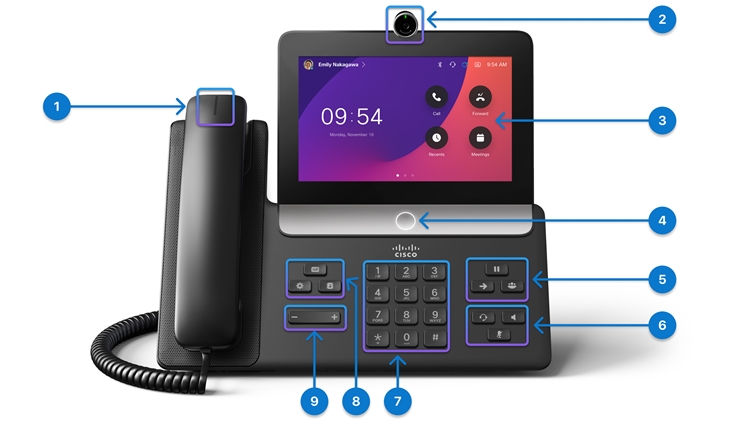
|
Hardwarové funkce |
Účel |
|---|---|
|
1. Sluchátko a světelný indikátor sluchátka |
Označuje stav hovoru: Indikuje příchozí hovor (bliká červeně) nebo novou hlasovou zprávu (svítí červeně). |
|
2. Kamera |
Kamera s vysokým rozlišením s fyzickou závěrkou a vertikálně nastavitelným závěsem. Kamera se používá pro videohovory |
|
3. Dotykový displej |
Dotykový displej LCD (6,7 palce, rozlišení 1024 x 600) Pomocí dotykového displeje můžete používat a konfigurovat funkce telefonu. |
|
4. Tlačítko Domů |
Stisknutím se vrátíte na domovskou obrazovku. |
|
5. Přidržet/Pokračovat, Konference a Přepojit |
Přidržet/obnovit
Konference
Přepojit |
|
6. Náhlavní souprava, Hlasitý odposlech a Ztlumit |
Náhlavní souprava
Speakerphone
Ztlumit |
|
7. Alfanumerická klávesnice |
Pomocí klávesnice můžete zadávat znaky. |
|
8. Zprávy, Nastavení a Kontakty |
Zprávy
Nastavení
Kontakty |
|
9. Tlačítko Hlasitost |
|


 : Nastavení hlasitosti sluchátka, náhlavní soupravy nebo hlasitého telefonu (s vyvěšeným sluchátkem) a hlasitosti vyzvánění (se zavěšeným sluchátkem a když je telefon nečinný).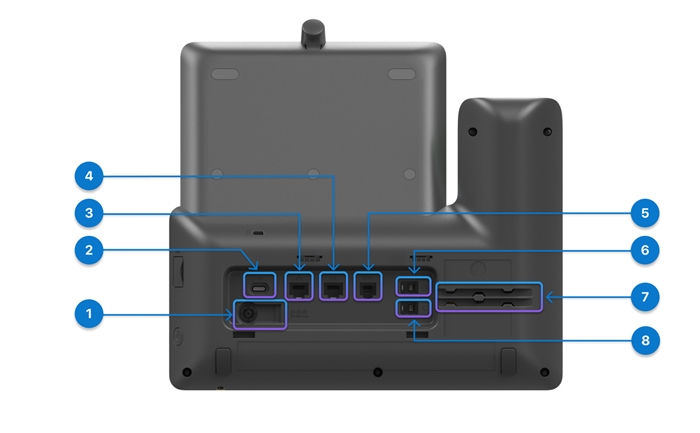
|
Port |
Popis |
|---|---|
|
1. Port napájení |
K tomuto portu připojte dodaný síťový adaptér a napájejte telefon. |
|
2. Port USB-C |
K tomuto portu připojte náhlavní soupravu USB-C. |
|
3. Ethernetový port |
Připojte tento port k ethernetovému portu na stěně nebo na směrovači pomocí dodaného ethernetového kabelu. |
|
4. Port PC |
Slouží k získání síťového připojení z notebooku nebo jiného IP telefonu. |
|
5. Pomocný port |
K tomuto portu připojte náhlavní soupravu AUX. |
|
6. Analogový port náhlavní soupravy |
K tomuto portu připojte náhlavní soupravu RJ-9. |
|
7. Kabelové zásuvky |
Slouží k uchycení kabelu analogové náhlavní soupravy a kabelu sluchátka. |
|
8. Port sluchátka |
K tomuto portu připojte sluchátko pomocí dodaného kabelu. |
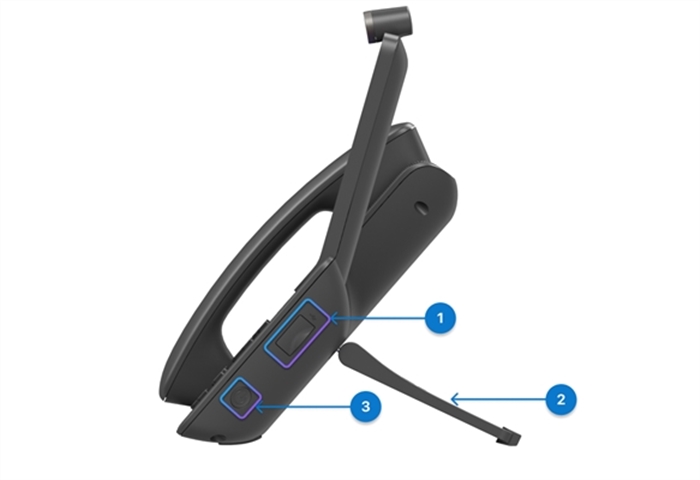
|
Port |
Popis |
|---|---|
|
1. Port USB-A |
K tomuto portu připojte náhlavní soupravu USB-A. |
|
2. Podstavec |
Podpírá telefon na stole. |
|
3. Tlačítko napájení |
Stisknutím tohoto tlačítka telefon zapnete nebo vypnete. |
Připravte telefon instalací komponent a připojte jej k síti a napájení.
Proces registrace telefonu se liší způsoby nasazení. Telefon se může zaregistrovat automaticky po připojení k síti. V opačném případě musíte získat aktivační kód od správce a telefon zaregistrovat.
Informace v této části slouží k připojení telefonu ke kabelové síti.
Telefon podporuje napájení přes Ethernet (PoE). Pokud vaše síť podporuje PoE, ethernetové připojení napájí telefon a připojuje jej k síti. Dodaný napájecí adaptér nemusíte připojovat.
| 1 |
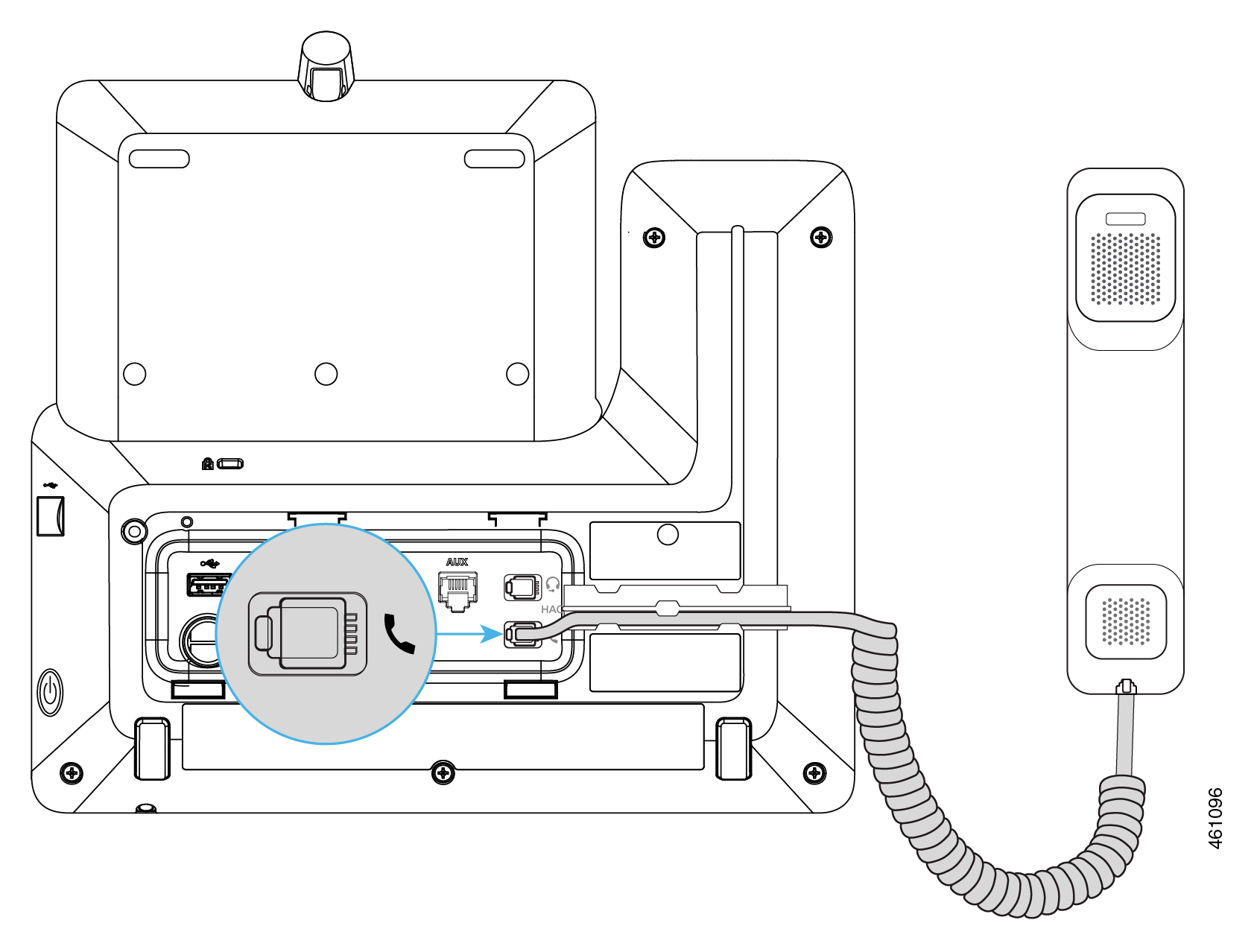
Připojte dodávané sluchátko k portu pro sluchátko.
|
| 2 |
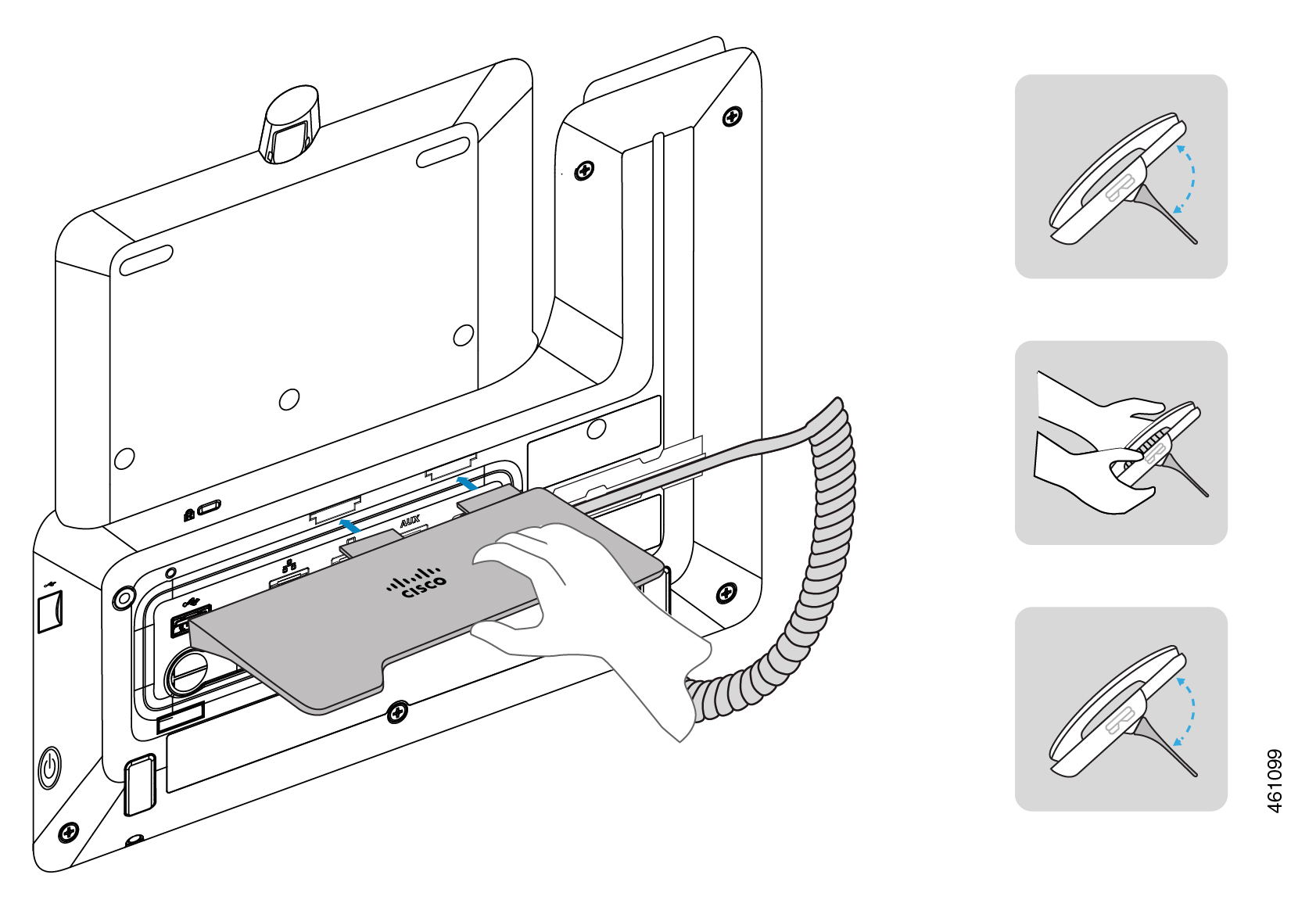
Vložte stojánek do otvorů na zadní straně telefonu. Abyste mohli snadno číst na displeji a eliminovat odlesky na obrazovce, nastavte stojánek na nohy tak, abyste nastavili telefon do správného úhlu.
|
| 3 |
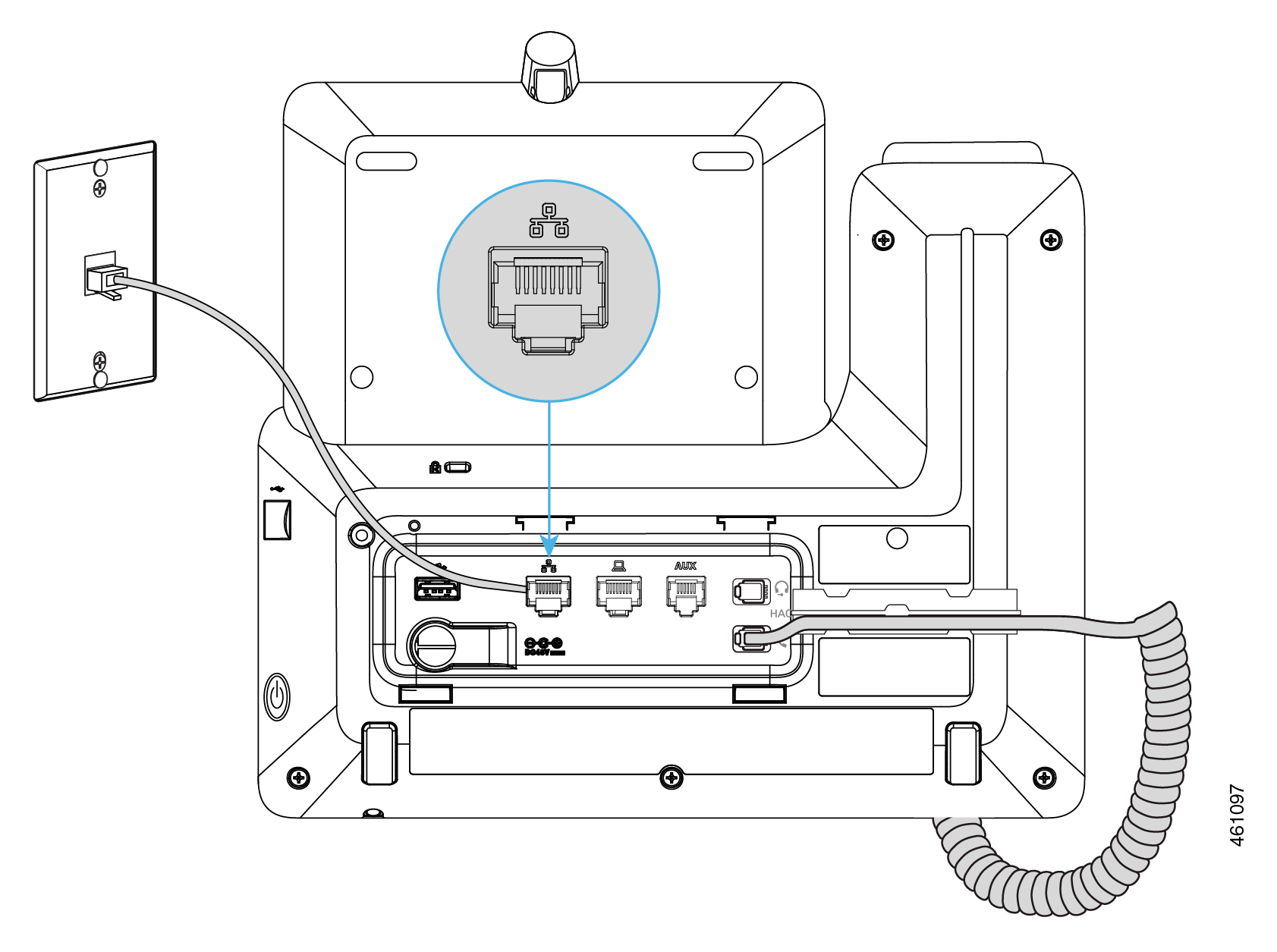
Připojte telefon k síti pomocí dodaného ethernetového kabelu. Telefon se automaticky spustí po připojení ke zdroji napájení.
Pokud vaše síť podporuje PoE, telefon se po připojení k síti zapne. V opačném případě přejděte k dalšímu kroku a připojte napájecí adaptér.
|
| 4 |
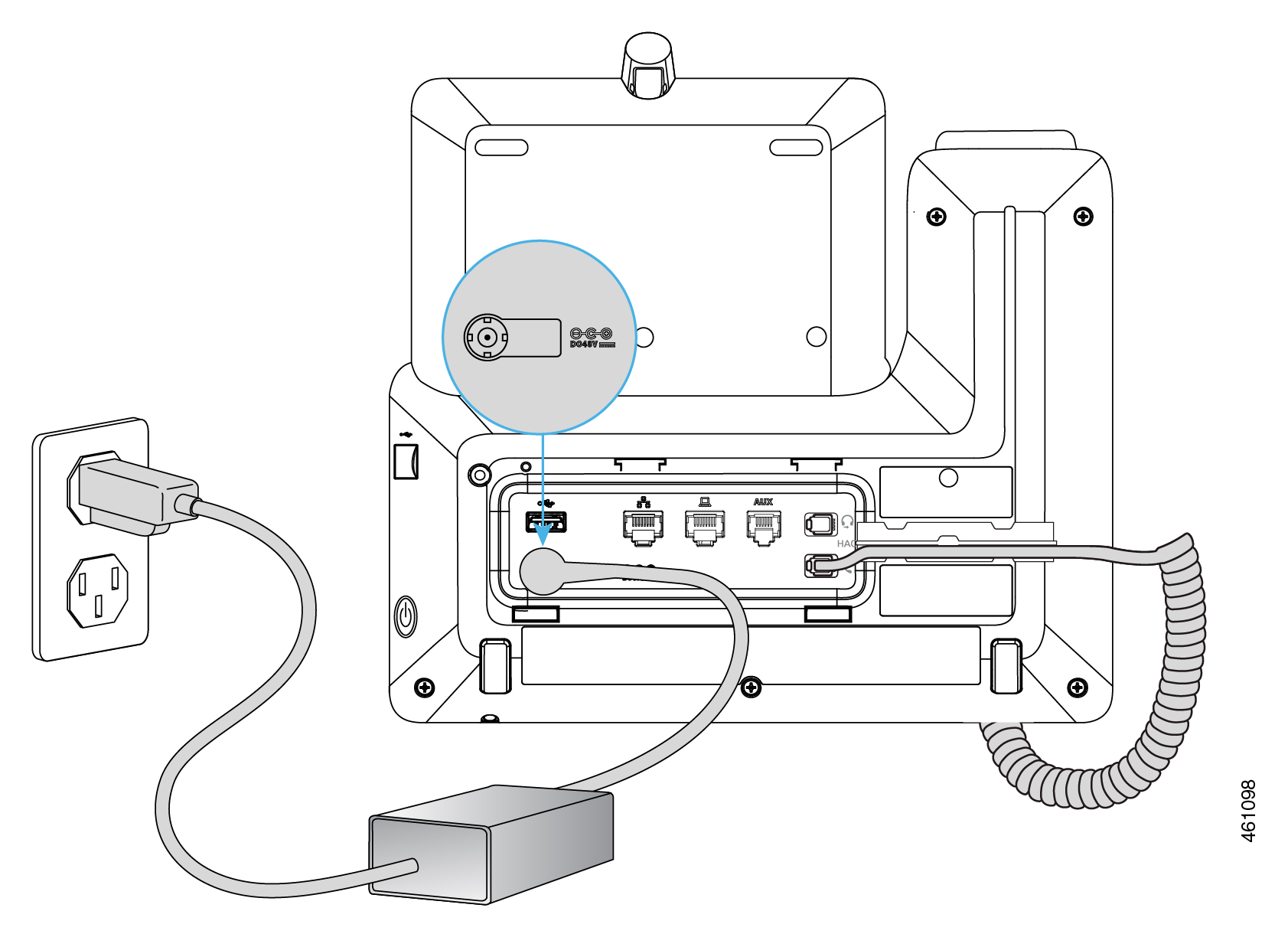
Připojte telefon do zásuvky pomocí dodaného napájecího adaptéru. Telefon se automaticky spustí po připojení ke zdroji napájení.
Pokud vaše síť podporuje PoE, tento krok přeskočte.
|
Další postup
Chcete-li připojit telefon k bezdrátové síti, postupujte podle pokynů v této části.
| 1 |
Připojte dodávané sluchátko k portu pro sluchátko.
|
| 2 |
Vložte stojánek do otvorů na zadní straně telefonu. Abyste mohli snadno číst na displeji a eliminovat odlesky na obrazovce, nastavte stojánek na nohy tak, abyste nastavili telefon do správného úhlu.
|
| 3 |
Připojte telefon do zásuvky pomocí dodaného napájecího adaptéru.
Telefon se automaticky spustí po připojení ke zdroji napájení.
|
| 4 |
Stiskněte tlačítko Start na uvítací obrazovce. |
| 5 |
V seznamu vyberte bezdrátovou síť, zadejte uživatelské jméno a heslo a stiskněte tlačítko Použít. |
Další postup
V závislosti na konfiguraci telefonu správcem v systému řízení hovorů můžete k registraci telefonu použít jednu z následujících metod:
- Metoda 1: Během registrace telefonu není nutná žádná akce. Registrace se provádí automaticky.
- Metoda 2: Při registraci telefonu je vyžadován 16místný aktivační kód. Můžete ji získat od správce předem. Po zobrazení výzvy zadejte aktivační kód.
- Metoda 3: Doména služby a pověření uživatele (uživatel ID a heslo) jsou vyžadovány, pokud vyberete doménu během registrace telefonu. Můžete ji získat od správce předem. Zadejte doménu služby a po zobrazení výzvy k zadání pověření uživatele.
- Metoda 4: Pokud v telefonu chybí adresa TFTP, je vyžadována alternativní adresa serveru TFTP. Když nastane tato situace, můžete ji získat od správce. Chcete-li pokračovat v registraci, musíte ručně zadat alternativní server TFTP.
-
Metoda 5: U Cisco Stolní telefon řady 9800 můžete naskenovat značku NFC v telefonu pro registraci. Čtečku/zapisovač NFC lze předem nakonfigurovat s informacemi potřebnými pro nasazení nebo zřízení telefonu.
Cisco Stolní telefon 9811, 9841NR, 9851NR, 9861NR a 9871NR nepodporují připojení NFC.
- Během registrace telefon zkontroluje možnosti DHCP ve výchozím pořadí 66, 160, 159 a 150, aby získal adresu URL zřizovacího serveru. První platná odpověď na konfiguraci, kterou obdrží (která zahrnuje žádost o autorizaci 401), určí zřizovací server. Zkontrolujte, zda je server správně nakonfigurován pro úspěšné zpracování telefonních registrací.
-
Ve výchozím nastavení je ověřování 802.1X v telefonu zakázáno.
Pokud vaše síť používá protokol 802.1X, ujistěte se, že jste v telefonu povolili ověřování 802.1X v nabídce Nastavení
 > Nastavení sítě a služeb > zabezpečení. V opačném případě se telefon k síti nepřipojí.
 - Pokud má telefon během registrace problémy s připojením HTTP, můžete být vyzváni k nastavení proxy serveru HTTP v telefonu. Nastavení proxy serveru HTTP je vyžadováno pouze pro telefony registrované na Webex Calling nebo BroadWorks. Další informace o nastavení proxy serveru HTTP naleznete v tématu Nastavení serveru proxy HTTP.
Telefon se automaticky zaregistruje při spuštění a připojení k síti. V tomto scénáři automatické registrace nemusíte zadávat žádný vstup, protože celá registrace probíhá automaticky.
Než začnete
- Zapnuli jste telefon.
- Telefon se připojí k podnikové síti.
- Správce nakonfiguruje telefon v systému řízení hovorů.
| 1 |
Klepněte na Spustit. Pokud neprovedete žádnou akci, telefon po uplynutí časového limitu přejde k dalšímu kroku.
Telefon se pokusí připojit k síti. Pokud používáte bezdrátovou síť, proveďte další krok. Jinak ji přeskočte. |
| 2 |
(Volitelné) V seznamu vyberte bezdrátovou síť, zadejte své přihlašovací údaje a klepněte na tlačítko Použít. |
| 3 |
Klepněte na Další na obrazovce telefonu, která ukazuje, že se telefon úspěšně připojuje k síti Ethernet nebo WiFi. Pokud neprovedete žádnou akci, telefon po uplynutí časového limitu přejde k dalšímu kroku. Poté telefon začne kontrolovat konfiguraci a poté automaticky spustí registraci.
Pokud se zobrazí výzva k výběru služby volání, proveďte jednu z následujících akcí:
Pokud nevíte, která služba by měla být vybrána, obraťte se na správce. Registrace obvykle trvá asi 3 minuty v závislosti na stavu sítě. Během registrace doporučujeme nemačkat tlačítko napájení. Po úspěšné registraci se název nebo číslo primární linky zobrazí v levé horní části obrazovky telefonu. |
| 4 |
Po dokončení registrace budete vyzváni k povolení nebo zakázání funkce odstranění šumu. Pokud neprovedete žádnou akci, telefon tuto funkci povolí v časovém limitu.
Tato funkce může během hovoru odfiltrovat zvuky na pozadí. Pokud se rozhodnete tuto funkci nyní zakázat, můžete ji povolit později.
|
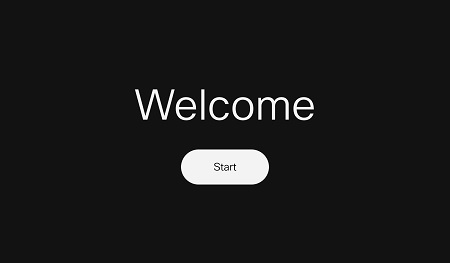
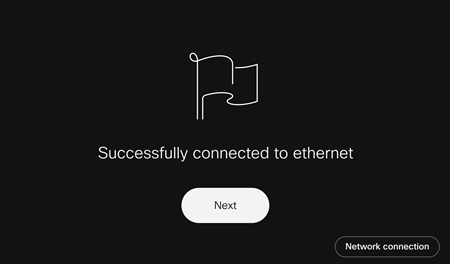
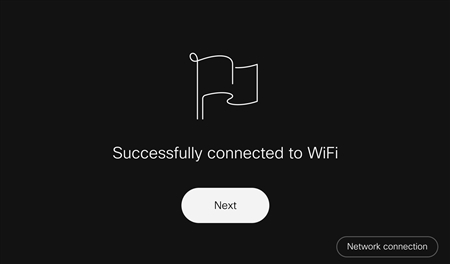
Po spuštění telefonu automaticky zkontroluje konfiguraci a budete vyzváni k zadání aktivačního kódu. Aktivační kódy umožňují nastavit nový telefon.
Aktivační kód můžete získat od správce. Pokud přidáváte telefon jako zařízení Webex, můžete aktivační kód vygenerovat také z aplikace Webex.
Během registrace můžete být vyzváni k výběru služby volání v závislosti na stavu sítě a konfiguraci systému řízení hovorů provedenou správcem.
Než začnete
-
Zapnuli jste telefon.
-
Telefon se připojuje ke kabelové nebo bezdrátové síti.
-
Získejte aktivační kód.
| 1 |
Na úvodní obrazovce vyberte Start . Pokud neprovedete žádnou akci, telefon po uplynutí časového limitu přejde k dalšímu kroku. Telefon se pokusí připojit k síti. Pokud používáte bezdrátovou síť, proveďte další krok. Jinak ji přeskočte. |
| 2 |
(Volitelné) V seznamu vyberte svou bezdrátovou síť, zadejte své přihlašovací údaje a vyberte možnost Použít. |
| 3 |
Na obrazovce telefonu vyberte možnost Další , která ukazuje, že se telefon úspěšně připojil k síti. Pokud neprovedete žádnou akci, telefon po uplynutí časového limitu přejde k dalšímu kroku. Poté telefon začne kontrolovat konfiguraci a poté automaticky spustí registraci. Pokud se zobrazí výzva k výběru služby volání, proveďte jednu z následujících akcí podle síťového prostředí a platformy, kde bude telefon registrován:
Pokud nevíte, kterou službu vybrat, obraťte se na správce. |
| 4 |
Po zobrazení výzvy k zadání aktivačního kódu zadejte aktivační kód a vyberte možnost Aktivovat. Telefon okamžitě zahájí registraci. Obvykle to trvá asi 3 minuty v závislosti na stavu sítě. Po úspěšné registraci se název nebo číslo primární linky zobrazí v levé horní části obrazovky telefonu. |
| 5 |
Po dokončení registrace budete vyzváni k povolení nebo zakázání funkce odstranění šumu. Pokud neprovedete žádnou akci, telefon tuto funkci povolí v časovém limitu.
Tato funkce může během hovoru odfiltrovat zvuky na pozadí. Pokud se rozhodnete tuto funkci nyní zakázat, můžete ji povolit později.
|
Po spuštění telefonu automaticky zkontroluje konfiguraci. Pokud se zobrazí výzva k zadání aktivačního kódu, ale chcete pro tuto registraci použít přihlašovací údaje domény, vyberte Doména. Pokud nemáte platnou doménu služby a přihlašovací údaje uživatele, obraťte se na správce.
- Během registrace můžete být vyzváni k výběru služby volání v závislosti na stavu sítě a konfiguraci systému řízení hovorů provedenou správcem.
- Tato metoda registrace je k dispozici pouze pro telefony registrované do Cisco Unified CM.
Než začnete
- Zapnuli jste telefon.
- Telefon se připojuje ke kabelové nebo bezdrátové síti.
- Získejte doménu služby, uživatele ID a heslo od správce.
| 1 |
Na úvodní obrazovce vyberte Start . Pokud neprovedete žádnou akci, telefon po uplynutí časového limitu přejde k dalšímu kroku. Telefon se pokusí připojit k síti. Pokud používáte bezdrátovou síť, proveďte další krok. Jinak ji přeskočte. |
| 2 |
(Volitelné) V seznamu vyberte svou bezdrátovou síť, zadejte své přihlašovací údaje a vyberte možnost Použít. Cisco Stolní telefon 9811, 9841NR, 9851NR, 9861NR a 9871NR nepodporují Wi-Fi. |
| 3 |
Na obrazovce telefonu vyberte možnost Další , která ukazuje, že se telefon úspěšně připojil k síti. |
| 4 |
Po zobrazení výzvy k výběru služby volání vyberte . |
| 5 |
Po zobrazení výzvy k zadání aktivačního kódu vyberte možnost Doména a přepněte se na obrazovku aktivace domény. |
| 6 |
Zadejte platnou doménu služby a vyberte Pokračovat. |
| 7 |
Zadejte svého uživatele ID a heslo a stiskněte tlačítko Přihlásit se (na 9811/9841/9851/9861) nebo klepněte na Použít (na 9871/8875). Telefon okamžitě zahájí registraci. Obvykle to trvá asi 3 minuty v závislosti na stavu sítě. Po úspěšné registraci se název nebo číslo primární linky zobrazí v levé horní části obrazovky telefonu. |
| 8 |
Po dokončení registrace budete vyzváni k povolení nebo zakázání funkce odstranění šumu. Pokud neprovedete žádnou akci, telefon tuto funkci povolí v časovém limitu. Tato funkce může během hovoru odfiltrovat zvuky na pozadí. Pokud se rozhodnete tuto funkci nyní zakázat, můžete ji povolit později. |
V některých situacích server Cisco DHCP neobsahuje síťové informace serverů TFTP. Chcete-li provést registraci, musíte ručně zadat alternativní adresu serveru TFTP, kterou vám poskytne správce.
Než začnete
-
Zapnuli jste telefon.
-
Telefon se připojuje ke kabelové nebo bezdrátové síti.
-
Získejte adresu serveru TFTP od správce.
-
V případě potřeby si od správce vyžádejte 16místný aktivační kód.
| 1 |
Klepněte na Spustit. Pokud neprovedete žádnou akci, telefon po uplynutí časového limitu přejde k dalšímu kroku.
Telefon se pokusí připojit k síti. Pokud používáte bezdrátovou síť, proveďte další krok. Jinak ji přeskočte. |
| 2 |
(Volitelné) V seznamu vyberte bezdrátovou síť, zadejte své přihlašovací údaje a klepněte na tlačítko Použít. |
| 3 |
Klepněte na položku Připojení k síti.
Na obrazovce se zpráva zobrazuje v závislosti na tom, jak se telefon připojuje k síti.
|
| 4 |
Klepněte na Ethernet na obrazovce Připojení k síti . |
| 5 |
Přepnout na Alternativní TFTP. |
| 6 |
Zadejte adresu IP do pole Server TFTP <n>, kde <n> představuje typ serveru TFTP.
TFTP Server 1 je primární server, TFTP Server 2 je sekundární server.
|
| 7 |
Klepněte na použít. Registrace se spustí automaticky. Pokud telefon k pokračování vyžaduje aktivační kód, postupujte takto:
Registrace obvykle trvá asi 3 minuty v závislosti na stavu sítě. Během tohoto období doporučujeme, abyste nemačkali tlačítko napájení. Po úspěšné registraci se název nebo číslo primární linky zobrazí v levé horní části obrazovky telefonu. |
| 8 |
Po dokončení registrace budete vyzváni k povolení nebo zakázání funkce odstranění šumu. Pokud neprovedete žádnou akci, telefon tuto funkci povolí v časovém limitu.
Tato funkce může během hovoru odfiltrovat zvuky na pozadí. Pokud se rozhodnete tuto funkci nyní zakázat, můžete ji povolit později.
|
V závislosti na konfiguraci může mít telefon jednu nebo více linek. Funkce jsou uspořádány odlišně. V následujících částích se dozvíte, jak procházet funkce telefonu.
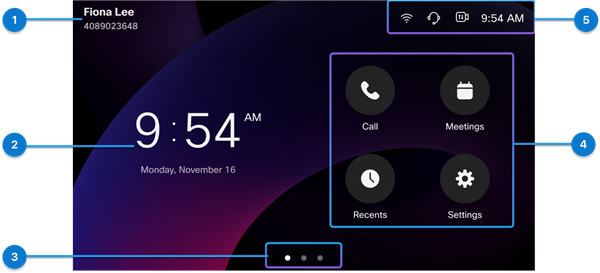
| Prvek uživatelského rozhraní | Popis |
|---|---|
| 1. Název a číslo linky | Zobrazuje název a číslo linky. |
| 2. Čas a datum | Zobrazí aktuální čas a datum. |
| 3. Navigační tlačítka | Klepnutím na tlačítka můžete přecházet mezi obrazovkami. Počet tlačítek se liší podle nakonfigurovaných funkcí. |
| 4. Funkční tlačítka | Klepnutím na položku získáte přístup k funkci. Dostupná funkční tlačítka se liší podle konfigurací správce. |
| 5. Záhlaví | Záhlaví obrazovky zobrazuje stav systému, například signál Wi-Fi, aktivní zvukovou cestu a aktuální čas. V záhlaví můžete také změnit zvukovou cestu a expozici kamery (pouze u videotelefonu 8875). |
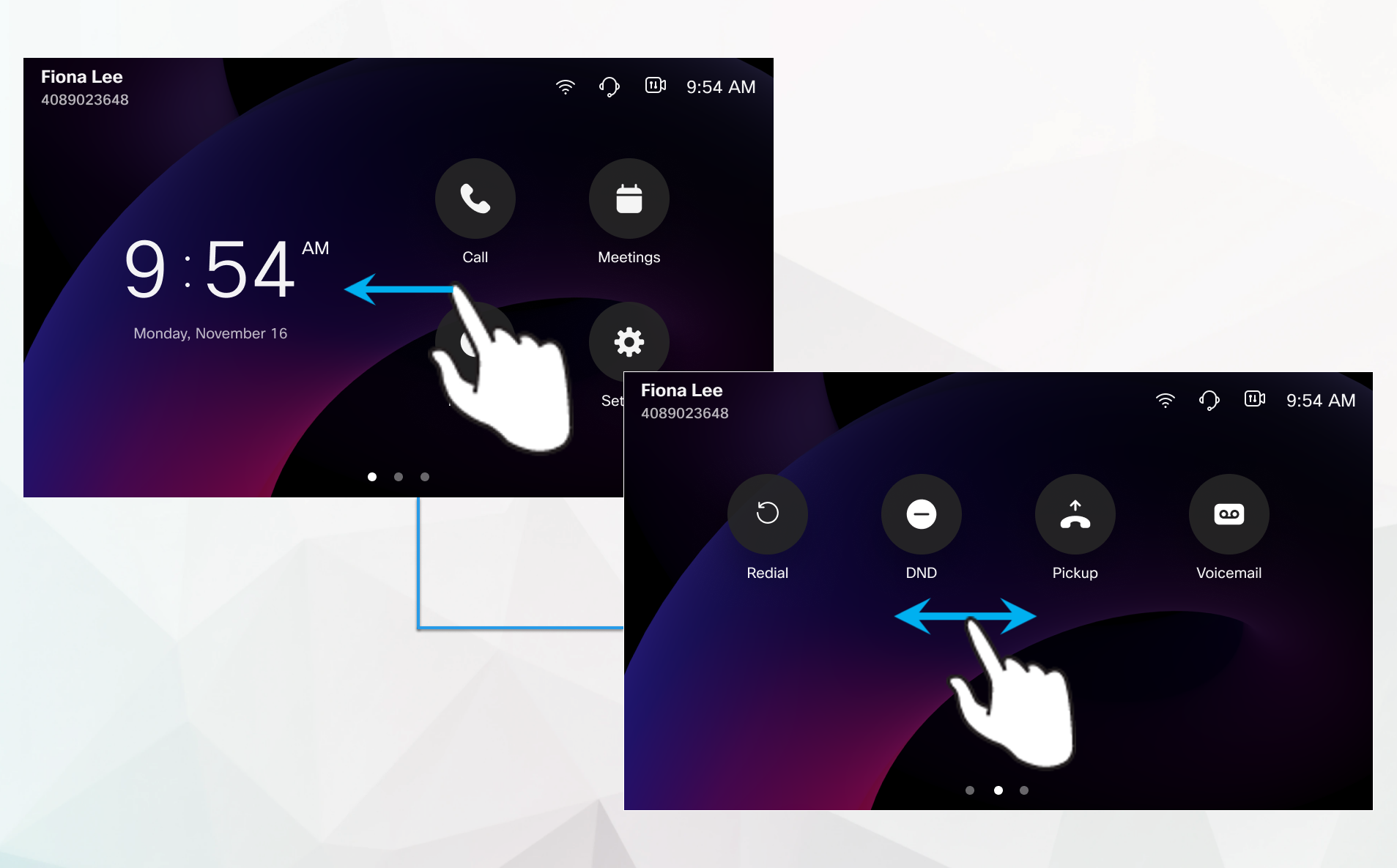
Přejetím prstu po obrazovce můžete přecházet mezi obrazovkami. Klepnutím na tlačítko získáte otevřete funkci.
V pravé polovině obrazovky Home můžete vidět registrované linky a určité funkce, pokud je správce nakonfiguroval. Váš primární linka se zobrazí na začátku seznamu.
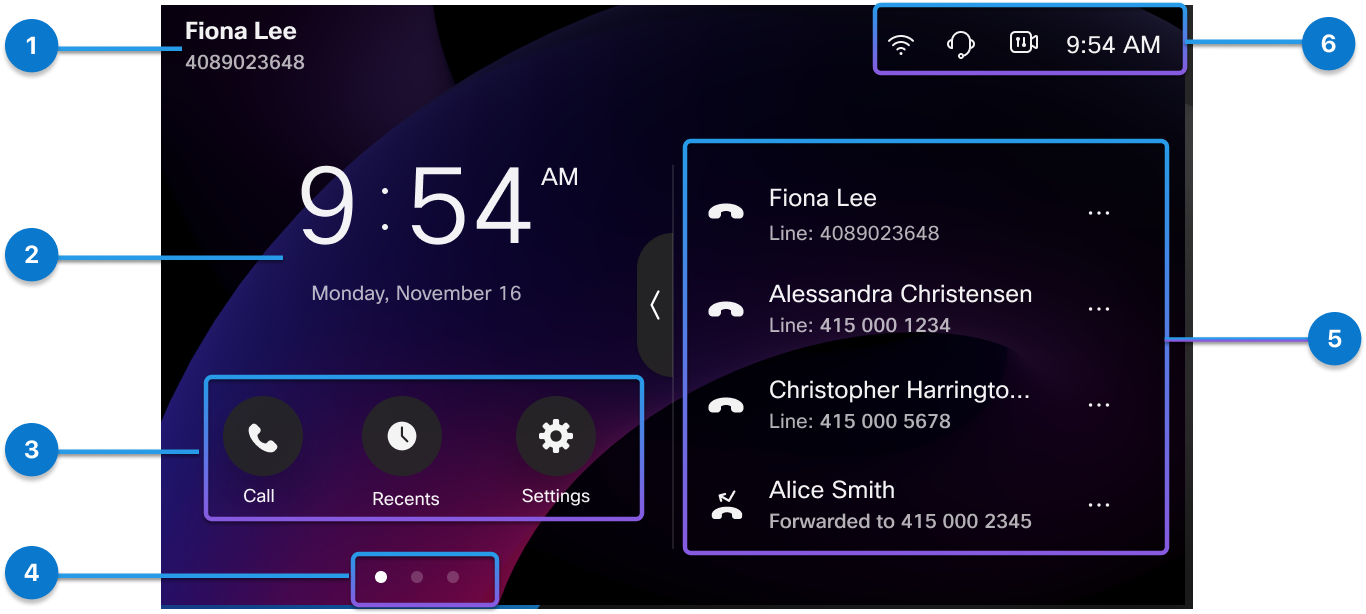
| Prvek uživatelského rozhraní | Popis |
|---|---|
| 1. Název a číslo primární linky | Zobrazuje název a číslo primární linky. |
| 2. Čas a datum | Zobrazí aktuální čas a datum. |
| 3. Funkční tlačítka | Klepnutím na položku získáte přístup k funkci. Dostupná funkční tlačítka se liší podle konfigurace. |
| 4. Navigační tlačítka | Klepnutím na tlačítka můžete přecházet mezi obrazovkami. Počet tlačítek se liší podle nakonfigurovaných funkcí. |
| 5. Linky | Pro hovory používejte registrované linky. Oblast může také obsahovat nakonfigurované prvky, které se zobrazují pod registrovanými řádky. |
| 6. Záhlaví | Záhlaví obrazovky zobrazuje stav systému, například signál Wi-Fi, aktivní zvukovou cestu a aktuální čas. V záhlaví můžete také změnit zvukovou cestu a expozici kamery (pouze u videotelefonu 8875). |
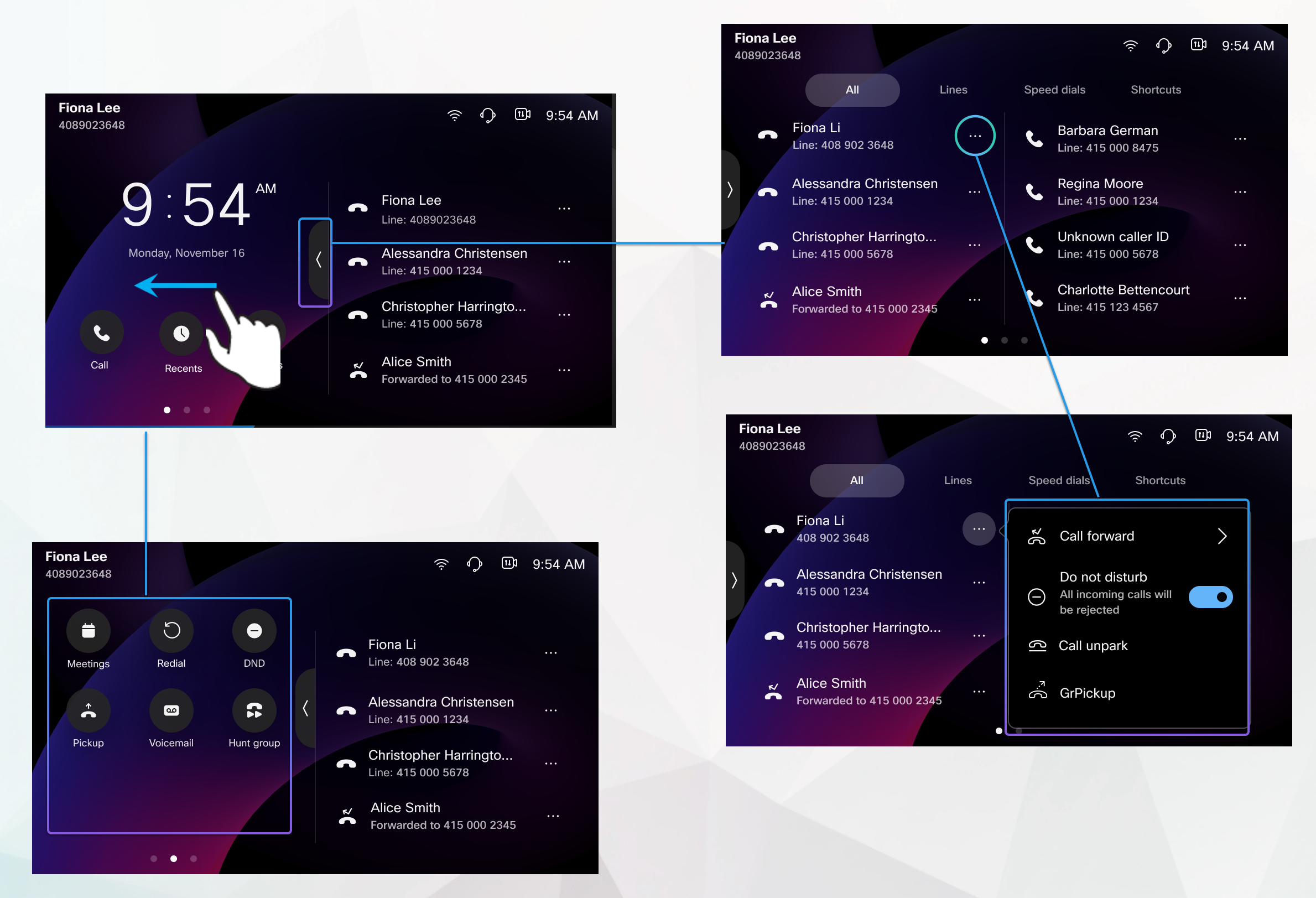
Podle potřeby proveďte následující kroky:
- Přepnutím na levou polovinu obrazovky můžete procházet funkce.
- Klepněte na Rozbalit
 Použijete režim celé obrazovky.
Klepněte na Složit
 Ukončíte režim celé obrazovky.
 - Klepnutím na tlačítko získáte otevřete funkci.
Klepněte na Další
 Na lince pro přístup k prvku.
 - Klepnutím na linku zavoláte kontaktům.
Další informace najdete v následujících částech nápovědy:
-
Pokud chcete vyhledat další dokumentaci k telefonu, přejděte do Centra nápovědy.
-
Pokud chcete vyhledat technickou podporu, přejděte na stránku technické podpory Cisco.
-
Informace o použití a konfiguraci KEM naleznete v tématu Cisco Modul pro rozšíření klíčů pro stolní telefon 9800.
-
Pokud si chcete prohlédnout záruční podmínky na hardware, přejděte na stránku Podmínky jednoleté omezené záruky na hardware Cisco.
Centrum nápovědy
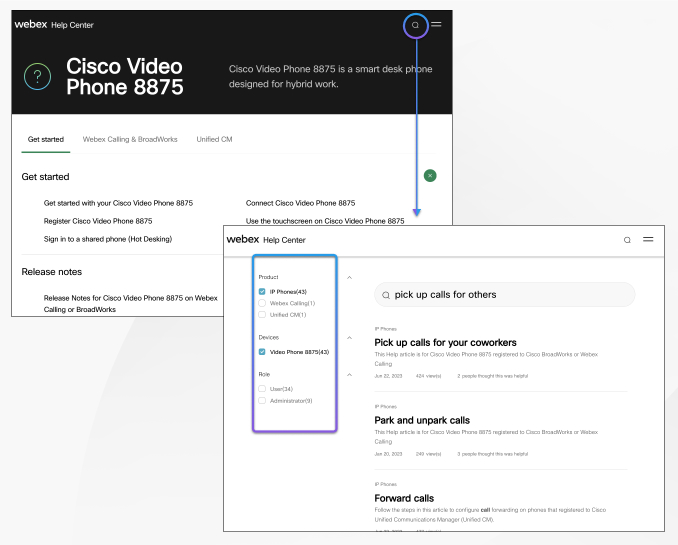
Přejděte na stránku Home nápovědy Cisco Video Phone 8875 a získejte další obsah nápovědy o telefonu. Pokud zde nenajdete téma, které vás zajímá, zkuste ho vyhledat a v případě potřeby zúžit výsledky pomocí filtrů vlevo.
Technická podpora
Společnost Cisco poskytuje nepřetržitou technickou podporu online i po telefonu všem zákazníkům, partnerům, prodejcům a distributorům, kteří mají platné servisní smlouvy Cisco.
Při kontaktování podpory společnosti Cisco byste měli mít připravené ID uživatele Cisco.com, smlouvu a sériové číslo, abyste předešli případným prodlevám při vyřizování žádosti o podporu.
Pracovníci podpory dále potřebují následující informace:
-
Sériové číslo – každé zařízení má na zadní straně sériové číslo.
-
Čas a datum výskytu problému – pracovníci podpory používají k řešení problémů protokoly zařízení nebo cloudové metriky. Je vhodné znát přibližný místní čas a datum.
-
Protokoly zařízení – pracovníci podpory mohou vyžadovat protokoly zařízení, aby zjistili hlavní příčinu vašeho problému.
-
Stručný popis – uveďte všechny činnosti, které předcházely incidentu.
Většinu problémů s firmwarem mohou pracovníci podpory vyřešit bez RMA (Return Material Authorization). V případě problémů s hardwarem je nejlepší použít proces RMA.
Seznam center podpory společnosti Cisco po celém světě naleznete na adrese https://www.cisco.com/c/en/us/support/web/tsd-cisco-worldwide-contacts.html.
Podmínky limitované roční záruky na hardware společnosti Cisco
Záruka na hardware a služby se řídí zvláštními podmínkami platnými v záruční době.
Formální prohlášení o záruce a další záruční a licenční smlouvy týkající se softwaru společnosti Cisco jsou dostupné v Zárukách na produkty.


