
Hvala za povratne informacije.
Začnite uporabljati svoj Cisco Video telefon 8875
 Povratne informacije?
Cisco Video Phone 8875 je video telefon z visoko ločljivostno kamero, zaslonom na dotik in je namenjen video klicem in sestankom v delovnih pisarnah in pisarnah Home.
Za podrobnosti o specifikacijah in funkcijah telefona glejte stran izdelka Cisco Video telefon 8875.
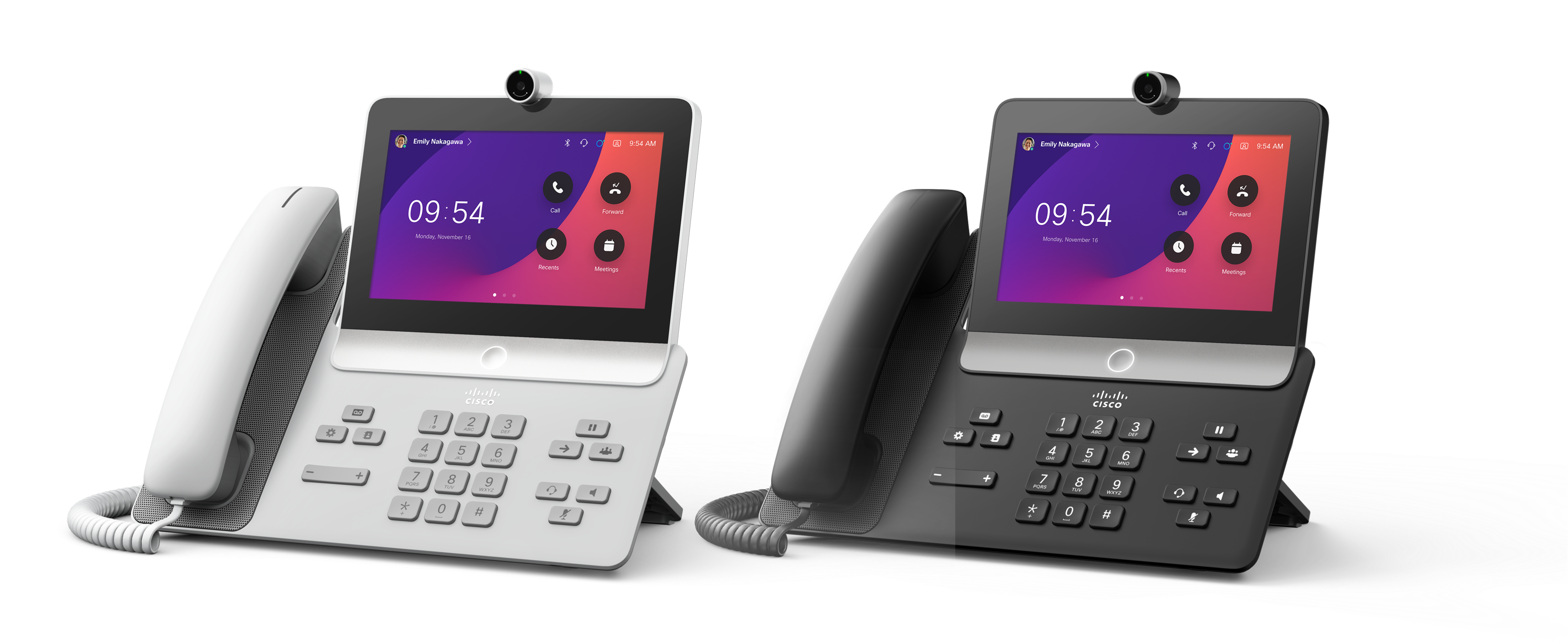
Naslednji elementi so bili priloženi vašemu Cisco Video telefonu 8875. Če kateri koli elementi manjkajo, se obrnite na skrbnika.
-
Slušalka
-
Stojalo za noge
-
Kabel slušalke
-
Ethernetni kabel
-
Kazalna kartica s pomočjo izdelka in informacijami o skladnosti
Če vaše omrežje ne podpira Power over Ethernet (PoE), naročite napajalni kock in združljiv kabel. Za razpoložljive napajalne kocke in kable glejte razdelek Informacije o naročilu v podatkovnem listu Cisco Video telefon 8875.
Strojna oprema in tipke
Telefon ima več gumbov, ki vam omogočajo dostop do funkcij telefona.
Za prepoznavanje gumbov telefona in elementov strojne opreme uporabite naslednje slike.
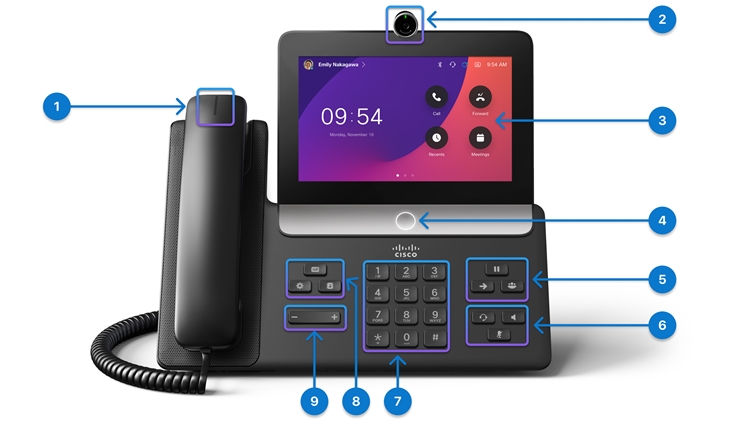
|
Funkcija strojne opreme |
Namen |
|---|---|
|
1. Slušalka in lučka na slušalki |
Kaže stanja klicev: Prikazuje aktiven dohodni klic (utripa rdeče) ali novo glasovno sporočilo (sveti rdeče). |
|
2. Kamera |
Kamera visoke ločljivosti s fizičnim zaklopom in navpično nastavljivim tečajem. Uporaba kamere za video klice |
|
3. Touchscreen |
Zaslon na dotik LCD (ločljivost 6,7 palca, 1024 x 600) Za uporabo in konfiguriranje funkcij telefona uporabite zaslon na dotik. |
|
4. Gumb Home |
Pritisnite ga, da se vrnete na zaslon Home. |
|
5. Zadrži/Nadaljuj, Konferenca in Preusmeri |
Zadrži/nadaljuj
Konferenca
Prenos |
|
6. Naglavna slušalka , zvočnik in izklop zvoka |
Naglavne slušalke
Speakerphone
Izklop zvoka |
|
7. Alfanumerična tipkovnica |
Za vnos znakov uporabite številčnico. |
|
8. Sporočila, nastavitve in stiki |
Sporočila
Nastavitve
Stiki |
|
9. Tipka Glasnost |
|


 : Prilagodite glasnost slušalke, naglavne slušalke in zvočnika (dvignjeno slušalko) ter glasnost zvonjenja (ko je slušalka in ko je telefon v stanju mirovanja).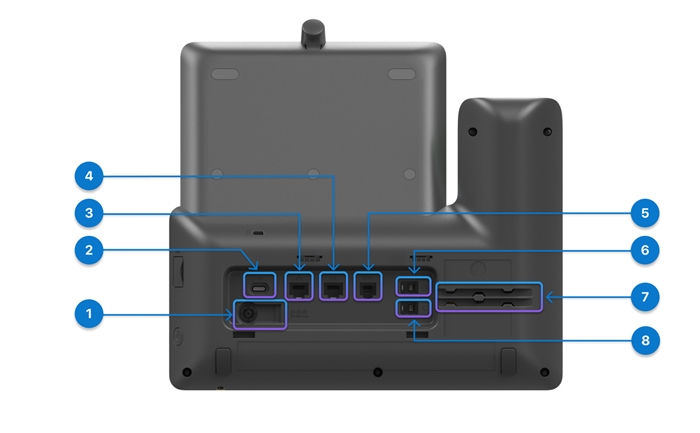
|
Vrata |
Opis |
|---|---|
|
1. Napajalna vrata |
Priključite priloženi adapter AC na ta vrata, da vklopite telefon. |
|
2. Vrata USB-C |
Priključite naglavno slušalko USB-C na ta vrata. |
|
3. Vrata za ethernet |
Ta vrata povežite z ethernetnimi vrati na steni ali usmerjevalniku s priloženim ethernetnim kablom. |
|
4. Vrata PC |
Uporablja se za pridobivanje omrežne povezave iz prenosnika ali drugega telefona IP. |
|
5. Vrata aux |
Priključite slušalke AUX na ta vrata. |
|
6. Vrata za analogne naglavne slušalke |
Na ta vrata priključite naglavno slušalko RJ-9. |
|
7. Kabelske vtičnice |
Uporablja se za držanje analognega kabla naglavne slušalke in kabla slušalke. |
|
8. Vrata za slušalko |
Slušalko povežite s temi vrati s priloženim kablom slušalke. |
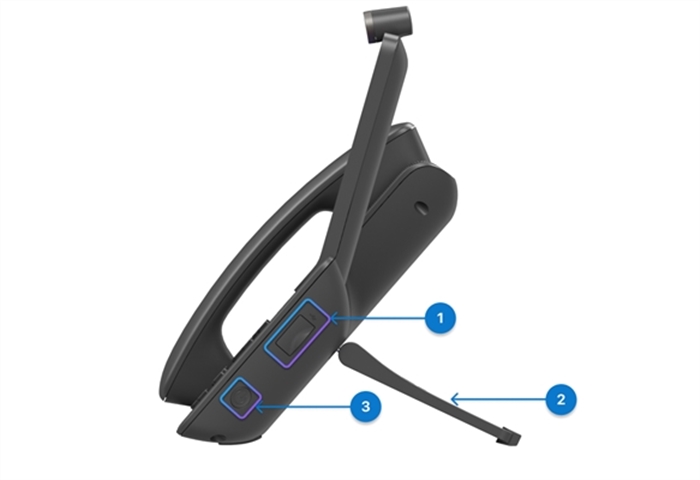
|
Vrata |
Opis |
|---|---|
|
1. Vrata USB-A |
Na ta vrata priključite naglavno slušalko USB-A. |
|
2. Stojalo za noge |
Podpira telefon, ki stoji na mizi. |
|
3. Gumb za vklop |
Pritisnite ga na TURN vklopljen ali izklopljen telefon. |
Pripravite telefon tako, da namestite komponente in ga povežete z omrežjem in napajanjem.
Postopek telefonskega registra se razlikuje glede na načine uvajanja. Telefon se lahko samodejno registrira, ko ga povežete z omrežjem. V nasprotnem primeru morate za registracijo telefona od skrbnika dobiti aktivacijsko kodo.
Uporabite informacije v tem razdelku za povezavo telefona v žičnem omrežju.
Vaš telefon podpira Power over Ethernet (PoE). Če vaše omrežje podpira PoE, ethernetna povezava napaja telefon in ga poveže z omrežjem. Priloženega napajalnika vam ni treba priključiti.
| 1 |
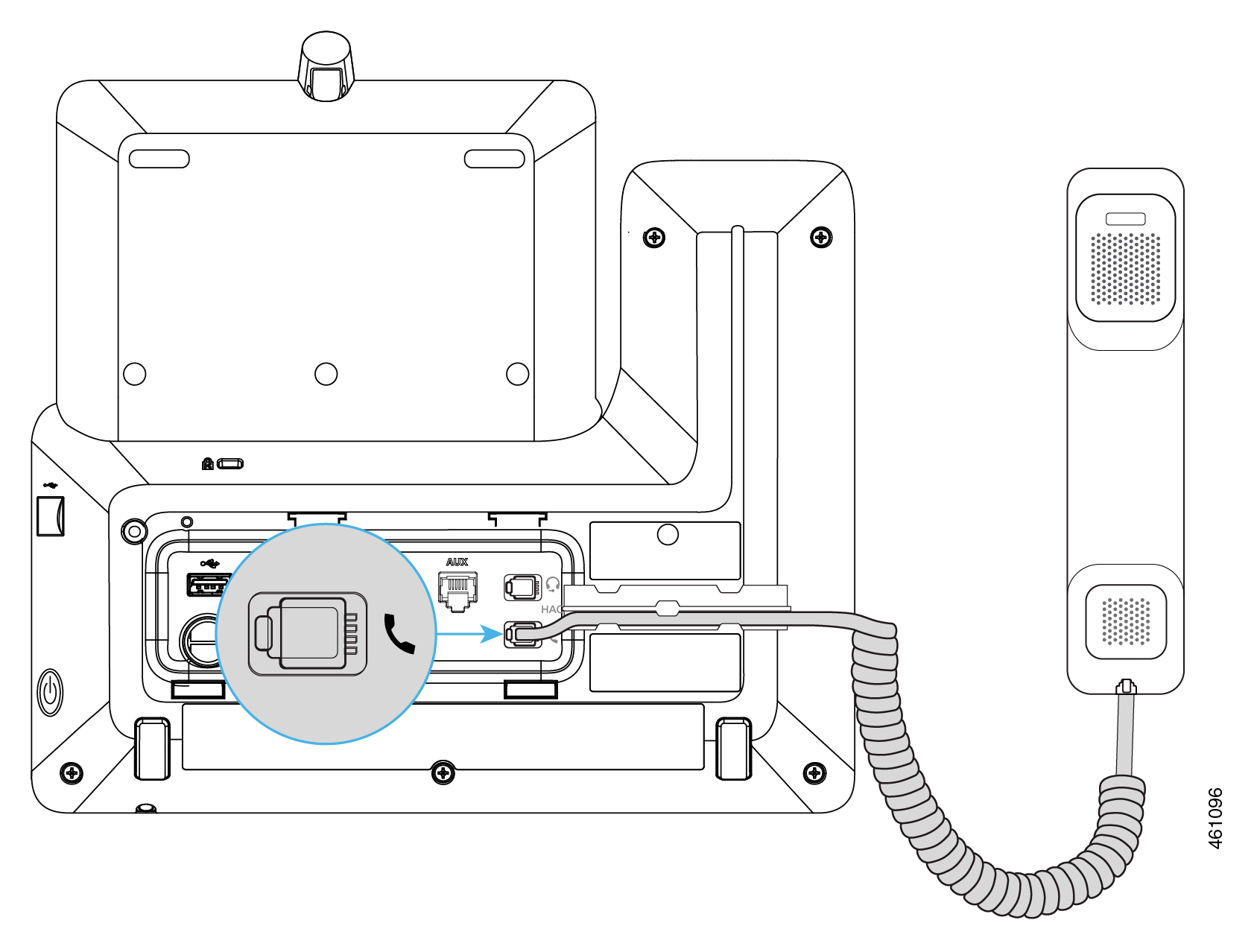
Odposlano slušalko priključite na vrata za slušalko.
|
| 2 |
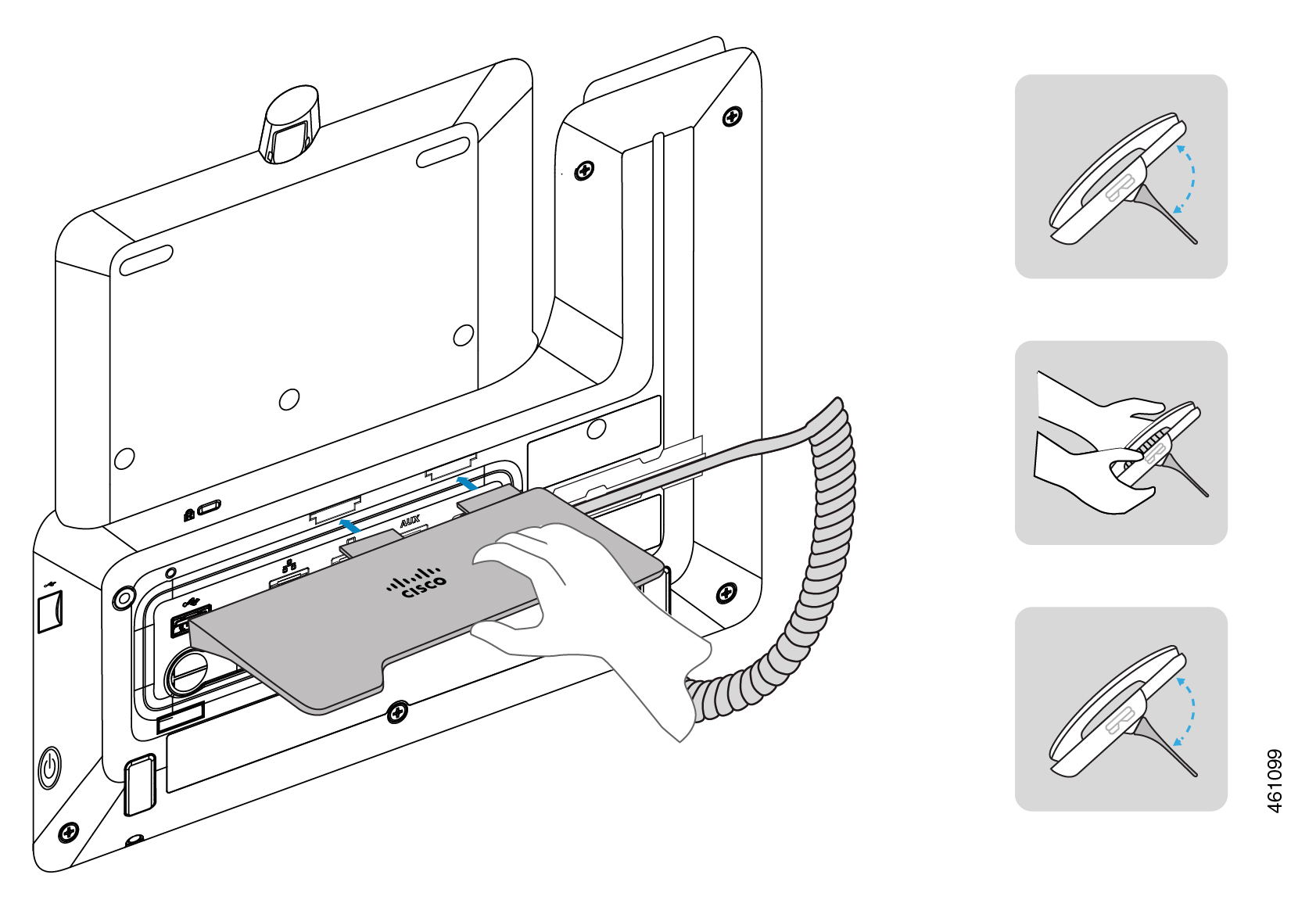
Insert stojalo za noge do rež na zadnji strani telefona. Za enostavno branje zaslona in odpravo bleščanja na zaslonu prilagodite stojalo za noge, da telefon spremenite pod pravim kotom.
|
| 3 |
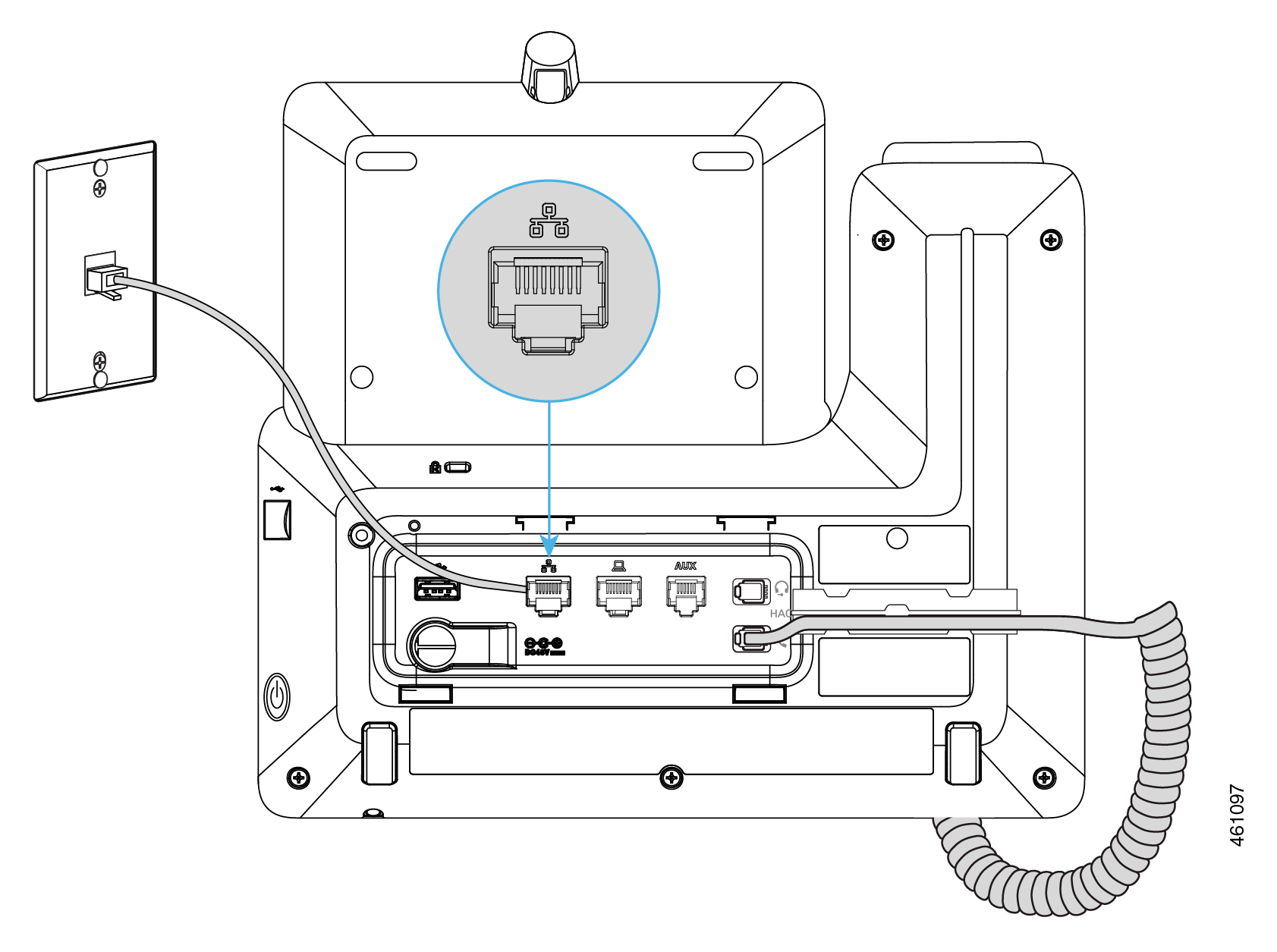
Povežite telefon z omrežjem s priloženim ethernetnim kablom. Telefon se samodejno zažene, ko je priključen na vir napajanja.
Če vaše omrežje podpira PoE, se telefon vklopi, ko ga povežete z omrežjem. V nasprotnem primeru nadaljujte z naslednjim korakom, da priključite napajalnik.
|
| 4 |
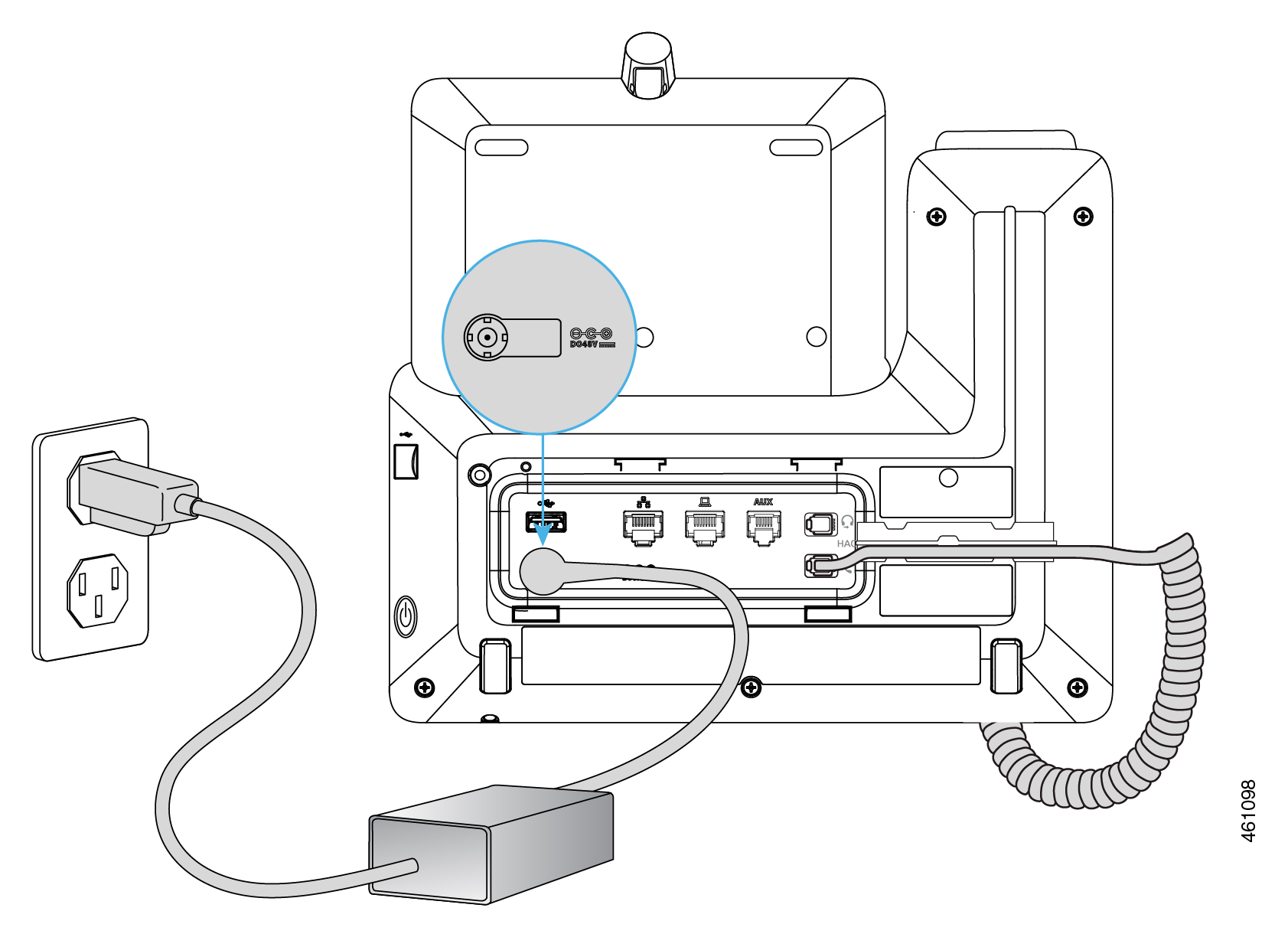
Telefon priključite v električno vtičnico s priloženim napajalnikom. Telefon se samodejno zažene, ko je priključen na vir napajanja.
Če vaše omrežje podpira PoE, preskočite ta korak.
|
Kaj storiti naslednje
Sledite korakom v tem razdelku, da povežete telefon v brezžičnem omrežju.
| 1 |
Odposlano slušalko priključite na vrata za slušalko.
|
| 2 |
Insert stojalo za noge do rež na zadnji strani telefona. Za enostavno branje zaslona in odpravo bleščanja na zaslonu prilagodite stojalo za noge, da telefon spremenite pod pravim kotom.
|
| 3 |
Telefon priključite v električno vtičnico s priloženim napajalnikom.
Telefon se samodejno zažene, ko je priključen na vir napajanja.
|
| 4 |
Pritisnite Start na pozdravnem zaslonu. |
| 5 |
Na seznamu izberite svoje brezžično omrežje, vnesite uporabniško ime in geslo ter pritisnite Uporabi. |
Kaj storiti naslednje
Glede na to, kako skrbnik konfigurira telefon v sistemu za nadzor klicev, lahko telefon registrirate na enega od teh načinov:
- 1. način: Med registracijo telefona ni potrebno nobeno dejanje. Registracija se izvede samodejno.
- 2. način: Med registracijo telefona potrebujete 16-mestno aktivacijsko kodo. Dobite ga lahko pri skrbniku vnaprej. Vnesite aktivacijsko kodo, ko vas računalnik pozove, da jo vnesete.
- 3. način: Če med registracijo telefona izberete domeno, potrebujete domeno storitve in uporabniške poverilnice (uporabnik ID in geslo). Dobite ga lahko pri skrbniku vnaprej. Vnesite domeno storitve in nato uporabniške poverilnice, ko vas računalnik pozove k vnosu.
- 4. način: Če v telefonu manjka naslov TFTP, potrebujete nadomestni naslov strežnika TFTP. Ko pride do te situacije, ga lahko dobite pri skrbniku. Za nadaljevanje registracije morate ročno vnesti nadomestni strežnik TFTP.
-
5. način: Za serijo Cisco Desk Phone 9800 lahko optično preberete oznako NFC na telefonu za registracijo. Bralnik/pisatelj NFC je mogoče vnaprej konfigurirati s potrebnimi informacijami za uvedbo ali zagotavljanje telefona.
Cisco Namizni telefon 9811, 9841NR, 9851NR, 9861NR in 9871NR ne podpirajo uvajanja NFC.
- Med registracijo telefon preveri možnosti DHCP v privzetem zaporedju 66, 160, 159 in 150, da pridobi URL strežnika za omogočanje uporabe. Prvi prejeti veljaven odziv konfiguracije (ki vključuje zahtevo za avtorizacijo 401), bo določil strežnik za omogočanje uporabe. Prepričajte se, da je strežnik pravilno konfiguriran za uspešno obdelavo telefonskih registracij.
-
Preverjanje pristnosti 802.1X je v telefonu privzeto onemogočeno.
Če vaše omrežje uporablja protokol 802.1X, v telefonu omogočite preverjanje pristnosti 802.1X, tako da odprete nastavitve
 > Nastavitve omrežja in storitve >varnosti. V nasprotnem primeru telefon ne bo vzpostavil povezave z omrežjem.
 - Če ima vaš telefon med registracijo težave s povezavo HTTP, boste morda pozvani, da v telefonu nastavite strežnik proxy HTTP. Nastavitev strežnika proxy HTTP je obvezna samo za telefone, registrirane v Webex Calling ali BroadWorks. Če želite več informacij o nastavitvi strežnika proxy HTTP, glejte Nastavitve strežnika proxy HTTP.
Telefon se samodejno registrira, ko se zažene in vzpostavi povezavo z omrežjem. V tem primeru samodejne registracije vam ni treba vnesti nobenega vnosa, saj celotna registracija poteka samodejno.
Preden začnete
- Vklopili ste telefon.
- Telefon vzpostavi povezavo z omrežjem podjetja.
- Skrbnik konfigurira telefon v sistemu za nadzor klicev.
| 1 |
Dotaknite se Začni. Če ne ukrepate, telefon preide na naslednji korak ob časovni omejitvi.
Telefon poskuša vzpostaviti povezavo z omrežjem. Če uporabljate brezžično omrežje, izvedite naslednji korak. V nasprotnem primeru ga preskočite. |
| 2 |
(Neobvezno) Na seznamu izberite svoje brezžično omrežje, vnesite poverilnice in tapnite Uporabi. |
| 3 |
Tapnite Naprej na zaslonu telefona, ki prikazuje, da telefon uspešno vzpostavi povezavo z ethernetom ali omrežjem Wi-Fi. Če ne ukrepate, telefon preide na naslednji korak ob časovni omejitvi. Nato telefon začne preverjati konfiguracijo in nato samodejno začne registracijo.
Če vas računalnik pozove, da izberete storitev klicanja, naredite nekaj od tega:
Če ne veste, katero storitev izbrati, se obrnite na skrbnika. Običajno registracija traja približno 3 minute, odvisno od stanja omrežja. Med registracijo priporočamo, da ne pritisnete gumba za vklop. Po uspešni registraciji se v zgornjem levem kotu zaslona telefona prikaže ime ali številka vaše primarne linije. |
| 4 |
Ko je registracija končana, boste pozvani, da omogočite ali onemogočite funkcijo za odstranjevanje hrupa. Če ne ukrepate, telefon omogoči funkcijo ob časovni omejitvi.
Ta funkcija lahko filtrira hrup v ozadju med klicem. Če zdaj onemogočite funkcijo, jo lahko pozneje še vedno omogočite.
|
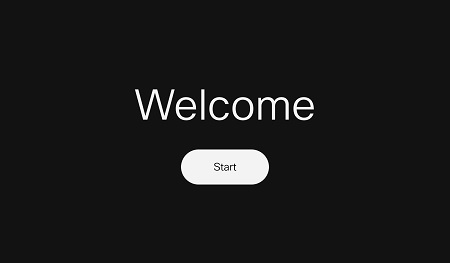
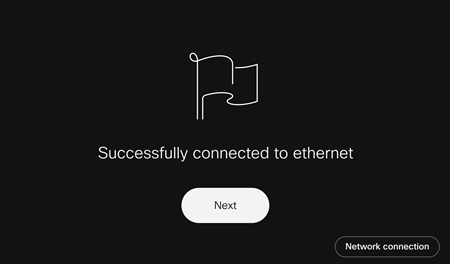
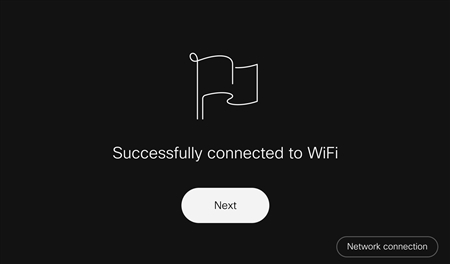
Ko se telefon zažene, samodejno preveri konfiguracijo in pozvani boste, da vnesete aktivacijsko kodo. Aktivacijsko kode se uporabljajo, če želite nastaviti nov telefon.
Aktivacijsko kodo lahko dobite od skrbnika. Če telefon dodajate kot napravo Webex, lahko iz aplikacije Webex ustvarite tudiaktivacijsko kodo.
Morda boste med registracijo pozvani, da izberete storitev klicanja, kar je odvisno od stanja omrežja in konfiguracij skrbnika sistema za nadzor klicev.
Preden začnete
-
Vklopili ste telefon.
-
Telefon vzpostavi povezavo z žičnim ali brezžičnim omrežjem.
-
Pridobite aktivacijsko kodo.
| 1 |
Izberite začetni meni na pozdravnem zaslonu. Če ne ukrepate, telefon preide na naslednji korak ob časovni omejitvi. Telefon poskuša vzpostaviti povezavo z omrežjem. Če uporabljate brezžično omrežje, izvedite naslednji korak. V nasprotnem primeru ga preskočite. |
| 2 |
(Neobvezno) Na seznamu izberite svoje brezžično omrežje, vnesite svoje poverilnice in izberite Uporabi. |
| 3 |
Na telefonskem zaslonu izberite Naprej , ki prikazuje, da telefon uspešno vzpostavlja povezavo z omrežjem. Če ne ukrepate, telefon preide na naslednji korak ob časovni omejitvi. Nato telefon začne preverjati konfiguracijo in nato samodejno začne registracijo. Če ste pozvani, da izberete storitev klicanja, glede na omrežno okolje in platformo, na kateri bo telefon registriran, naredite nekaj od naslednjega:
Če ne veste, katero storitev izbrati, se obrnite na skrbnika. |
| 4 |
Ko ste pozvani k vnosu aktivacijske kode, vnesite aktivacijsko kodo in izberite Aktiviraj. Telefon takoj začne registracijo. Običajno traja približno 3 minute, odvisno od stanja omrežja. Po uspešni registraciji se v zgornjem levem kotu zaslona telefona prikaže ime ali številka vaše primarne linije. |
| 5 |
Ko je registracija končana, boste pozvani, da omogočite ali onemogočite funkcijo za odstranjevanje hrupa. Če ne ukrepate, telefon omogoči funkcijo ob časovni omejitvi.
Ta funkcija lahko filtrira hrup v ozadju med klicem. Če zdaj onemogočite funkcijo, jo lahko pozneje še vedno omogočite.
|
Ko se telefon zažene, samodejno preveri konfiguracijo. Če ste pozvani k vnosu aktivacijske kode, vendar želite za to registracijo uporabiti poverilnice domene, izberite Domena. Če nimate veljavne domene storitve in uporabniških poverilnic, se obrnite na skrbnika.
- Morda boste med registracijo pozvani, da izberete storitev klicanja, kar je odvisno od stanja omrežja in konfiguracij skrbnika sistema za nadzor klicev.
- Ta način registracije je na voljo samo za telefone, registrirane v Cisco Unified CM.
Preden začnete
- Vklopili ste telefon.
- Telefon vzpostavi povezavo z žičnim ali brezžičnim omrežjem.
- Pridobite domeno storitve, uporabnika ID in geslo skrbnika.
| 1 |
Izberite začetni meni na pozdravnem zaslonu. Če ne ukrepate, telefon preide na naslednji korak ob časovni omejitvi. Telefon poskuša vzpostaviti povezavo z omrežjem. Če uporabljate brezžično omrežje, izvedite naslednji korak. V nasprotnem primeru ga preskočite. |
| 2 |
(Neobvezno) Na seznamu izberite svoje brezžično omrežje, vnesite svoje poverilnice in izberite Uporabi. Namizni telefoni Cisco 9811, 9841NR, 9851NR, 9861NR in 9871NR ne podpirajo Wi-Fi. |
| 3 |
Na telefonskem zaslonu izberite Naprej , ki prikazuje, da telefon uspešno vzpostavlja povezavo z omrežjem. |
| 4 |
Ko ste pozvani, da izberete storitev klicanja, izberite . |
| 5 |
Ko ste pozvani k vnosu aktivacijske kode, izberite Domena , da preklopite na zaslon za aktiviranje domene. |
| 6 |
Vnesite veljavno domeno storitve in izberite Nadaljuj. |
| 7 |
Vnesite svoj uporabniški ID in geslo ter pritisnite prijavo (9811/9841/9851/9861) ali tapnite Uporabi (na 9871/8875). Telefon takoj začne registracijo. Običajno traja približno 3 minute, odvisno od stanja omrežja. Po uspešni registraciji se v zgornjem levem kotu zaslona telefona prikaže ime ali številka vaše primarne linije. |
| 8 |
Ko je registracija končana, boste pozvani, da omogočite ali onemogočite funkcijo za odstranjevanje hrupa. Če ne ukrepate, telefon omogoči funkcijo ob časovni omejitvi. Ta funkcija lahko filtrira hrup v ozadju med klicem. Če zdaj onemogočite funkcijo, jo lahko pozneje še vedno omogočite. |
V nekaterih primerih strežnik Cisco DHCP ne vsebuje informacij o omrežju strežnikov TFTP. Za dokončanje registracije morate ročno vnesti nadomestni naslov strežnika TFTP, ki ga navede vaš skrbnik.
Preden začnete
-
Vklopili ste telefon.
-
Telefon vzpostavi povezavo z žičnim ali brezžičnim omrežjem.
-
Od skrbnika pridobite naslov strežnika TFTP.
-
Po potrebi od skrbnika pridobite 16-mestno aktivacijsko kodo.
| 1 |
Dotaknite se Začni. Če ne ukrepate, telefon preide na naslednji korak ob časovni omejitvi.
Telefon poskuša vzpostaviti povezavo z omrežjem. Če uporabljate brezžično omrežje, izvedite naslednji korak. V nasprotnem primeru ga preskočite. |
| 2 |
(Neobvezno) Na seznamu izberite svoje brezžično omrežje, vnesite poverilnice in tapnite Uporabi. |
| 3 |
Dotaknite se možnosti Omrežna povezava.
Na zaslonu je prikazano sporočilo, odvisno od tega, kako telefon vzpostavi povezavo z omrežjem.
|
| 4 |
Tapnite Ethernet na zaslonu Omrežna povezava . |
| 5 |
Preklopite na možnost Nadomestno TFTP. |
| 6 |
V IP TFTP strežnik vnesite naslov # <n>, pri čemer <n> predstavlja vrsto strežnika TFTP.
TFTP Strežnik 1 je primarni strežnik, TFTP Server 2 je sekundarni strežnik.
|
| 7 |
Dotaknite se Uporabi. Registracija se začne samodejno. Če telefon za nadaljevanje zahteva aktivacijsko kodo, naredite to:
Običajno registracija traja približno 3 minute, odvisno od stanja omrežja. V tem obdobju priporočamo, da ne pritisnete gumba za vklop. Po uspešni registraciji se v zgornjem levem kotu zaslona telefona prikaže ime ali številka vaše primarne linije. |
| 8 |
Ko je registracija končana, boste pozvani, da omogočite ali onemogočite funkcijo za odstranjevanje hrupa. Če ne ukrepate, telefon omogoči funkcijo ob časovni omejitvi.
Ta funkcija lahko filtrira hrup v ozadju med klicem. Če zdaj onemogočite funkcijo, jo lahko pozneje še vedno omogočite.
|
Glede na konfiguracije ima lahko telefon eno linijo ali več linij. Funkcije so organizirane drugače. V spodnjih razdelkih je opisano, kako krmariti po funkcijah v telefonu.
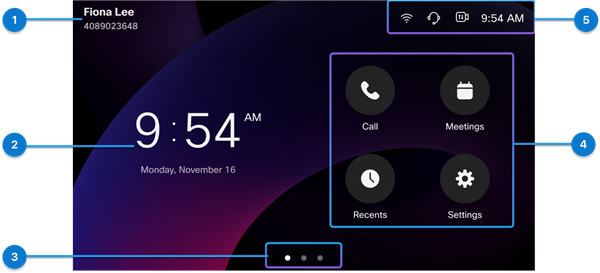
| Element uporabniškega vmesnika | Opis |
|---|---|
| 1. Ime in številka vrstice | Prikaže ime vrstice in številko vrstice. |
| 2. Čas in datum | Prikaže trenutni čas in datum. |
| 3. Navigacijske tipke | Tapnite gumbe za krmarjenje med zasloni. Število gumbov se spreminja glede na konfigurirane funkcije. |
| 4. Funkcijski gumbi | Tapnite element, da odprete funkcijo. Gumbi, ki so na voljo, se razlikujejo glede na konfiguracije skrbnika. |
| 5. Glavo | Glava zaslona prikazuje stanje sistema, na primer signal Wi-Fi, aktivno zvočno pot in trenutni čas. V glavi lahko spremenite tudi zvočno pot in osvetlitev kamere (samo za videotelefon 8875). |
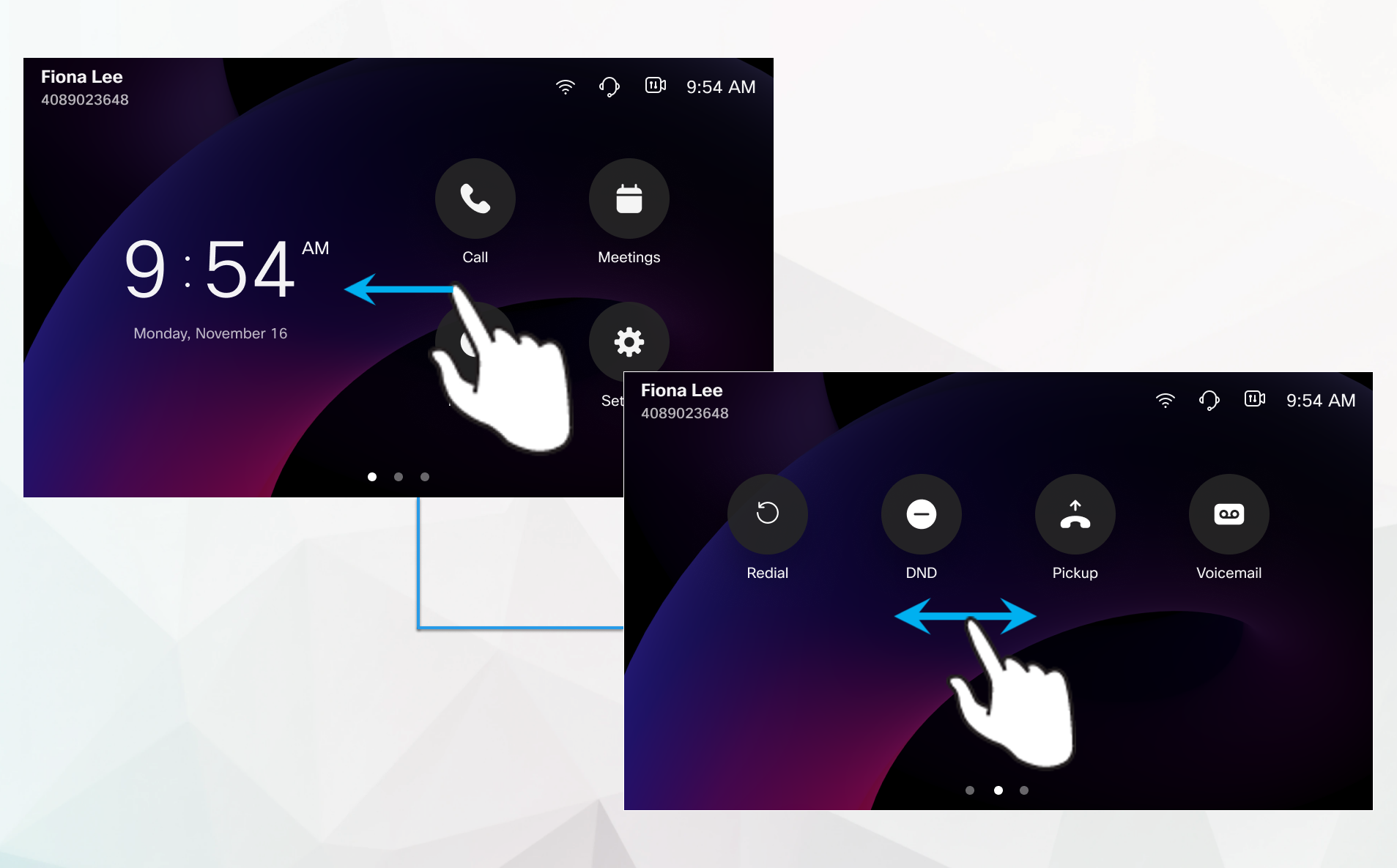
Za krmarjenje med zasloni podrsnite po zaslonu. Tapnite gumb za dostop do funkcije.
Na desni polovici zaslona Home si lahko ogledate registrirane linije in določene funkcije, če jih je konfiguriral skrbnik. Primarna linija je prikazana na vrhu seznama.
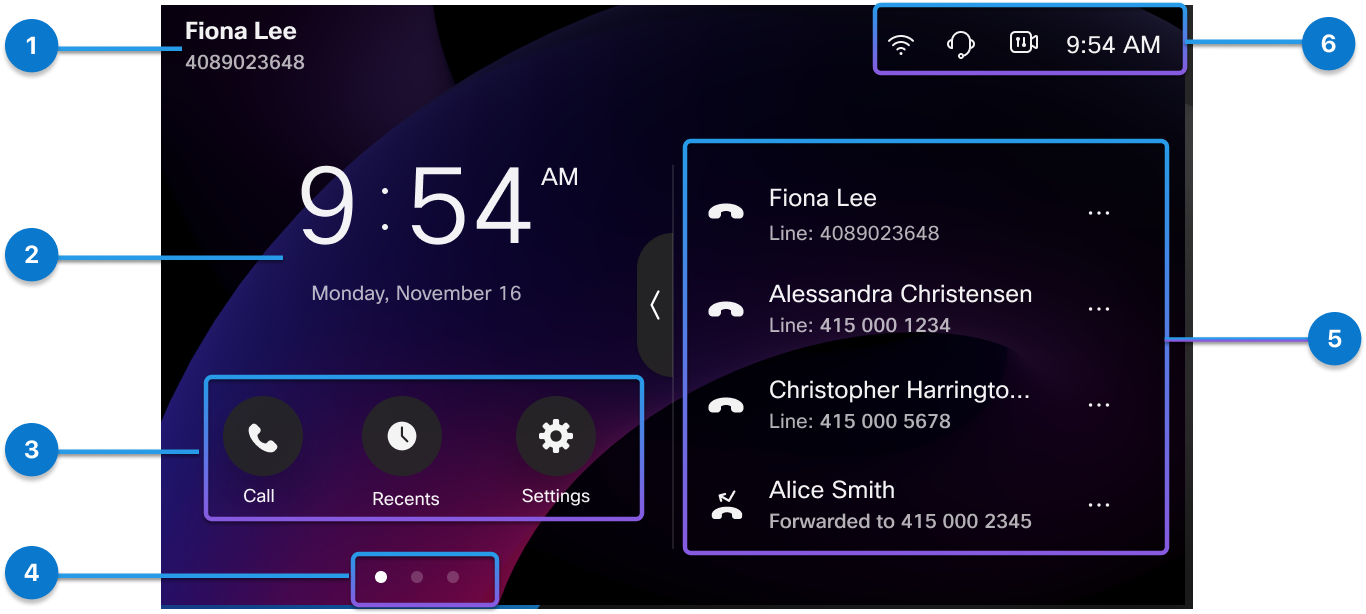
| Element uporabniškega vmesnika | Opis |
|---|---|
| 1. Ime in številka primarne vrstice | Prikaže ime in številko primarne vrstice. |
| 2. Čas in datum | Prikaže trenutni čas in datum. |
| 3. Funkcijski gumbi | Tapnite element, da odprete funkcijo. Gumbi, ki so na voljo, se razlikujejo glede na konfiguracije. |
| 4. Navigacijske tipke | Tapnite gumbe za krmarjenje med zasloni. Število gumbov se spreminja glede na konfigurirane funkcije. |
| 5. Linije | Za klice uporabite registrirane linije. Območje lahko vključuje tudi konfigurirane funkcije, ki so prikazane pod registriranimi vrsticami. |
| 6. Glavo | Glava zaslona prikazuje stanje sistema, na primer signal Wi-Fi, aktivno zvočno pot in trenutni čas. V glavi lahko spremenite tudi zvočno pot in osvetlitev kamere (samo za videotelefon 8875). |
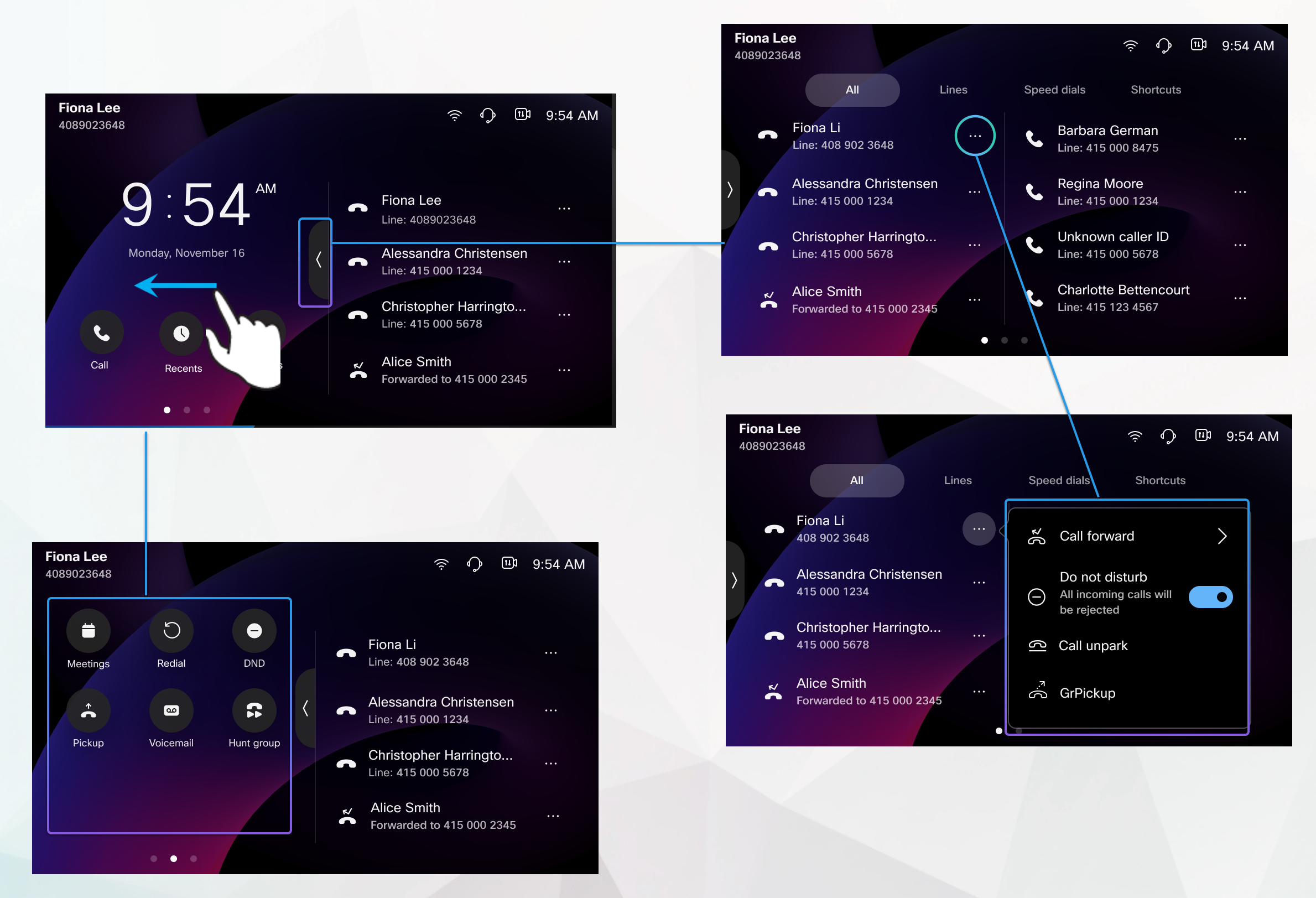
Po potrebi naredite naslednje:
- Zamenjajte levo polovico zaslona, da se pomikate po funkcijah.
- Dotaknite se možnosti Razširi
 Za uporabo celozaslonskega načina.
Dotaknite se možnosti Fold
 , da zaprete celozaslonski način.
 - Tapnite gumb za dostop do funkcije.
Dotaknite se ikone menija za več možnosti
 Na liniji za dostop do funkcije.
 - Dotaknite se linije, da pokličete stike.
Za več informacij o pomoči si oglejte naslednje razdelke:
-
Če želite poiskati več dokumentacije o telefonu, obiščite center za pomoč.
-
Če želite poiskati tehnično podporo, pojdite na Cisco tehnično podporo.
-
Za informacije o uporabi in konfiguraciji KEM glejte Cisco Namizni telefon 9800 Key Expansion Module.
-
Če si želite ogledati garancijske pogoje za strojno opremo, pojdite na Cisco enoletne garancijske pogoje za strojno opremo.
Center za pomoč
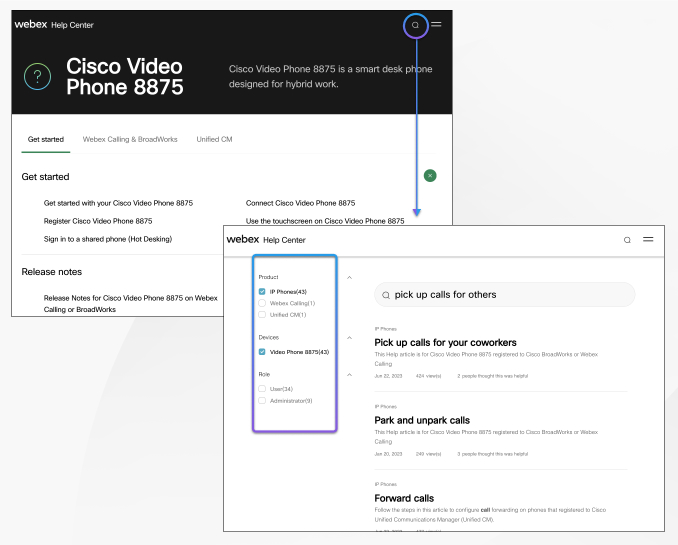
Pojdite na stran Cisco Video telefon 8875 Help Home in poiščite več vsebine pomoči o svojem telefonu. Če tam ne najdete teme, ki vas zanima, jo poskusite poiskati in uporabite filtre na levi, da zožite rezultate, če je potrebno.
Tehnična podpora
Cisco zagotavlja neprekinjene storitve tehnične podpore, tako na spletu kot po telefonu, vsem strankam, partnerjem, prodajalcem in distributerjem, ki imajo veljavne pogodbe o storitvah Cisco.
Ko se obrnete na podporo Cisco, morate imeti pripravljene številke uporabnika Cisco.com uporabnika ID, pogodbo in serijske številke, da preprečite zamude pri zahtevi za podporo.
Poleg tega podporno osebje potrebuje naslednje informacije:
-
Serijska številka – vsaka naprava ima na hrbtni strani serijsko številko.
-
Prišlo je do težave s časom in datumom – podporno osebje za odpravljanje težav uporablja dnevnike naprav ali meritve v oblaku. Koristno je imeti približen lokalni čas in datum.
-
Dnevniki naprav – Podporno osebje lahko zahteva, da dnevniki naprav prepoznajo glavni vzrok težave.
-
Kratek opis – vključite vsa dejanja pred dogodkom.
Večino težav z vdelano programsko opremo lahko reši podporno osebje brez dovoljenja za vračanje materiala (RMA). Najbolje je, da uporabite postopek RMA za težave s strojno opremo.
Seznam Cisco svetovnih podpornih centrov najdete na https://www.cisco.com/c/en/us/support/web/tsd-cisco-worldwide-contacts.html.
Ciscovi garancijski pogoji za strojno opremo z enoletno omejitvijo
Za garancijo strojne opreme in različne storitve, ki jih lahko uporabljate v garancijskem obdobju, veljajo posebni pogoji.
Vaša uradna garancijska izjava, vključno z garancijami in licenčnimi pogodbami, ki veljajo za programsko opremo Cisco, je na voljo v garancijah za izdelek.


