
コメントありがとうございます。
Cisco ビデオフォン 8875 を使い始めましょう
 フィードバックがある場合
Cisco Video Phone 8875 は、HD カメラ、タッチ画面を備えるビデオ電話で、オフィスやホームオフィスでのビデオ通話やミーティング用に設計されています。
電話の仕様と機能の詳細については、Cisco Video Phone 8875 の製品ページを参照してください。
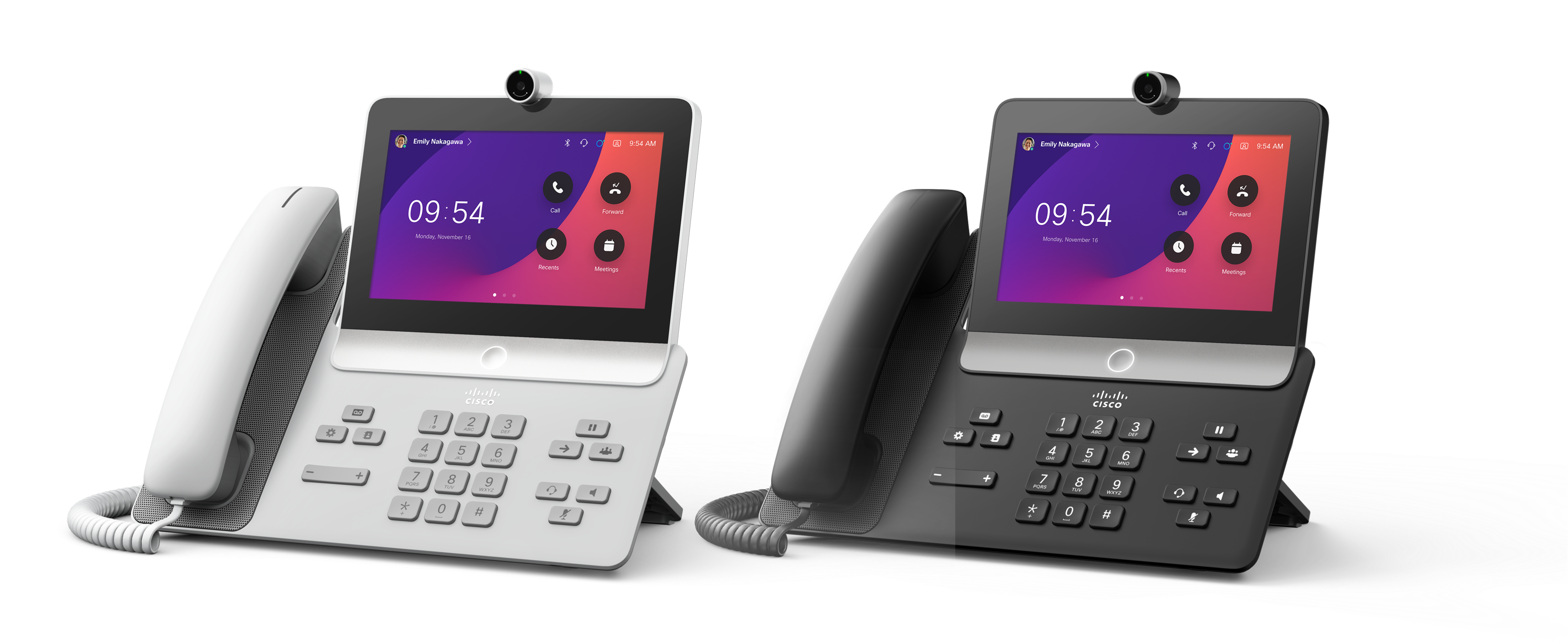
次の項目が、Cisco Video Phone 8875 に追加されました。項目が見つからない場合は、管理者にお問い合わせください。
-
ハンドセット
-
フットスタンド
-
ハンドセットケーブル
-
イーサネットケーブル
-
製品ヘルプとコンプライアンスに関する情報を含むポインタカード
ネットワークが Power over Ethernet(PoE)に対応していない場合は、パワーキューブと対応するコードを注文してください。 使用可能なパワーキューブとコードについては、Cisco Video Phone 8875 データシートの「発注情報」セクションを参照してください。
ハードウェアとボタン
電話には、電話の機能にアクセスできる複数のボタンがあります。
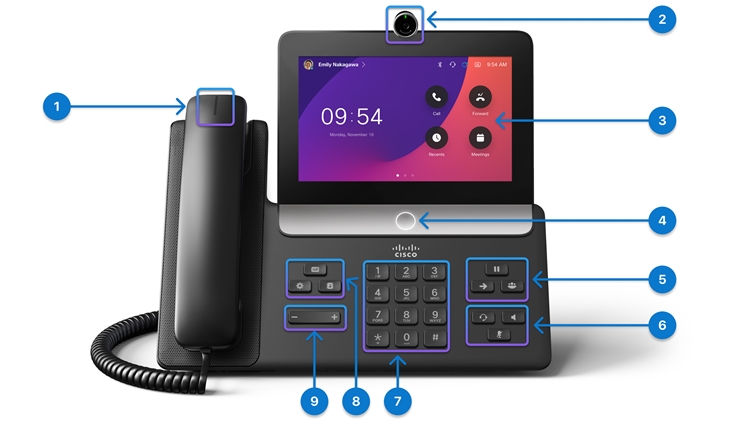
次の図を使用して、電話機のボタンとハードウェアアイテムを確認してください。
|
ハードウェア機能 |
目的 |
|---|---|
|
1. ハンドセットとハンドセット ライト ストリップ |
コール状態を示します。 着信コール(赤色に点滅)または新しいボイス メッセージ(赤色に点灯)があるかどうかを示します。 |
|
2. カメラ |
物理シャッターと垂直方向に調節可能なヒンジを備えた高解像度カメラ。 ビデオ通話のためにカメラを使用します |
|
3. タッチスクリーン |
LCD タッチスクリーン(6.7 インチ、1024 x 600 解像度) タッチスクリーンを使用して電話の機能を使用および設定します。 |
|
4. Home ボタン |
押してホーム画面に戻ります。 |
|
5. 保留/再開、会議、および転送 |
保留または復帰
会議
転送 |
|
6. ヘッドセット、スピーカーフォン、およびミュート |
ヘッドセット
スピーカーフォン
ミュート |
|
7. 英数字キーパッド |
キーパッドを使用して文字を入力します。 |
|
8. メッセージ、設定、および連絡先 |
メッセージ
設定
連絡先 |
|
9. 音量 ボタン |
|


 :ハンドセット、ヘッドセット、スピーカーフォンの音量(オフフック)および着信音音量(オンフック電話がアイドル状態のとき)を調節します。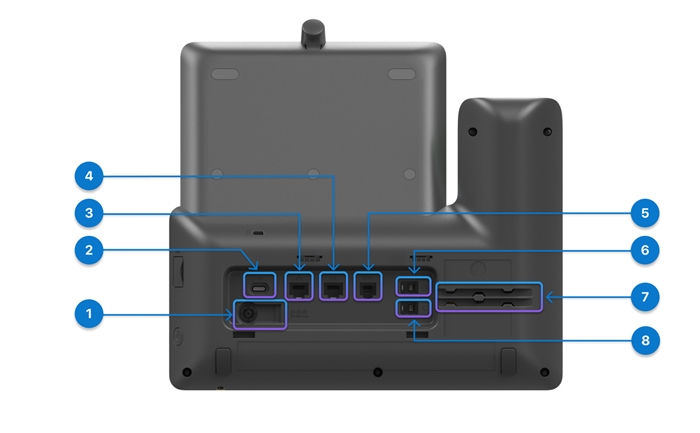
|
Port |
Description |
|---|---|
|
1. 電源ポート |
同梱の AC アダプタをこのポートに接続すると、電話の電源が入ります。 |
|
2. USB-C ポート |
USB-C ヘッドセットをこのポートに接続します。 |
|
3. イーサネットポート |
このポートは、同梱のイーサネットケーブルを使用して、壁面またはルーターのイーサネットポートに接続します。 |
|
4. PC ポート |
ラップトップや他の IP 電話からネットワーク接続を取得するために使用します。 |
|
5. 補助ポート |
AUX ヘッドセットをこのポートに接続します。 |
|
6. アナログヘッドセットポート |
RJ-9 ヘッドセットをポートに接続します。 |
|
7. ケーブルソケット |
アナログ ヘッドセット ケーブルおよびハンドセットケーブルの保持に使用されます。 |
|
8. ハンドセットポート |
同梱のハンドセットケーブルを使用して、ハンドセットをこのポートに接続します。 |
|
Port |
Description |
|---|---|
|
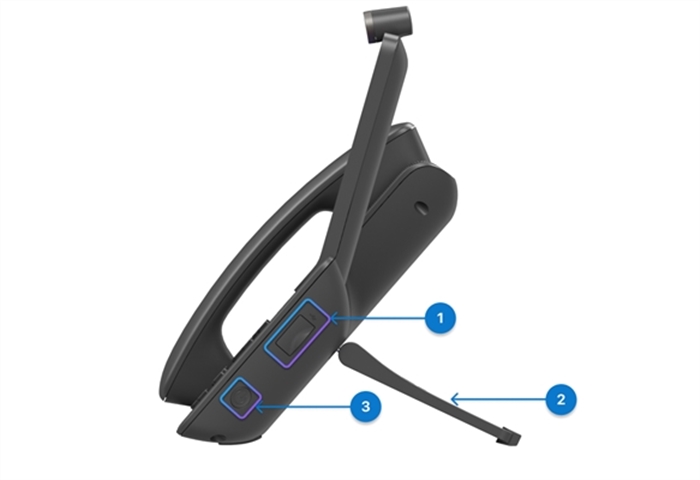
1. USB-A ポート |
USB-A ヘッドセットをこのポートに接続します。 |
|
2. フットスタンド |
電話を机の上に立てるのをサポートします。 |
|
3. 電源ボタン |
押して電話のオン/オフを切り替えます。 |
コンポーネントを取り付け、電話をネットワークと電源に接続して、電話の準備をします。
電話登録プロセスは、導入方法によって異なります。 電話は、ネットワークに接続するときに自動的に登録される場合があります。 それ以外の場合は、管理者からアクティベーションコードを取得して電話を登録する必要があります。
このセクションの情報を使用して、携帯電話を有線ネットワークに接続します。
お使いの電話は Power over Ethernet(PoE)をサポートしています。 ネットワークが PoE をサポートしている場合は、イーサネット接続によって電話の電源が入り、ネットワークに接続されます。 同梱の電源アダプタを接続する必要はありません。
| 1 |
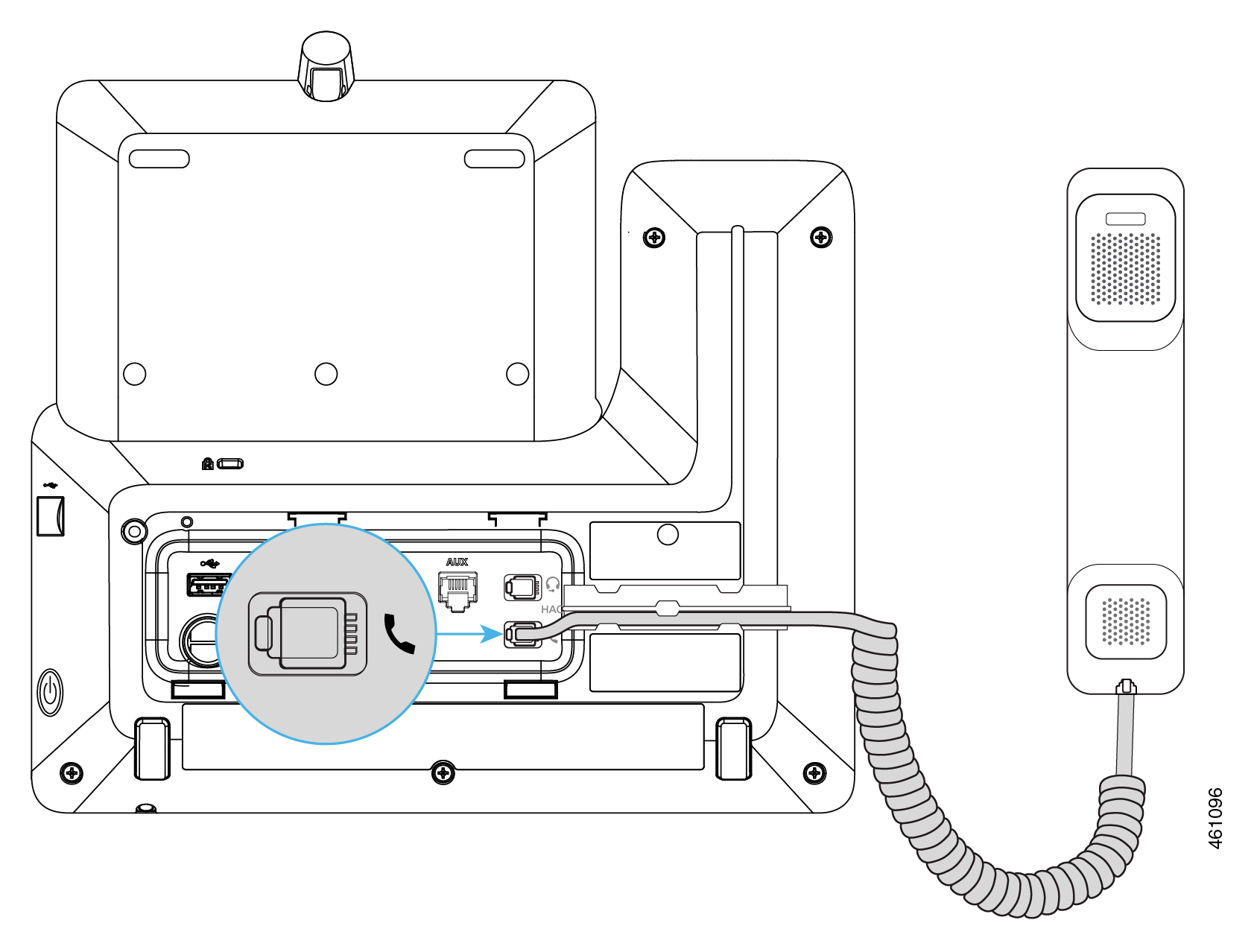
同梱のハンドセットをハンドセットポートに接続します。
|
| 2 |
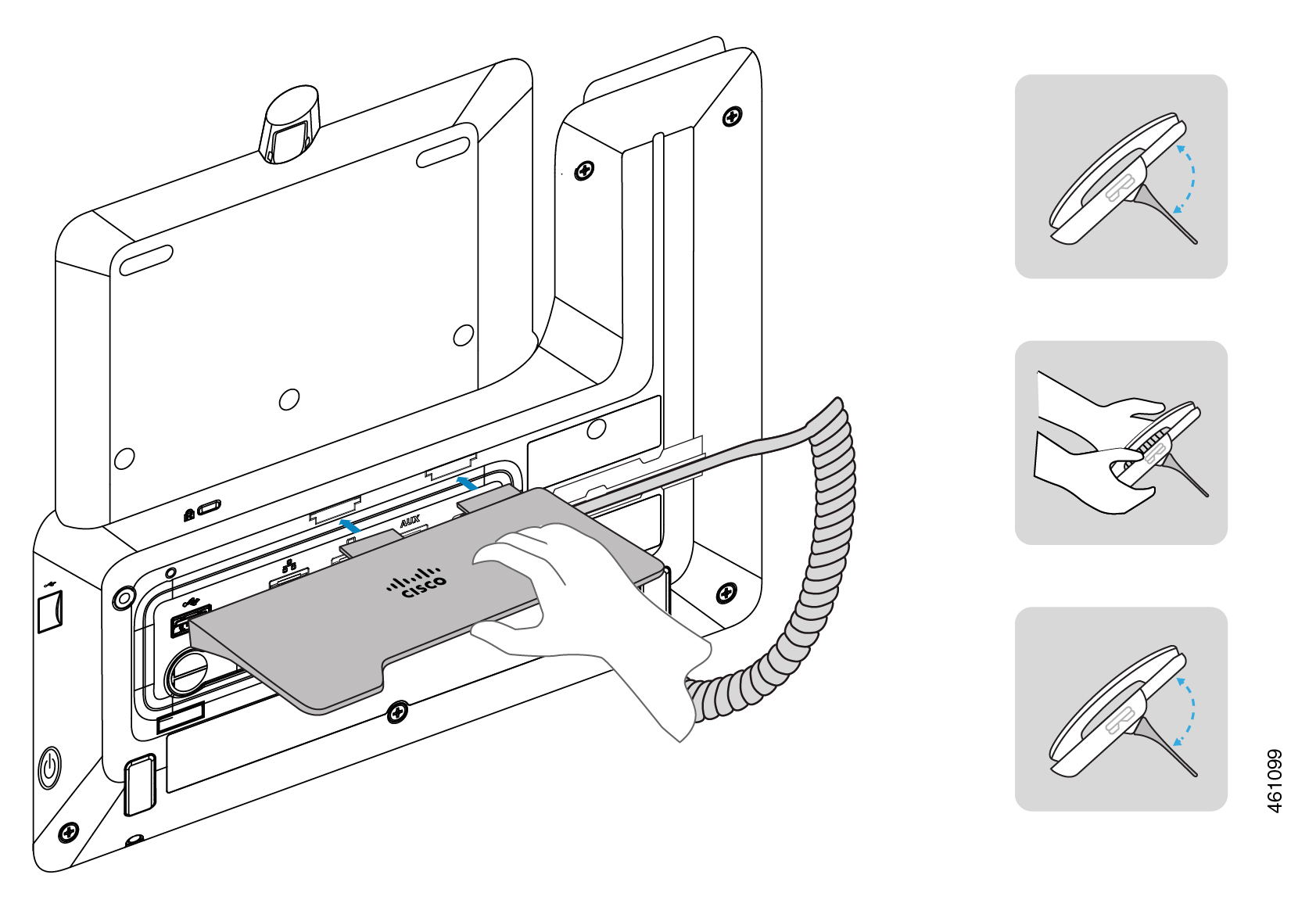
フットスタンドを電話の背面のスロットに差し込みます。 画面を見やすくするため、また画面の映り込みをなくすために、フットスタンドを調節し、電話を適切な角度に変更します。
|
| 3 |
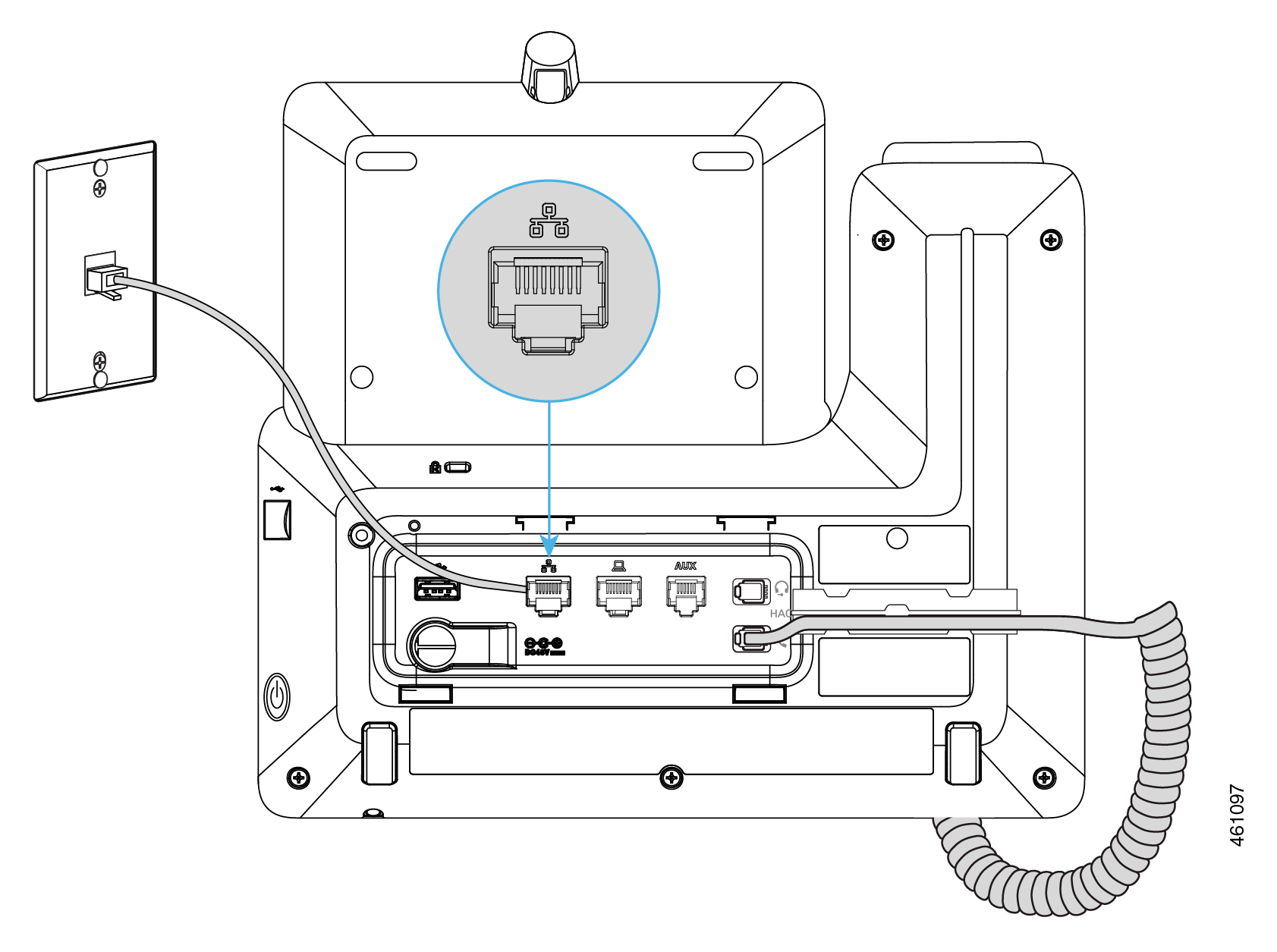
同梱のイーサネットケーブルを使用して電話をネットワークに接続します。 携帯電話は電源に接続すると自動的に起動します。
ネットワークが PoE をサポートしている場合は、ネットワークに接続すると電話の電源が入ります。 それ以外の場合は、次の手順に進んで電源アダプタを接続します。
|
| 4 |
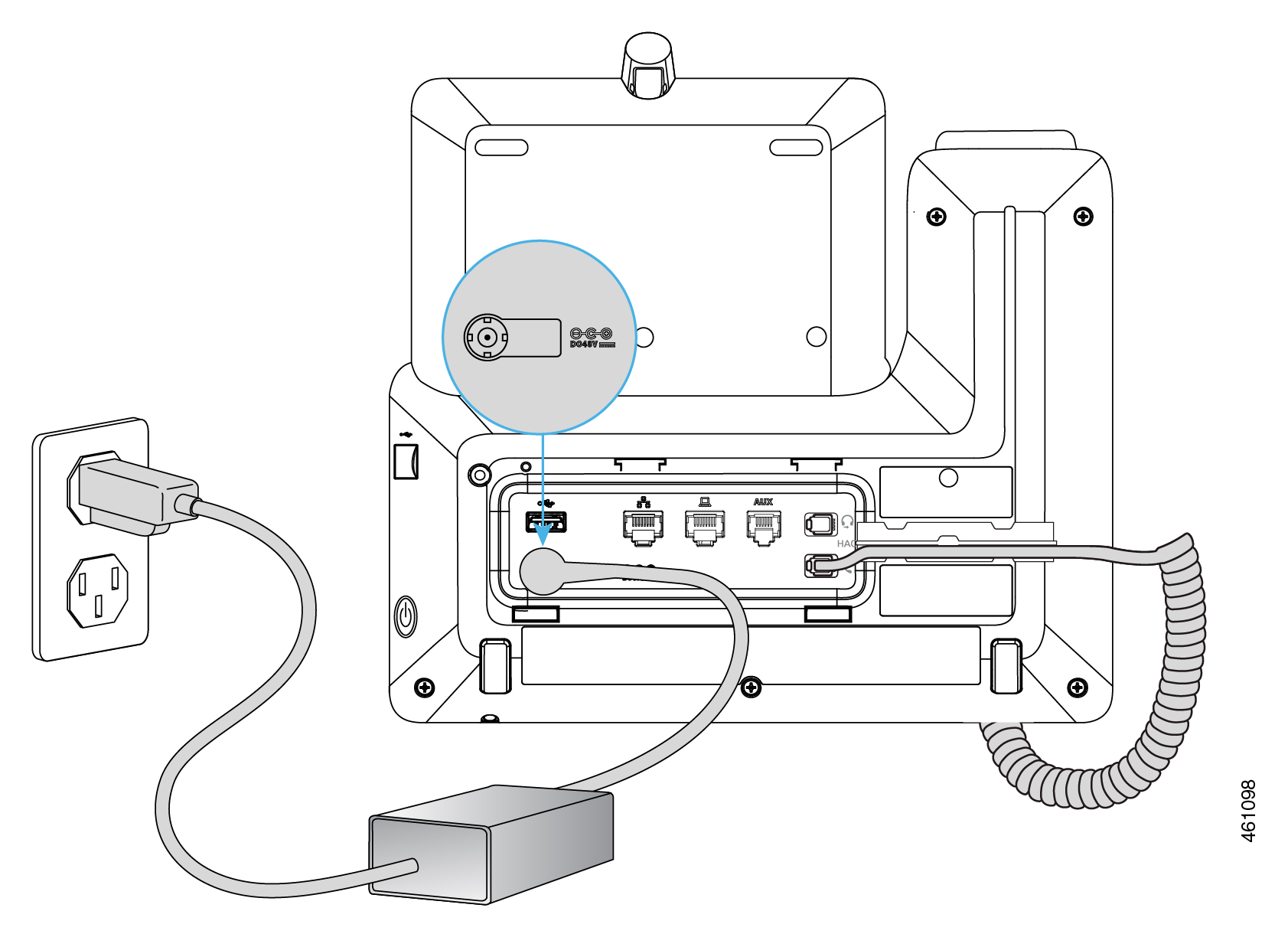
同梱の電源アダプタを使用して電話を電源ソケットに接続します。 携帯電話は電源に接続すると自動的に起動します。
ネットワークが PoE をサポートしている場合は、この手順をスキップします。
|
次の作業
このセクションの手順に従って、携帯電話をワイヤレス ネットワークに接続します。
| 1 |
同梱のハンドセットをハンドセットポートに接続します。
|
| 2 |
フットスタンドを電話の背面のスロットに差し込みます。 画面を見やすくするため、また画面の映り込みをなくすために、フットスタンドを調節し、電話を適切な角度に変更します。
|
| 3 |
同梱の電源アダプタを使用して電話を電源ソケットに接続します。
携帯電話は電源に接続すると自動的に起動します。
|
| 4 |
ようこそ画面で スタート を押します。 |
| 5 |
リストからワイヤレス ネットワークを選択し、ユーザ名とパスワードを入力して、 [適用] を押します。 |
次の作業
管理者が通話制御システムで電話機をどのように設定しているかに応じて、次のいずれかの方法を使用して電話機を登録します。
- 方法 1: 電話の登録中にアクションは必要ありません。 登録は自動的に行われます。
- 方法 2: 電話の登録時に 16 桁のアクティベーション コードが必要です。 事前に管理者から取得することができます。 プロンプトが表示されたらアクティベーション コードを入力します。
- 方法 3: 電話の登録時にドメインを選択した場合は、サービス ドメインとユーザ資格情報 (ユーザ ID とパスワード) が必要です。 事前に管理者から取得することができます。 プロンプトが表示されたら、サービス ドメインとユーザ資格情報を入力します。
- 方法 4: 携帯電話に TFTP アドレスがない場合は、代替の TFTP サーバ アドレスが必要です。 このような状況が発生した場合は、管理者から入手できます。 登録を続行するには、代替の TFTP サーバを手動で入力する必要があります。
-
方法 5: Cisco デスクフォン 9800 シリーズの場合、電話機の NFC タグをスキャンして登録できます。 NFC リーダー/ライターには、電話機を展開またはプロビジョニングするために必要な情報が事前に設定できます。
Cisco デスクフォン 9811、9841NR、9851NR、9861NR、および 9871NR は NFC オンボーディングをサポートしていません。
- 登録中に、電話機はデフォルトのシーケンス 66、160、159、および 150 で DHCP オプションをチェックして、プロビジョニング サーバの URL を取得します。 最初に受信する有効な構成応答 (401 承認要求を含む) によって、プロビジョニング サーバが決定されます。 電話登録を正常に処理できるようにサーバが適切に構成されていることを確認してください。
-
デフォルトでは、お使いの携帯電話の 802.1X 認証は無効になっています。
ネットワークが 802.1X プロトコルを使用している場合は、携帯電話で 802.1X 認証を有効にしてください。 設定
 > ネットワークとサービス > セキュリティ設定。 そうしないと、携帯電話はネットワークに接続できなくなります。
 - 登録中に携帯電話で HTTP 接続の問題が発生した場合は、携帯電話に HTTP プロキシ サーバを設定するように求められることがあります。 HTTP プロキシ設定は、Webex Calling または BroadWorks に登録されている電話機にのみ必要です。 HTTP プロキシの設定方法の詳細については、以下を参照してください。 HTTP プロキシ設定。
携帯電話は起動してネットワークに接続すると自動的に登録されます。 この自動登録のシナリオでは、登録全体が自動的に進行するため、入力する必要はありません。
はじめる前に
- 携帯電話の電源がオンになりました。
- お使いの携帯電話は社内ネットワークに接続されます。
- 管理者が通話制御システム上であなたの電話機を設定します。
| 1 |
「 開始」をタップします。 何もアクションを実行しない場合、電話はタイムアウトになると次の手順に進みます。
携帯電話はネットワークに接続しようとします。 ワイヤレス ネットワークを使用する場合は、次の手順を実行します。 それ以外の場合はスキップしてください。 |
| 2 |
(オプション)リストからワイヤレスネットワークを選択し、認証情報を入力して、 適用をタップします。 |
| 3 |
電話機がイーサネットまたは WiFi に正常に接続されたことを示す画面で「次へ」をタップします。 何もアクションを実行しない場合、電話はタイムアウトになると次の手順に進みます。 その後、電話機は設定の確認を開始し、自動的に登録を開始します。
通話サービスを選択するように求められた場合は、次のいずれかの操作を実行します。
どのサービスを選択すべきかわからない場合は、管理者にお問い合わせください。 通常、ネットワークの状態にもよりますが、登録には約 3 分かかります。 登録中は、電源ボタンを押さないことをお勧めします。 登録が成功すると、電話画面の左上にプライマリ回線名または番号が表示されます。 |
| 4 |
登録が完了すると、ノイズ除去機能を有効または無効にするように求められます。 何もアクションを取らない場合、電話機はタイムアウト時に機能を有効にします。
この機能を使用すると、通話中の背景ノイズを除去できます。 現時点で機能を無効にした場合も、後で有効にすることができます。
|
携帯電話が起動すると、自動的に構成がチェックされ、アクティベーション コードの入力が求められます。 アクティベーションコードは、新しい電話機の設定に使用されます。
アクティベーションコードは管理者から入手できます。 電話を Webex デバイスとして追加する場合は、Webex アプリからアクティベーション コードを生成することもできます。
ネットワークの状態や管理者の通話制御システムの設定によっては、登録中に通話サービスを選択するように求められる場合があります。
はじめる前に
-
携帯電話の電源がオンになりました。
-
携帯電話は有線または無線ネットワークに接続します。
-
アクティベーションコードを入手してください。
| 1 |
選択 始める ようこそ画面に表示されます。 何もアクションを実行しない場合、電話はタイムアウトになると次の手順に進みます。 携帯電話はネットワークに接続しようとします。 ワイヤレス ネットワークを使用する場合は、次の手順を実行します。 それ以外の場合はスキップしてください。 |
| 2 |
(オプション)リストからワイヤレスネットワークを選択し、資格情報を入力して、 適用する。 |
| 3 |
選択 次 電話画面に、電話がネットワークに正常に接続されたことを示すメッセージが表示されます。 何もアクションを実行しない場合、電話はタイムアウトになると次の手順に進みます。 その後、電話機は設定の確認を開始し、自動的に登録を開始します。 通話サービスを選択するように求められた場合は、ネットワーク環境と電話機を登録するプラットフォームに応じて、次のいずれかの操作を実行します。
どのサービスを選択すればよいかわからない場合は、管理者に問い合わせてください。 |
| 4 |
アクティベーション コードの要求が表示されたら、アクティベーション コードを入力し、[ アクティベート] を選択します。 お使いの携帯電話はすぐに登録を開始します。 通常、ネットワークの状態に応じて約 3 分ほどかかります。 登録が成功すると、電話画面の左上にプライマリ回線名または番号が表示されます。 |
| 5 |
登録が完了すると、ノイズ除去機能を有効または無効にするように求められます。 何もアクションを取らない場合、電話機はタイムアウト時に機能を有効にします。
この機能を使用すると、通話中の背景ノイズを除去できます。 現時点で機能を無効にした場合も、後で有効にすることができます。
|
携帯電話が起動すると、自動的に設定がチェックされます。 アクティベーション コードの入力を求められた場合、この登録にドメイン資格情報を使用する場合は、 [ドメイン] を選択します。 有効なサービス ドメインとユーザ資格情報がない場合は、管理者に問い合わせてください。
- ネットワークの状態や管理者の通話制御システムの設定によっては、登録中に通話サービスを選択するように求められる場合があります。
- この登録方法は、Cisco Unified CM に登録されている電話でのみ使用できます。
はじめる前に
- 携帯電話の電源がオンになりました。
- 携帯電話は有線または無線ネットワークに接続します。
- 管理者からサービス ドメイン、ユーザ ID、およびパスワードを取得します。
| 1 |
ようこそ画面で [スタート] を選択します。 何もアクションを実行しない場合、電話はタイムアウトになると次の手順に進みます。 携帯電話はネットワークに接続しようとします。 ワイヤレス ネットワークを使用する場合は、次の手順を実行します。 それ以外の場合はスキップしてください。 |
| 2 |
(オプション)リストからワイヤレスネットワークを選択し、資格情報を入力して、 適用する。 Cisco デスクフォン 9811、9841NR、9851NR、9861NR、および 9871NR は Wi-Fi をサポートしていません。 |
| 3 |
選択 次 電話画面に、電話がネットワークに正常に接続されたことを示すメッセージが表示されます。 |
| 4 |
通話サービスを選択するように求められたら、 。 |
| 5 |
アクティベーションコードの入力を求められた場合は、 ドメイン ドメイン有効化画面に切り替えます。 |
| 6 |
有効なサービスドメインを入力し、 続く。 |
| 7 |
ユーザ名 ID とパスワードを入力し、 ログイン (9811/9841/9851/9861 の場合) を押すか、 適用 (9871/8875 の場合) をタップします。 お使いの携帯電話はすぐに登録を開始します。 通常、ネットワークの状態に応じて約 3 分ほどかかります。 登録が成功すると、電話画面の左上にプライマリ回線名または番号が表示されます。 |
| 8 |
登録が完了すると、ノイズ除去機能を有効または無効にするように求められます。 何もアクションを取らない場合、電話機はタイムアウト時に機能を有効にします。 この機能を使用すると、通話中の背景ノイズを除去できます。 現時点で機能を無効にした場合も、後で有効にすることができます。 |
状況によっては、Cisco DHCP サーバに TFTP サーバのネットワーク情報が含まれないことがあります。 登録を完了するには、管理者が提供する代替の TFTP サーバ アドレスを手動で入力する必要があります。
はじめる前に
-
携帯電話の電源がオンになりました。
-
携帯電話は有線または無線ネットワークに接続します。
-
管理者から TFTP サーバ アドレスを取得します。
-
必要に応じて、管理者から 16 桁のアクティベーション コードを取得します。
| 1 |
スタートをタップします。 何もアクションを実行しない場合、電話はタイムアウトになると次の手順に進みます。
携帯電話はネットワークに接続しようとします。 ワイヤレス ネットワークを使用する場合は、次の手順を実行します。 それ以外の場合はスキップしてください。 |
| 2 |
(オプション)リストからワイヤレスネットワークを選択し、認証情報を入力して、 適用をタップします。 |
| 3 |
ネットワーク接続をタップします。
携帯電話がネットワークに接続する方法に応じて、画面にメッセージが表示されます。
|
| 4 |
ネットワーク接続画面でイーサネットをタップします。 |
| 5 |
オンに切り替える 代替 TFTP。 |
| 6 |
IP アドレスを入力してください TFTP サーバ <n>ここで、<n> は TFTP サーバのタイプを表します。
TFTP サーバ 1 はプライマリ サーバ、 TFTP サーバ 2 はセカンダリ サーバです。
|
| 7 |
[適用(Apply)] をタップします。 登録は自動的に開始されます。 続行するために携帯電話でアクティベーション コードが必要な場合は、次の手順を実行します。
通常、ネットワークの状態にもよりますが、登録には約 3 分かかります。 この期間中は、電源ボタンを押さないことをお勧めします。 登録が成功すると、電話画面の左上にプライマリ回線名または番号が表示されます。 |
| 8 |
登録が完了すると、ノイズ除去機能を有効または無効にするように求められます。 何もアクションを取らない場合、電話機はタイムアウト時に機能を有効にします。
この機能を使用すると、通話中の背景ノイズを除去できます。 現時点で機能を無効にした場合も、後で有効にすることができます。
|
設定に応じて、電話は 1 本の回線または複数の回線を使用できます。 機能の構成は異なります。 次のセクションを使用して、電話の機能を操作する方法を確認します。
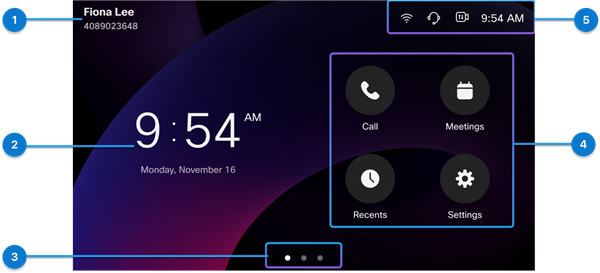
| UI 要素 | Description |
|---|---|
| 1. 回線名と番号 | 回線名と回線番号が表示されます。 |
| 2. 時刻および日付 | 現在の時刻と日付が表示されます。 |
| 3. ナビゲーションボタン | ボタンをタップして画面間を移動します。 ボタンの数は、設定する機能によって異なります。 |
| 4. 機能ボタン | 項目をタップして機能にアクセスします。 利用可能な機能ボタンは、管理者の設定によって異なります。 |
| 5. ヘッダー | 画面ヘッダーには、Wi-Fi 信号、アクティブなオーディオパス、現在時刻などのシステムステータスが表示されます。 ヘッダーでは、音声パスとカメラの露出(ビデオフォン 8875 のみ)を変更することもできます。 |
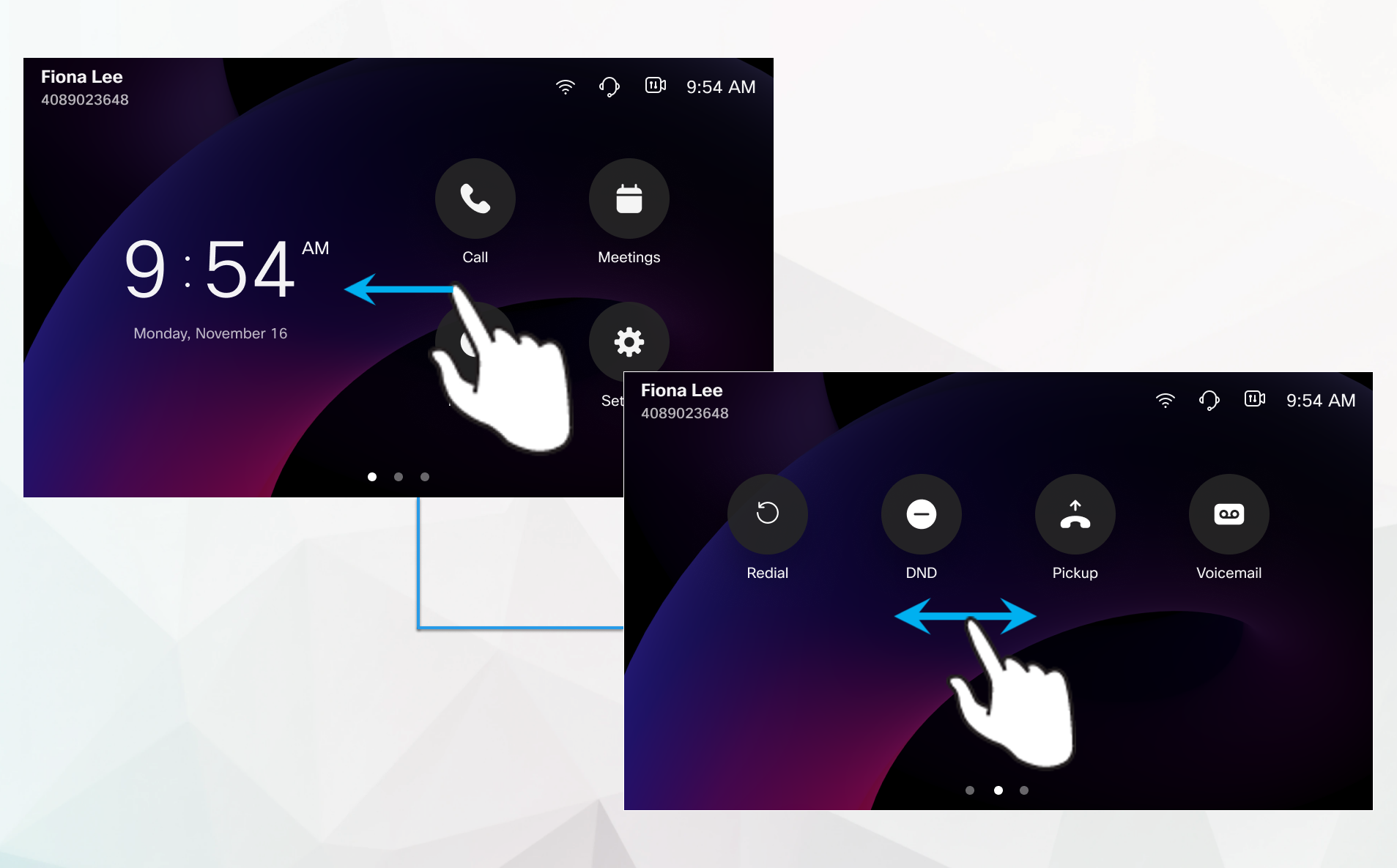
画面をスワイプして画面間を移動します。 ボタンをタップして機能にアクセスします。
Home 画面の右半分には、管理者が設定している場合、登録済みの回線と特定の機能が表示されます。 プライマリ回線がリストの一番上に表示されます。
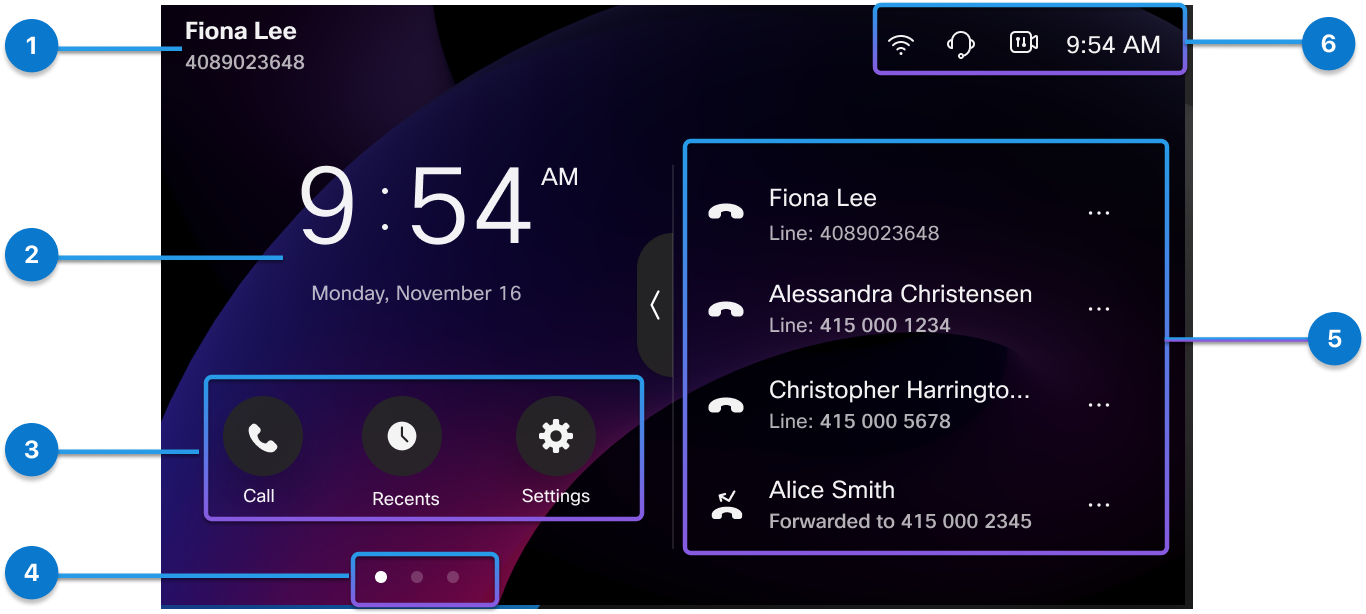
| UI 要素 | Description |
|---|---|
| 1. プライマリ回線の名前と番号 | プライマリ回線の名前と番号が表示されます。 |
| 2. 時刻および日付 | 現在の時刻と日付が表示されます。 |
| 3. 機能ボタン | 項目をタップして機能にアクセスします。 利用可能な機能ボタンは、構成によって異なります。 |
| 4. ナビゲーションボタン | ボタンをタップして画面間を移動します。 ボタンの数は、設定する機能によって異なります。 |
| 5. 回線 | 通話には登録済みの回線を使用してください。 この領域には、登録された回線の下に表示される設定済みの機能も含まれる場合があります。 |
| 6. ヘッダー | 画面ヘッダーには、Wi-Fi 信号、アクティブなオーディオパス、現在時刻などのシステムステータスが表示されます。 ヘッダーでは、音声パスとカメラの露出(ビデオフォン 8875 のみ)を変更することもできます。 |
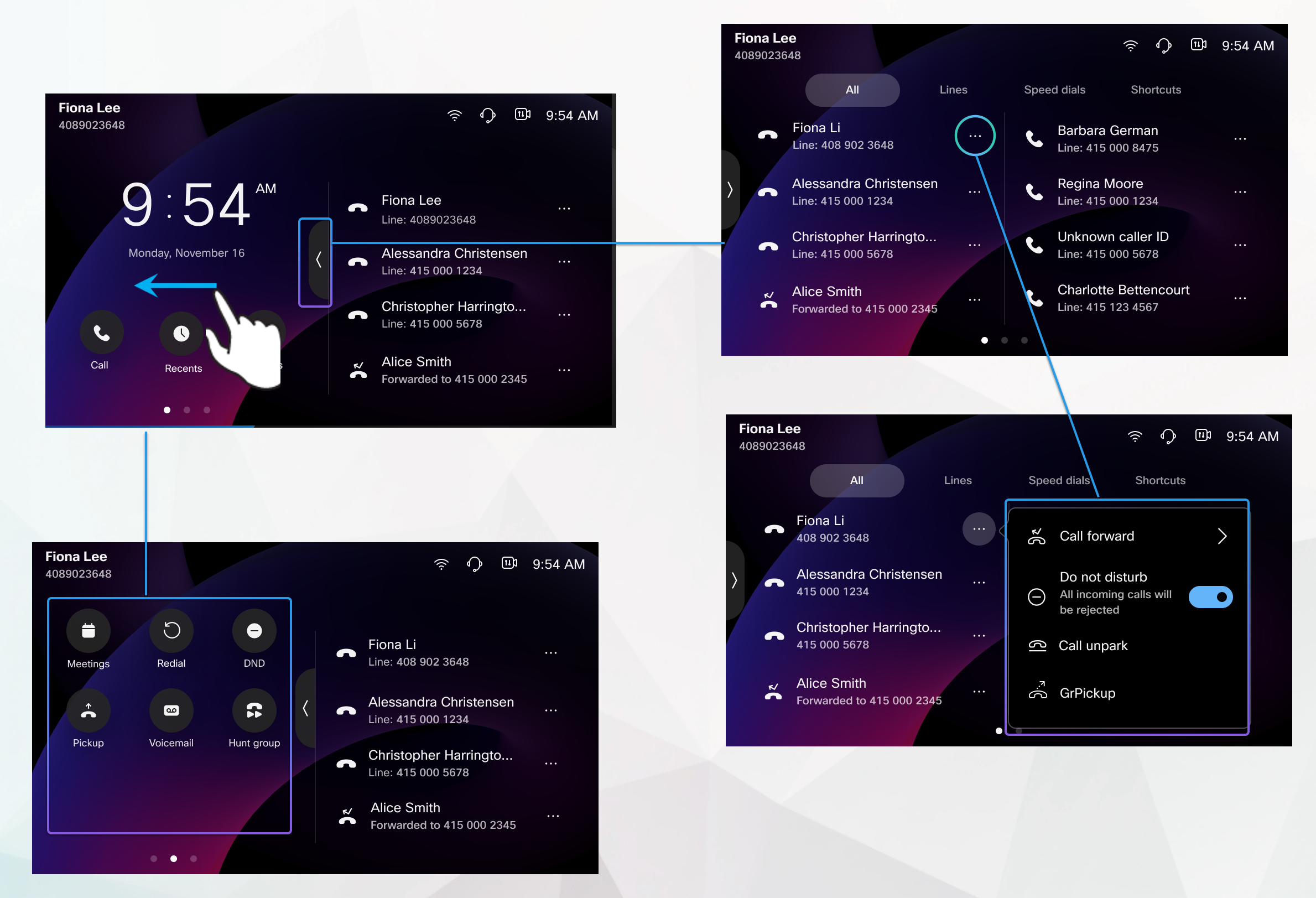
必要に応じて、次の操作を実行します。
- 画面の左半分をスワップして機能を操作します。
- タップ 展開
 全画面モードを使用するには。
タップ 折りたたむ
 全画面表示モードを終了するには、
 - ボタンをタップして機能にアクセスします。
タップ もっと
 機能にアクセスするための行。
 - 回線をタップして連絡先に通話します。
詳細については、以下のセクションを参照してください。
-
電話に関するドキュメントの詳細については、[ヘルプセンター(Help Center)]にアクセス してください。
-
テクニカルサポートを探す場合は、[シスコテクニカルサポート(Cisco technical support)] にアクセスしてください。
-
KEM の使用および設定方法については、 Cisco デスクフォン 9800 キー拡張モジュールを参照してください。
-
ハードウェアの保証条件を確認するには、[Cisco 製品(ハードウェア)に関する 1 年間の限定保証規定(Cisco one-year limited hardware warranty terms)] にアクセスしてください。
ヘルプセンター
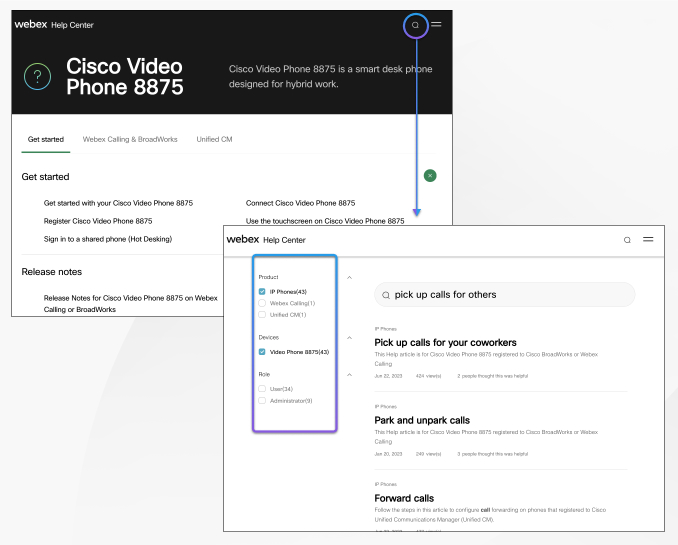
お使いの電話に関するヘルプコンテンツの詳細については、 Cisco ビデオ電話 8875 ヘルプ Home ページ にアクセスしてください。 関心のあるトピックが見当たらない場合は、そのトピックを検索し、必要に応じて、左側のフィルタを使用して結果を絞り込んでください。
テクニカルサポート
有効なシスコ サービス契約の対象となるお客様、パートナー、リセラー、ディストリビュータであれば、テクニカル サポート サービスをオンラインと電話でご利用いただけます。
シスコ サポートへお問い合わせの際は、リクエストをスムーズに処理するため、Cisco.com のユーザ ID、契約番号、および製品のシリアル番号をあらかじめご用意ください。
さらに、サポートスタッフには、次の情報が必要です。
-
シリアル番号:すべてのデバイスの背面にシリアル番号があります。
-
問題の発生した日時: サポートスタッフは、デバイスログまたはクラウドメトリックを使用して問題のトラブルシューティングを行います。 現地の時間と日付を概算しておくと便利です。
-
デバイスログ: サポートスタッフは、問題の根本原因を識別するためにデバイスログを必要とする場合があります。
-
簡単な説明: インシデントの前のアクションはすべて含まれます。
ほとんどのファームウェアの問題は、返品許可 (RMA) を使用せずにサポートスタッフが解決できます。 ハードウェアの問題については、RMA プロセスを使用することをお勧めします。
https://www.cisco.com/c/en/us/support/web/tsd-cisco-worldwide-contacts.html にある Cisco ワールドワイド サポート センターの一覧を掲載しています。
Cisco 製品(ハードウェア)に関する 1 年間の限定保証規定
保証期間内にお客様が受けられるハードウェアの保証およびサービスに関して適用される特別な条件があります。
Cisco のソフトウェアに適用される保証およびライセンス契約を含む正式な保証書は、製品保証で提供していいます。


