
Děkujeme za vaši zpětnou vazbu.
Zjistěte, koho vpouštíte na schůzku Webex
 Zpětná vazba?
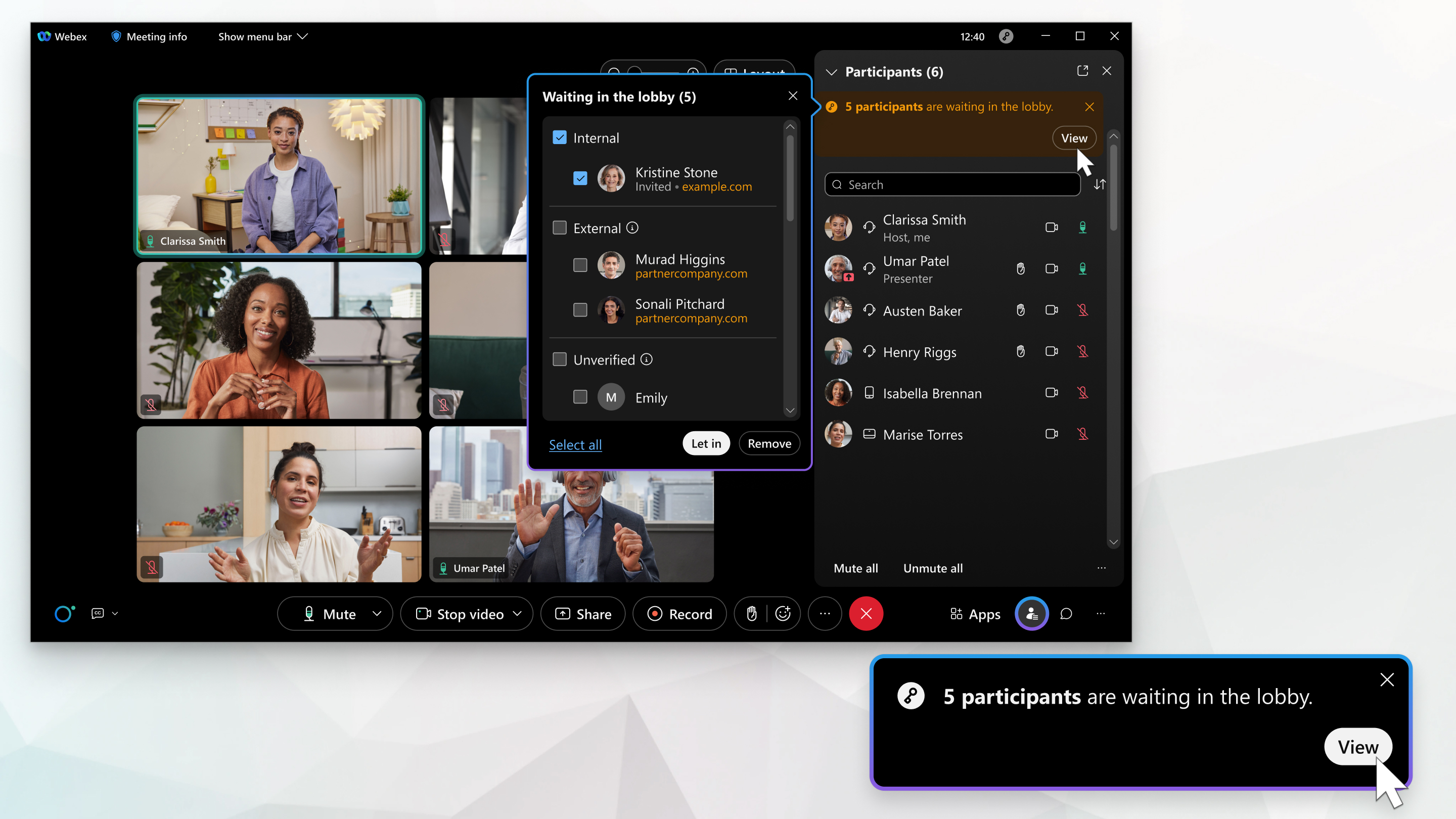
Uživatelé Linuxu: Tato funkce je k dispozici v aplikaci Webex, ale ne v Webex Meetings aplikaci.
Když účastníci čekají ve vstupní hale, aby se připojili k vaší schůzce, zobrazí se oznámení. Pokud je panel Účastníci zavřený, zobrazí se oznámení v ovládacích prvcích schůzky. Pokud je panel otevřený, zobrazí se oznámení v panelu Ú častníci.
| 1 |
Chcete-li zjistit, kdo čeká na připojení, klikněte na oznámení. |
| 2 |
Zkontrolujte seznam účastníků čekajících na připojení a vyberte, koho chcete přijmout nebo odebrat na základě skupiny a názvu domény účastníka: Interní — ověřený účastník ve stejné organizaci Webex jako hostitel schůzky. Exter ní — Ověřený účastník mimo organizaci Webex hostitele schůzky. Neověřeno — Neově řený účastník. Název domény se zobrazí pro ověřené účastníky a je označen jako interní nebo externí účastníci. |
| 3 |
Chcete-li přijmout účastníky, proveďte jeden z následujících úkonů:
V aplikaci Webex se po přijetí lidí na panelu Účast níci zobrazí štítek Neověřené pro neověřené účastníky. Chcete-li přesunout účastníka zpět do lobby, klikněte pravým tlačítkem myši na jeho jméno a vyberte Přesunout do lobby. |
| 4 |
Chcete-li odebrat účastníky, proveďte jeden z následujících úkonů:
|


