
Благодарим вас за обратную связь.
Узнайте, кого вы приглашаете на совещание Webex
 Отправить обратную связь?
Пользователи Linux: эта функция доступна в приложении Webex, но не доступна в. Webex Meetings
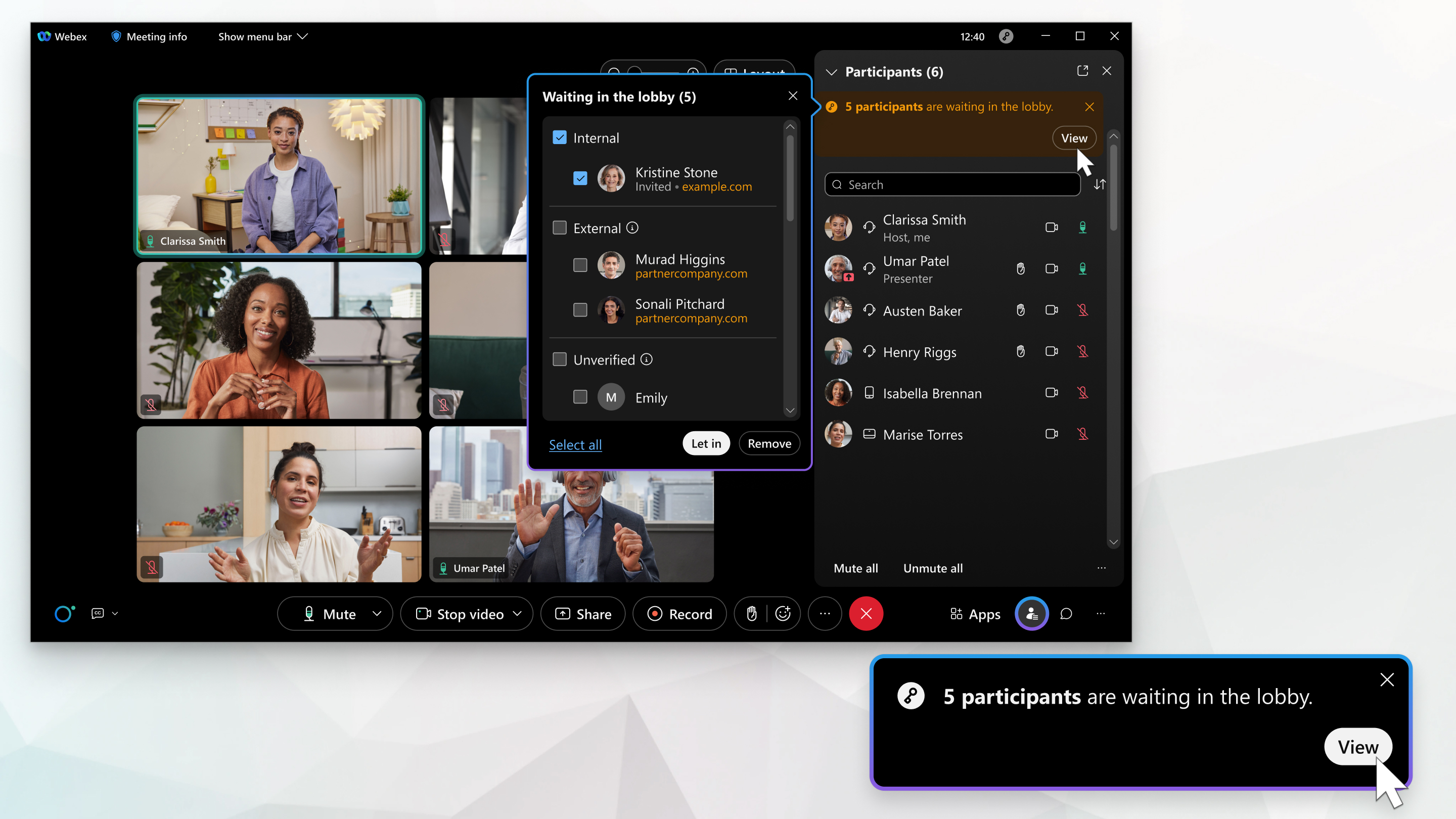
Когда участники ждут в лобби, чтобы присоединиться к вашему совещанию, появляется уведомление. Если панель «Участники» закрыта, уведомление появится в элементах управления собранием. Если панель открыта, уведомление появится на панели «Участники».
| 1 |
Чтобы узнать, кто ожидает присоединения, нажмите на уведомление. |
| 2 |
Просмотрите список участников, ожидающих присоединения, и выберите, кого следует принять или удалить, исходя из группы и доменного имени участника: Внутренний — аутентифицированный участник в той же организации Webex, что и организатор совещания. Внешний — участник, прошедший аутентификацию за пределами организации Webex организатора совещания. Непроверенный — участник, не прошедший аутентификацию. Доменное имя отображается для аутентифицированных участников и помечено как внутренние или внешние участники. |
| 3 |
Чтобы принять участников, выполните одно из следующих действий:
В приложении Webex после допуска пользователей на панели «Участники» для участников, не прошедших аутентификацию, отображается метка «Непроверенные». Чтобы вернуть участника в лобби, щелкните его имя правой кнопкой мыши и выберите «Переместить в лобби». |
| 4 |
Чтобы удалить участников, выполните одно из следующих действий:
|


