
Obrigado pelos seus comentários.
Saiba quem você está deixando entrar na sua reunião Webex
 Comentários?
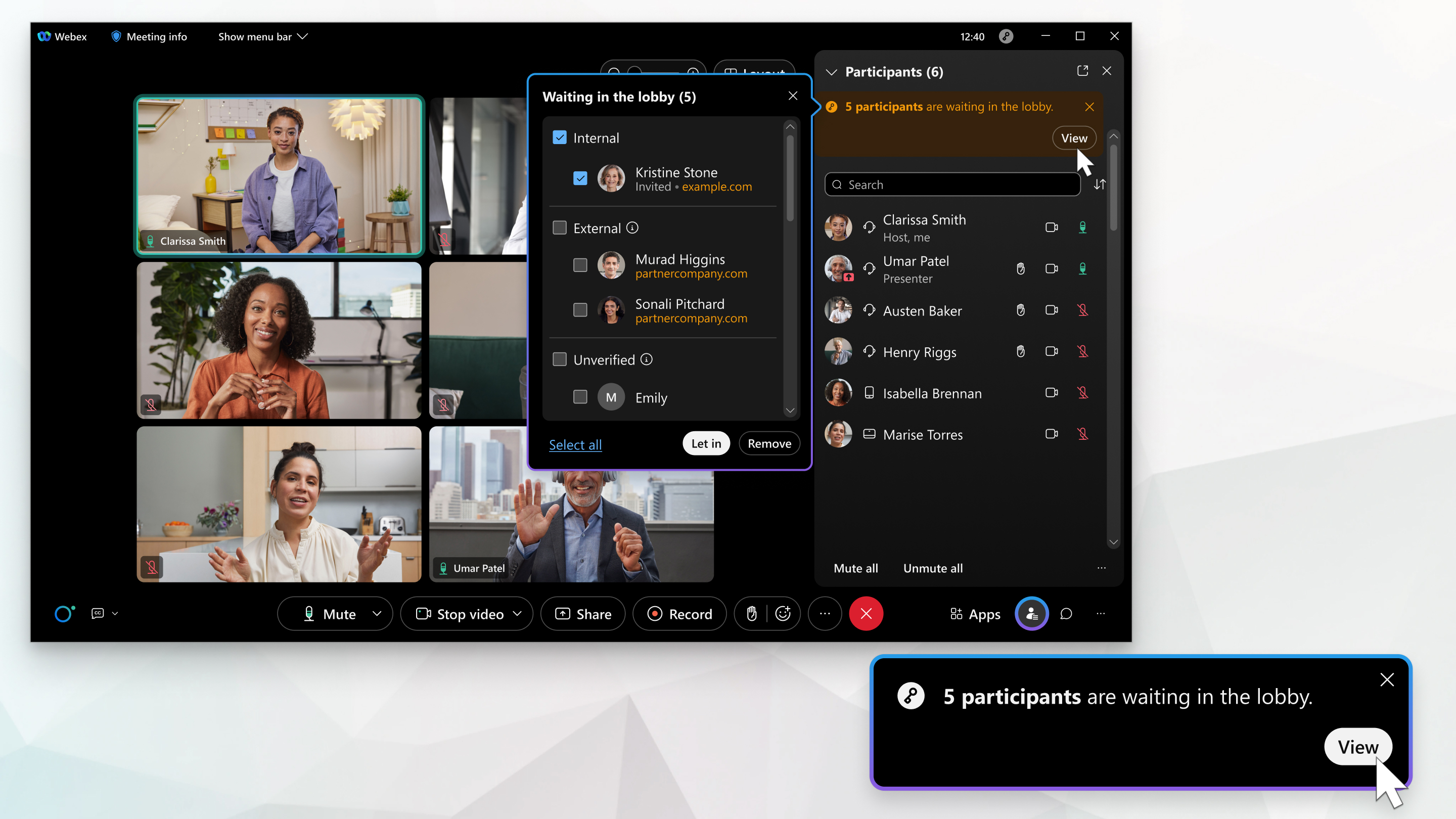
Usuários do Linux: esse recurso está disponível no aplicativo Webex, mas não no. Webex Meetings
Quando os participantes estão esperando no lobby para entrar na reunião, uma notificação é exibida. Se o painel Participantes estiver fechado, a notificação aparecerá nos controles da reunião. Se o painel estiver aberto, a notificação aparecerá no painel Participantes.
| 1 |
Para ver quem está esperando para entrar, clique na notificação. |
| 2 |
Analise a lista de participantes que estão esperando para entrar e escolha quem admitir ou remover com base no grupo e no nome de domínio do participante: Interno — participante autenticado na mesma organização Webex que o organizador da reunião. Externo — Participante autenticado fora da organização Webex do organizador da reunião. Não verificado — Um participante não autenticado. O nome do domínio é exibido para participantes autenticados e marcado como participantes internos ou externos. |
| 3 |
Para admitir participantes, faça o seguinte:
No aplicativo Webex, depois de admitir pessoas, no painel Participantes, o rótulo Não verificado é exibido para participantes não autenticados. Para mover um participante de volta ao lobby, clique com o botão direito do mouse em seu nome e selecione Mover para o lobby. |
| 4 |
Para remover participantes, faça o seguinte:
|


