
Děkujeme za vaši zpětnou vazbu.
 Zpětná vazba?
Testovací schůzka probíhá na platformě Webex Suite schůzky. Další informace naleznete v části Aplikace Webex | O platformě pro Webex Suite schůzky.
| 1 |
Přejděte na https://www.webex.com/test-meeting.html. |
| 2 |
Zadejte své jméno a e-mailovou adresu a klikněte na Připojit se. |
| 3 |
Pokud ještě nemáte aplikaci nainstalovanou, budete vyzváni k kliknutí na instalační soubor. V systému Windows klepněte na tlačítko Webex.exe. Na Macu klikněte na Webex Installer.dmg. Nainstalujte si aplikaci pro stolní počítače a získejte plnohodnotný zážitek ze schůzky. Pokud nepoužíváte počítač Mac nebo Windows nebo nemůžete nainstalovat aplikace, nebojte se. Stále se můžete připojit přímo z webového prohlížeče kliknutím na Připojit v prohlížeč i. |
| 4 |
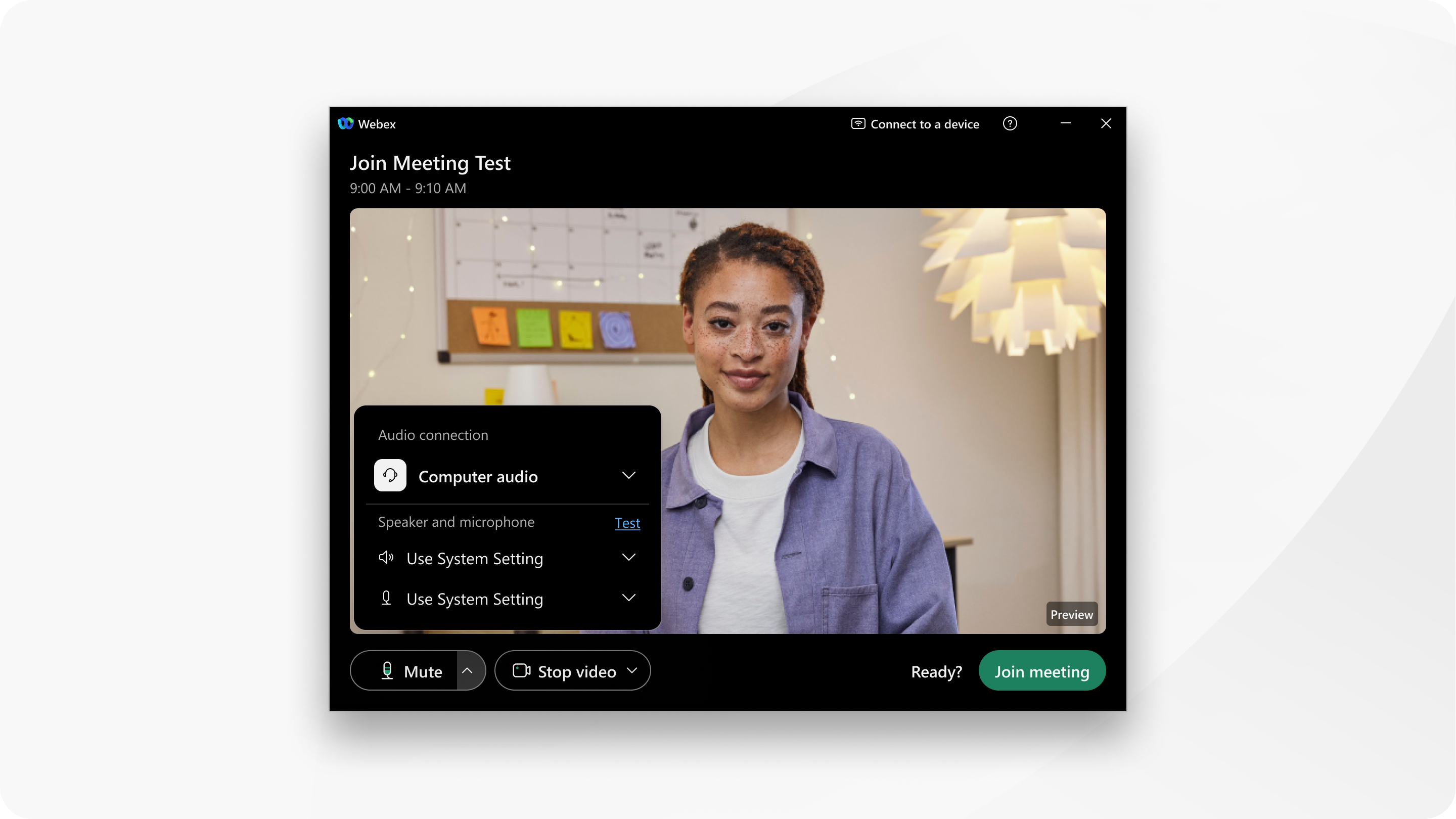
Dále vyberte, jak chcete slyšet všechny účastníky schůzky. Klikněte na Možnosti zvuku
|
| 5 |
Pokud se chcete připojit se ztlumeným mikrofonem, klikněte na Ztlumit Vidíte, |
| 6 |
Pokud se chcete připojit ke schůzce s vypnutým videem, klikněte na Z astavit video Uvidíte, Možná budete muset kliknout na Povolit přístup, aby Webex mohl používat fotoaparát. |
| 7 |
(Volitelné) Pokud jste video nevypnuli v předchozím kroku a chcete použít virtuální pozadí, klikněte na Možnosti videa |
| 8 |
Klikněte na možnost Připojit se ke schůz ce. |
| 9 |
Vyzkoušejte dostupné možnosti. |
| 10 |
Až budete hotovi, klikněte na možnost Opus tit schůzku |
 .
.

 kdy je mikrofon ztlumený. Klikněte na Zrušit z
 kdy je video vypnuto. Klikněte na


