
Благодарим вас за обратную связь.
 Отправить обратную связь?
Тестовое совещание проходит на платформе для Webex Suite собраний. Дополнительные сведения см. в разделе Приложение Webex | О платформе для Webex Suite совещаний.
| 1 |
Перейдите на страницу https://www.webex.com/test-meeting.html. |
| 2 |
Введите свое имя и адрес электронной почты, а затем нажмите «Присоединиться». |
| 3 |
Если приложение еще не установлено, вам будет предложено нажать на установочный файл. В Windows нажмите кнопку Webex.exe. На компьютере Mac выберите Webex Installer.dmg. Установите приложение для настольных ПК, чтобы получить полнофункциональную возможность проведения совещаний. Если вы не используете компьютер Mac или Windows или не можете устанавливать приложения, не волнуйтесь. Вы по-прежнему можете присоединиться прямо из веб-браузера, нажав кнопку «Присоединиться» в браузере. |
| 4 |
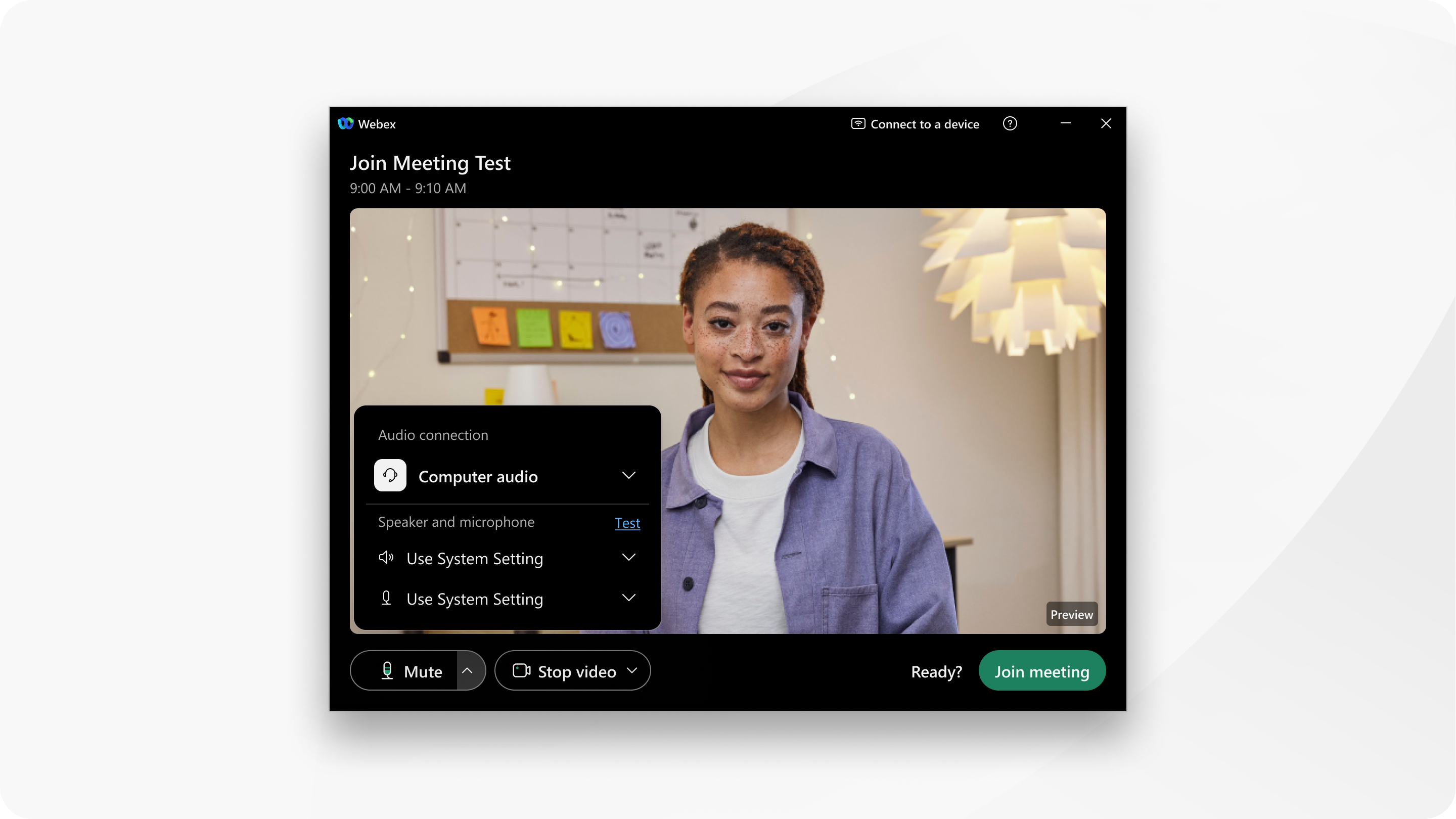
Затем выберите, как вы хотите услышать всех участников собрания. Выберите «Параметры звука»
|
| 5 |
Если вы хотите присоединиться с выключенным микрофоном, нажмите кнопку Отключить звук Вы видите, |
| 6 |
Если вы хотите присоединиться к совещанию с выключенным видео, нажмите Остановить видео Вы видите Возможно, потребуется нажать кнопку «Разрешить доступ», чтобы разрешить Webex использовать вашу камеру. |
| 7 |
(Необязательно) Если вы не выключили видео на предыдущем шаге и хотите использовать виртуальный фон, нажмите Опции видео |
| 8 |
Нажмите Присоединиться к совещанию. |
| 9 |
Попробуйте доступные варианты. |
| 10 |
Закончив, нажмите «Покинуть собрание» |
 .
.

 когда микрофон выключен.
 , когда видео выключено. Нажмите «


