
Kiitos palautteestasi.
 Onko sinulla palautetta?
Testikokous suoritetaan Webex Suite kokousalustalla. Lisätietoja on kohdassa Webex-sovellus | Tietoja Webex Suite kokousalustasta.
| 1 |
Siirry osoitteeseen https://www.webex.com/test-meeting.html. |
| 2 |
Anna nimesi ja sähköpostiosoitteesi ja valitse sitten Liity. |
| 3 |
Jos sovellusta ei vielä ole asennettu, sinua pyydetään napsauttamaan asennustiedostoa. Valitse Windowsissa Webex.exe. Valitse Macissa Webex Installer.dmg. Asenna työpöytäsovellus saadaksesi monipuolisen kokouskokemuksen. Jos et käytä Mac- tai Windows-tietokonetta tai et voi asentaa sovelluksia, älä huoli. Voit silti liittyä suoraan selaimestasi napsauttamalla Liity selaimestasi. |
| 4 |
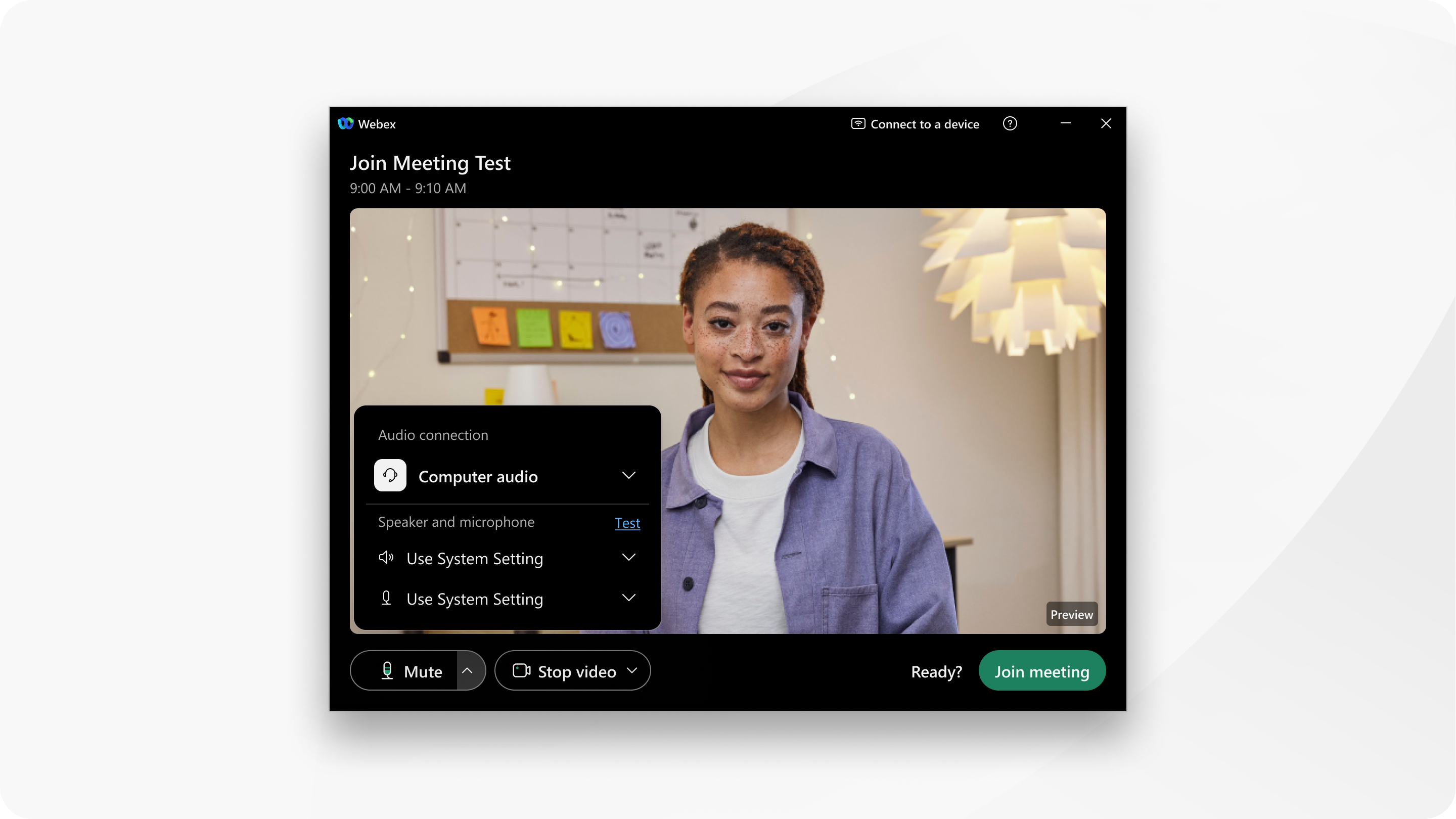
Valitse seuraavaksi, miten haluat kuulla kaikki kokouksessa olevat. Valitse Ääniasetukset
|
| 5 |
Jos haluat liittyä mikrofoni mykistettynä, valitse Mykistä Näet, |
| 6 |
Jos haluat liittyä kokoukseen videon ollessa pois päältä, valitse P ysäytä video Näet, Sinun on ehkä napsautettava Salli käyttö oikeus, jotta Webex voi käyttää kameraasi. |
| 7 |
(Valinnainen) Jos et sammuttanut videota edellisessä vaiheessa ja haluat käyttää virtuaalista taustaa, valitse Videon asetukset |
| 8 |
Valitse Liity kokoukseen. |
| 9 |
Kokeile käytettävissä olevia vaihtoehtoja. |
| 10 |
Kun olet valmis, valitse Po istu kokouksesta |
 .
.

 kun mikrofoni on mykistetty. Valitse
 milloin videosi on sammutettu. Napsauta Kä


