
피드백을 보내 주셔서 감사합니다.
 피드백이 있습니까?
테스트 회의는 Webex Suite 회의 플랫폼에서 진행돼요. 자세한 내용은 Webex 앱 | Webex Suite 미팅 플랫폼 정보를 참조하십시오.
| 1 | |
| 2 |
이름과 이메일 주소를 입력한 다음 가입 클릭해. |
| 3 |
앱을 아직 설치하지 않았으면 설치 프로그램 파일을 클릭하라는 메시지가 표시돼요. 윈도우에서 Webex.exe 클릭해요. 맥에서, 웹엑스 Installer.dmg 클릭해요. 모든 기능을 갖춘 회의 경험을 하려면 데스크톱 앱을 설치하세요. 맥이나 윈도우 컴퓨터를 사용하지 않거나 앱을 설치할 수 없더라도 걱정하지 마세요. 브라우저에서 참여 클릭해서 여전히 웹 브라우저에서 바로 참여할 수 있어요. |
| 4 |
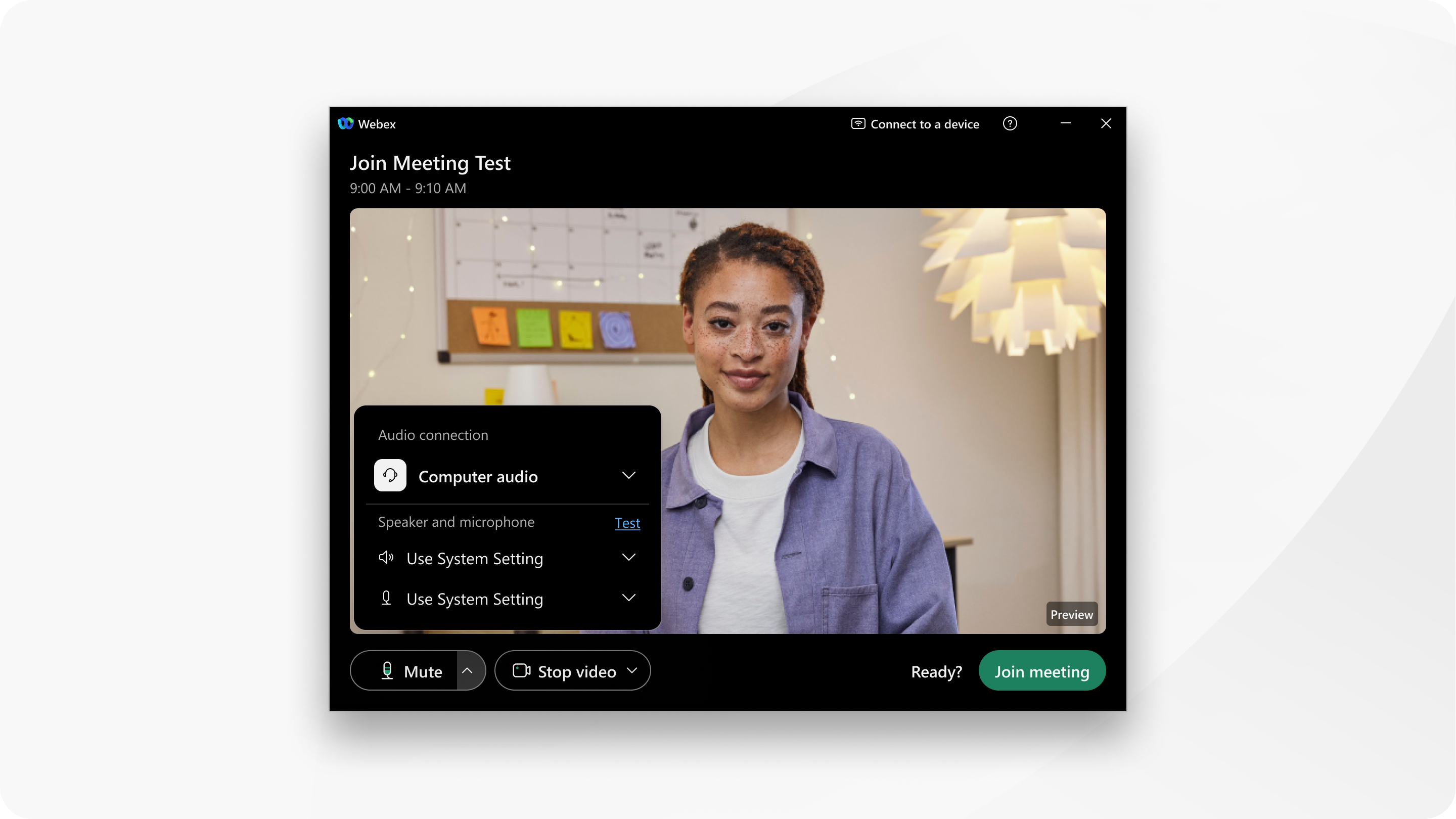
다음으로, 회의에 있는 모든 사람의 말을 듣고 싶은 방법을 선택하세요. 오디오 옵션 클릭해요
|
| 5 |
마이크 무음 상태로 참여하려면 음소거 누르세요. 마이크 |
| 6 |
비디오를 끈 상태로 미팅에 참여하려면 비디오 중지 클릭해 동영상이 Webex에서 카메라를 사용하도록 허용하려면 접근 허용을 클릭해야 할 수도 있어요. |
| 7 |
(선택사항) 이전 단계에서 비디오를 끄지 않았는데 가상 배경을 사용하려면 비디오 옵션 클릭해 |
| 8 |
미팅 참여 클릭해요. |
| 9 |
가능한 옵션을 시험해 보세요. |
| 10 |
마치면 회의 나가기 클릭해 |
 .
.

 무음 상태일 때 보여요.
 꺼지면 보여요.


