- Domů
- /
- Článek

Děkujeme za vaši zpětnou vazbu.

Zapnutí záznamu přepisů na schůzkách, webinářích a událostech
 V tomto článku
 Zpětná vazba?
Správci mohou zapnout automatický přepis zvuku pro nahrávky schůzek MP4. To lze zapnout pro všechny hostitele nebo pouze pro konkrétní hostitele.
Záznamové přepisy
Schůzky, webináře nebo události musí být zaznamenány, aby bylo možné je přepsat.
Automatický přepis zvuku pro všechny zaznamenané schůzky, webináře a události je ve výchozím nastavení zapnutý. Můžete jej znovu zapnout, pokud byl vypnutý, nebo jej můžete zapnout pouze pro konkrétní uživatele.
Přepisy se objeví během přehrávání záznamu. Uživatelé mohou vyhledávat text v přepisu, aby ověřili, co bylo řečeno a kdy.
Přepisy jsou k dispozici v angličtině a podporují pouze přepis anglického zvuku.
Jakmile je nahrávání dokončeno, přepis trvá přibližně dvojnásobek doby trvání schůzky, která má být vytvořena.
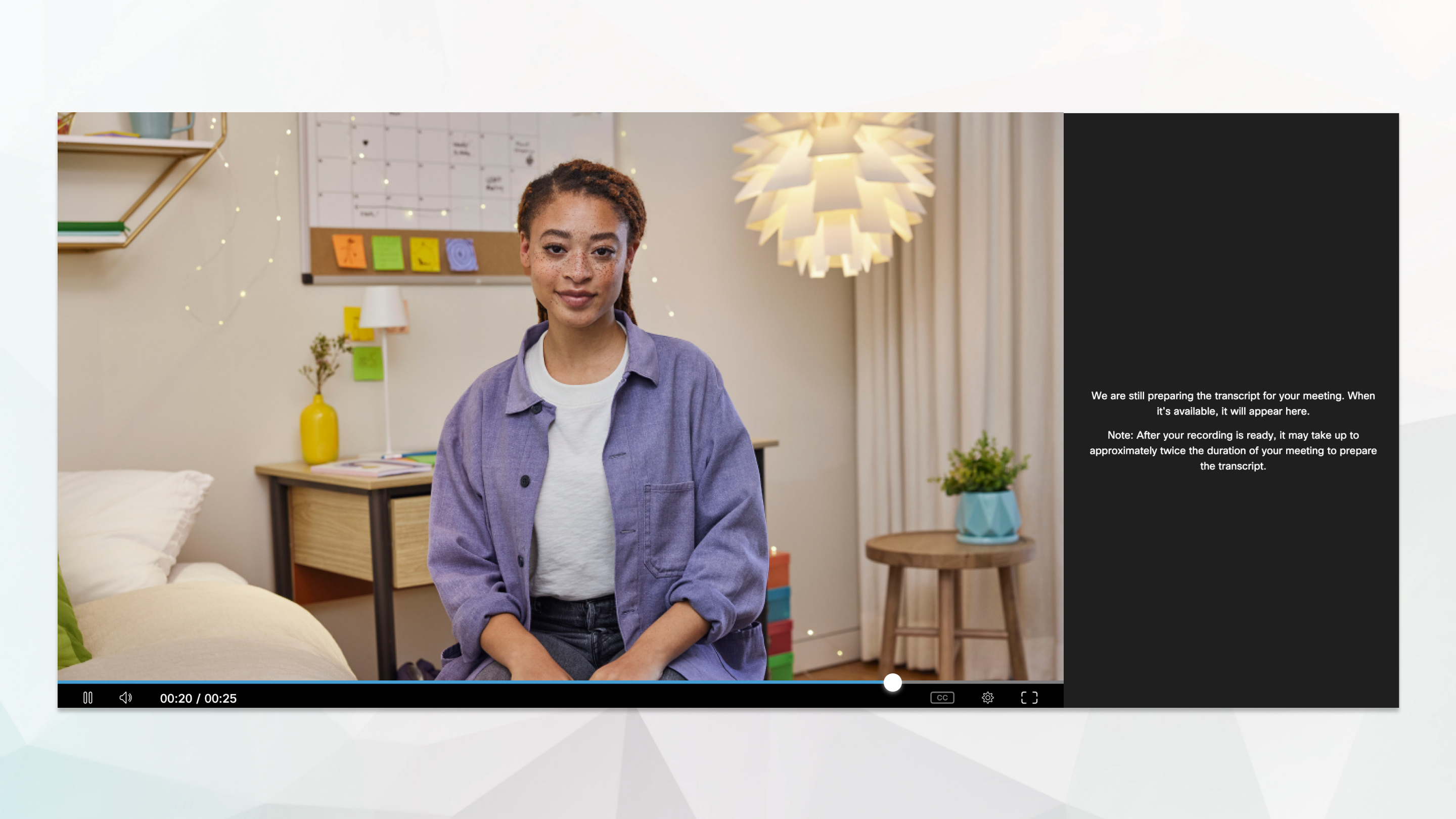
Když je přepis k dispozici, objeví se na boku záznamu.
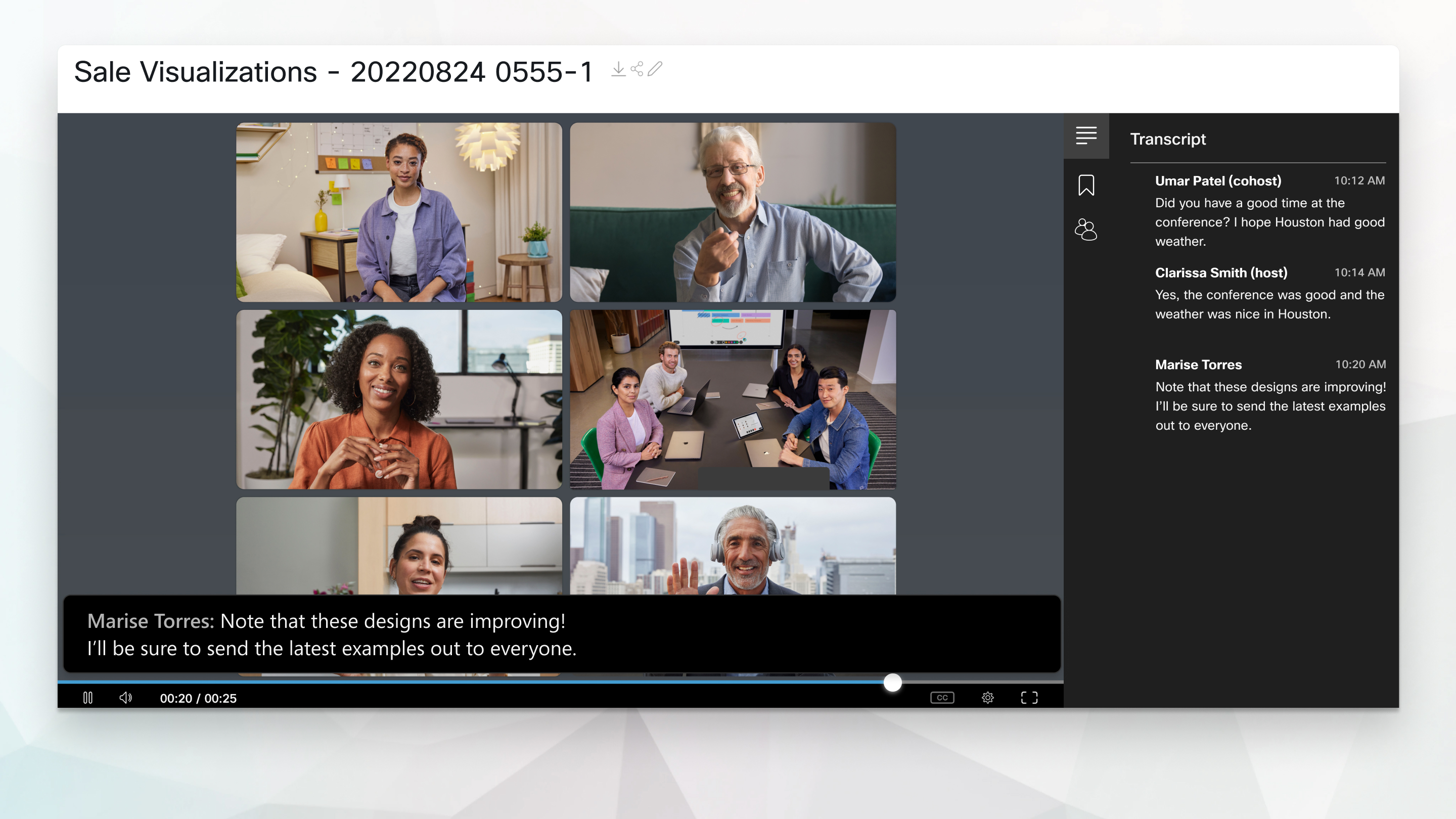
Zapnutí záznamu přepisů pro váš web Webex
| 1 |
Přihlaste se do Správa webu Webex a přejděte na . |
| 2 |
Přejděte dolů na Možnosti webu a zap něte možnost Vytvořit přepisy nahrávání pro všechny nahrávky MP4 hostitelů. Pokud chcete povolit přepisy pouze pro konkrétní hostitele, postupujte podle pokynů v části Zapnout nahrávání přepisů pro uživatele. |
| 3 |
Pokud jste nastavení zapnuli v předchozím kroku, můžete hostitelům stále povolit, aby si vybrali, zda budou vytvářet přepisy pro své nahrávky, a to zapnutím Pov olit hostitelům vypnout nahrávání přepisů v předvolbách Můj Webex. Uživatelé mohou nastavit své . |
Zapnutí záznamu přepisů pro uživatele
| 1 |
Přihlaste se do Webex Site Administration a přejděte na S . |
| 2 |
Vyhledejte uživatele, pro kterého chcete zapnout přepisy, a pak klikněte na Název daného uživatele. |
| 3 |
V části O né zaškrtněte možnost Vytvořit přepisy nahrávek pro všechny nahrávky MP4 tohoto uživatele. 
Můžete také zapnout přepisy pro nové uživatele při vytváření jejich účtů. Přejděte na né a poté zaškrt něte možnost Vytvořit přepisy nahrávání pro všechny nahrávky MP4 tohoto uživatele. 
|
Zapnutí záznamu přepisů pro váš web Webex
| 1 |
V zobrazení zákazníka na stránce https://admin.webex.com přejděte na Služby a v části Schůz ka vyberte We by. |
| 2 |
Vyberte web Webex, pro který chcete změnit nastavení, a klikněte na Nastavení. |
| 3 |
V části Společná nastavení vyberte Možnosti webu. |
| 4 |
V sekci Video a nahrávky zap něte možnost Vytvořit přepisy nahrávek pro všechny nahrávky MP4 hostitelů. Pokud chcete povolit přepisy pouze pro konkrétní hostitele, postupujte podle pokynů v části
Zapnout nahrávání přepisů pro uživatele.
|
| 5 |
Pokud jste nastavení zapnuli v předchozím kroku, můžete hostitelům stále povolit, aby si vybrali, zda budou vytvářet přepisy pro své nahrávky, a to zapnutím Pov olit hostitelům vypnout nahrávání přepisů v předvolbách Můj Webex. Uživatelé mohou nastavit své .
|
Zapnutí záznamu přepisů pro uživatele
| 1 |
V zobrazení zákazníka na stránce https://admin.webex.com přejděte do části Uživ atelé a vyberte uživatele, pro kterého chcete zapnout přepisy. |
| 2 |
Vyberte kartu Schůz ky a vyberte web Webex uživatele z rozevírac ího seznamu Nastavení platí pro v pravém horním rohu . |
| 3 |
Přejděte na Pok ročilá nastavení. |
| 4 |
V části Nastavení uživatele zaškrtněte políčko Vytvořit přepisy nahrávání pro všechny nahrávky MP4 tohoto uživatele. 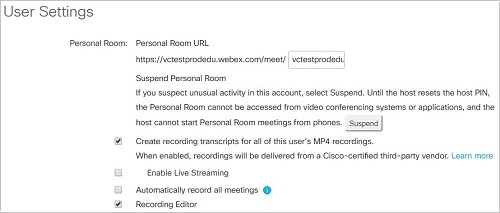
|
Často kladené otázky
Otáz ka: Jak dlouho trvá, než se nahrávka přepne?
Odpověď: Ve většině případů se přepis zobrazí do dvojnásobku trvání vaší schůzky, webináře nebo události, která je přepisována. Ve vzácných případech však může trvat až 24 hodin, než se přepis objeví, a to buď kvůli velikosti schůzky, webináře nebo události, nebo kvůli dočasnému zatížení transkripčního stroje.
Otázka: Jak si stáhnu přepisy?
Odpověď: Př episy si můžete stáhnout ze svého webu Webex v moderním zobrazení.
Otáz ka: Proč nevidím své přepisy?
Odpověď: Přepisy nemusí být k dispozici z následujících důvodů:
-
Váš účet nebyl zapnutý pro přepisy - pokud při přehrávání nahrávek nevidíte panel přepisů, pak nemáte zapnutou službu přepisu. Chcete-li službu přepisu zapnout, obraťte se na správce webu.
-
Místo přepisu vidíte chybu na panelu přepisu — systém nevytvoří přepis, pokud se předpokládá, že celková kvalita/přesnost přepisu bude špatná. K tomu může dojít, pokud byla kvalita zvuku na schůzce špatná kvůli následujícím omezením:
-
Hlučné pozadí
-
Špatná akustika
-
Neanglická slova přítomná ve zvuku
-
Silné akcenty
-


