- Pagină de pornire
- /
- Articol

Mulțumim pentru feedback.

Activați înregistrarea transcrierilor în întâlniri, seminarii web și evenimente
 În acest articol
 Feedback?
Administratorii pot activa transcrierea automată a audio pentru înregistrările întâlnirilor MP4. Aceasta poate fi activată pentru toate gazdele sau numai pentru anumite gazde.
Înregistrarea transcrierilor
Întâlnirile, seminariile web sau evenimentele trebuie înregistrate pentru a le transcrie.
Transcrierea automată a sunetului pentru toate întâlnirile, seminariile web și evenimentele înregistrate este activată în mod implicit. Puteți să o porniți din nou dacă a fost dezactivată sau o puteți activa numai pentru anumiți utilizatori.
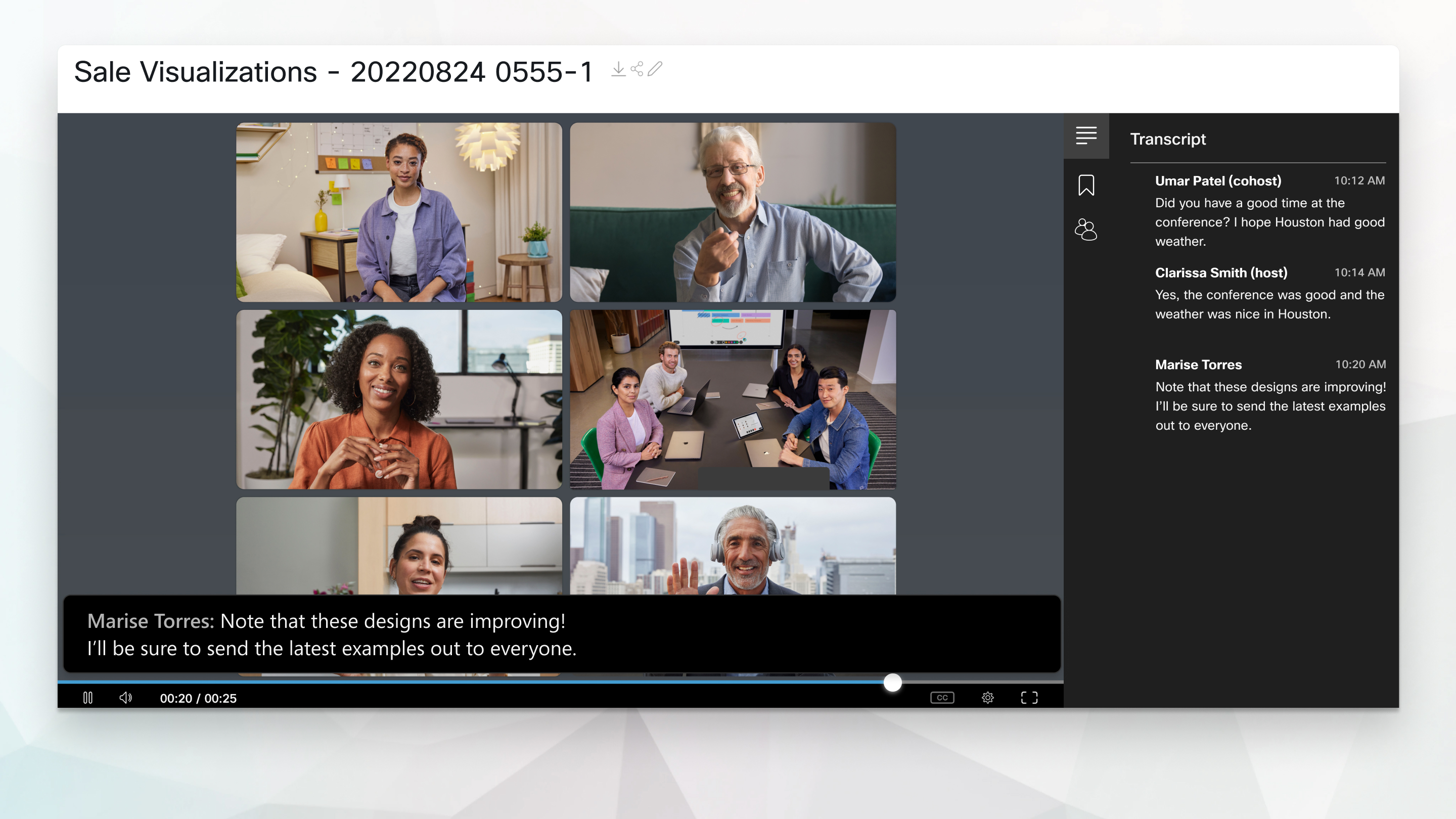
Transcrierile apar în timpul redării înregistrării. Utilizatorii pot căuta text în transcriere pentru a verifica ce a fost spus și când.
Transcrierile sunt disponibile în limba engleză și acceptă numai transcrierea audio în limba engleză.
Odată ce înregistrarea este finalizată, transcrierea durează aproximativ de două ori durata întâlnirii care urmează să fie produsă.
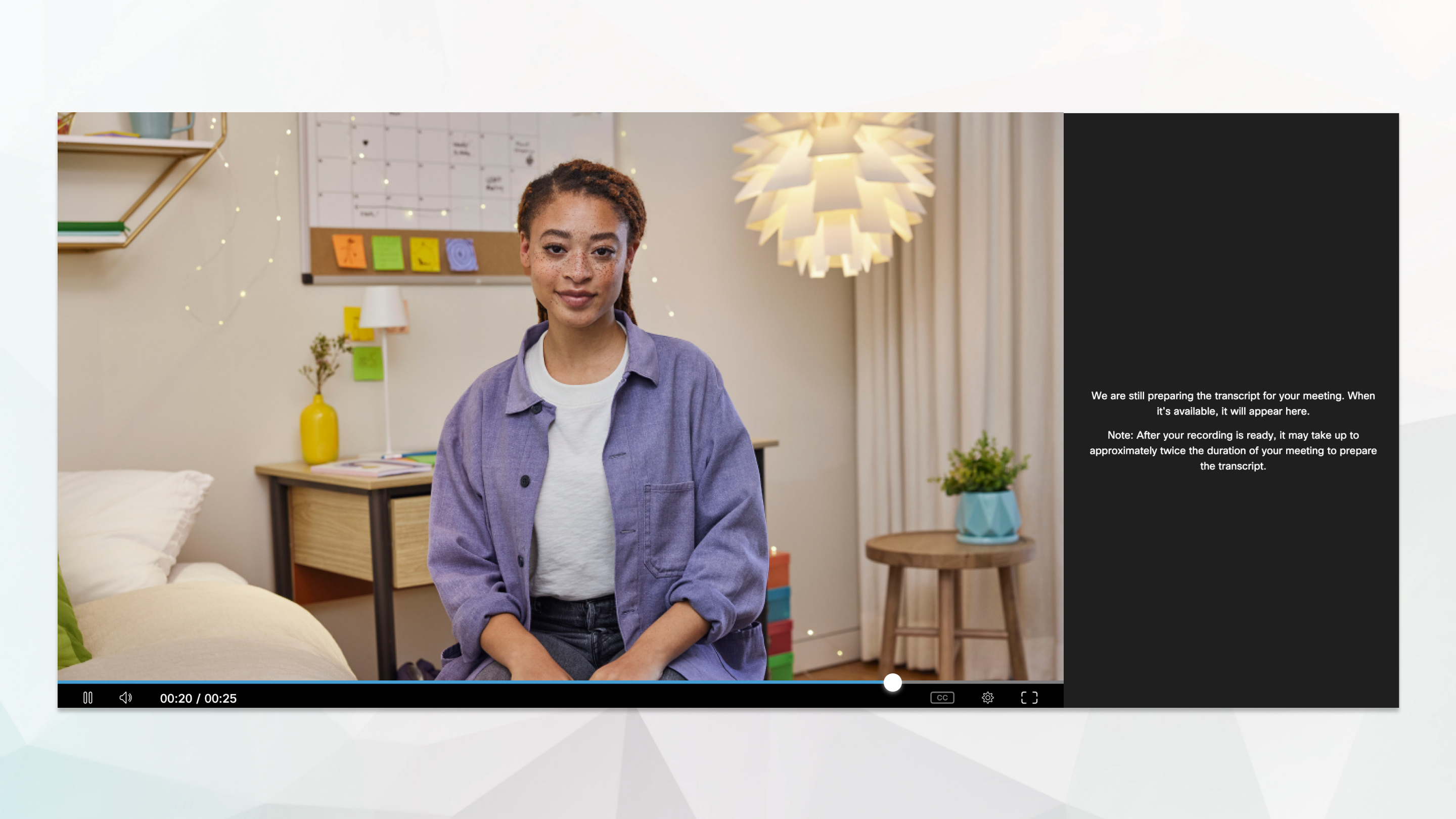
Când transcrierea este disponibilă, aceasta apare în partea laterală a înregistrării.
Activați înregistrarea transcrierilor pentru site-ul dvs. Webex
| 1 |
Conectați-vă la Administrarea site-ului Webex și accesați . |
| 2 |
Derulați în jos la Opțiuni site și comut ați Creare transcrieri de înregistrare pentru toate înregistrările MP4 ale gazdelor. Dacă doriți să activați transcrierile numai pentru anumite gazde, urmați pașii de sub Acti varea transcrierilor de înregistrare pentru un utilizator. |
| 3 |
Dacă ați activat setarea în pasul anterior, puteți permite în continuare gazdelor să aleagă dacă să creeze transcrieri pentru înregistrările lor, activând opțiunea Per mite gazdelor să dezactiveze transcrierile de înregistrare în Preferințele My Webex. Utilizatorii își pot seta prefer . |
Activarea înregistrării transcrierilor pentru un utilizator
| 1 |
Conectați-vă la Administrarea site-ului Webex și accesați Gestion . |
| 2 |
Căutați utilizatorul pentru care doriți să activați transcrierile, apoi faceți clic pe Nume pentru acel utilizator. |
| 3 |
În secțiunea Pri , bifa ți Creați transcrieri de înregistrare pentru toate înregistrările MP4 ale acestui utilizator. 
De asemenea, puteți activa transcrierile pentru utilizatorii noi atunci când le creați conturile. Accesați și apoi bifați Creați transcrieri de înregistrare pentru toate înregistrările MP4 ale acestui utilizator. 
|
Activați înregistrarea transcrierilor pentru site-ul dvs. Webex
| 1 |
Din vizualizarea client din https://admin.webex.com, acces ați Servicii, iar sub Întâ ln ire, selectați Site-uri. |
| 2 |
Selectați site-ul Webex pentru care doriți să modificați setările, apoi faceți clic pe Setări. |
| 3 |
Sub Setări comune, selectați Opțiuni site. |
| 4 |
În secțiunea Video și înregistrări, activați Creare transcri eri de înregistrare pentru înregistrările MP4 ale tuturor gazdelor. Dacă doriți să activați transcrierile numai pentru anumite gazde, urmați pașii de sub Acti
varea transcrierilor de înregistrare pentru un utilizator.
|
| 5 |
Dacă ați activat setarea în pasul anterior, puteți permite în continuare gazdelor să aleagă dacă să creeze transcrieri pentru înregistrările lor, activând opțiunea Per mite gazdelor să dezactiveze transcrierile de înregistrare în Preferințele My Webex. Utilizatorii își pot seta prefer .
|
Activarea înregistrării transcrierilor pentru un utilizator
| 1 |
Din vizualizarea client din https://admin.webex.com, accesați Utiliz atori și selectați utilizatorul pentru care doriți să activați transcrierile. |
| 2 |
Selectați fila Întâ lniri și alegeți site-ul Webex al utilizatorului din lista derul antă Setări se aplică la din colțul din dreapta sus. |
| 3 |
Accesați Setări avansate. |
| 4 |
Sub Setări utilizator, bifați caseta de selectare Creare transcrieri de înregistrare pentru toate înregistrările MP4 ale acestui utilizator. 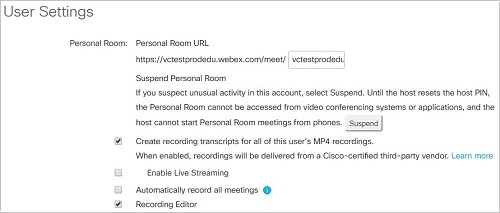
|
Întrebări frecvente
Între bare: Cât durează ca o înregistrare să fie transcrisă?
Răspuns: În majoritatea circumstanțelor, o transcriere apare în termen de două ori mai mare decât durata întâlnirii, webinarului sau evenimentului care este transcris. Cu toate acestea, în circumstanțe rare, poate dura până la 24 de ore pentru ca o transcriere să apară, fie din cauza dimensiunii întâlnirii, webinarului sau evenimentului, fie din cauza încărcării temporare a motorului de transcriere.
Între bare: Cum descarc transcrierile?
Răspun s: Puteți descărca transcrierile de pe site-ul dvs. Webex în Modern View.
Între bare: De ce nu văd transcrierile mele?
Răspuns: Este posibil ca transcrierile să nu fie disponibile din următoarele motive:
-
Contul dvs. nu a fost activat pentru transcrieri. Dacă nu vedeți un panou de transcriere atunci când redați înregistrările, atunci nu aveți activat serviciul de transcriere. Contactați administratorul site-ului pentru a activa serviciul de transcriere.
-
Vedeți o eroare în panoul de transcriere în loc de transcriere - sistemul nu va produce o transcriere dacă se anticipează că calitatea/acuratețea generală a transcrierii este slabă. Acest lucru se poate întâmpla dacă calitatea audio din întâlnire a fost proastă din cauza următoarelor constrângeri:
-
Fundal zgomotos
-
Acustică slabă
-
Cuvinte non-engleze prezente în audio
-
Accente groase
-


