- Domov
- /
- Článok

Ďakujeme za vašu spätnú väzbu.

Zapnite nahrávanie prepisov na schôdzach, webinároch a podujatiach
 V tomto článku
 Spätná väzba?
Správcovia môžu zapnúť automatický prepis zvuku pre nahrávky schôdzí MP4. Toto je možné zapnúť pre všetkých hostiteľov alebo len pre konkrétnych hostiteľov.
Záznam prepisov
Stretnutia, webináre alebo udalosti musia byť zaznamenané, aby sa mohli prepísať.
Automatický prepis zvuku pre všetky zaznamenané stretnutia, webináre a udalosti je predvolene zapnutý. Môžete ho znova zapnúť, ak bol vypnutý, alebo ho môžete zapnúť iba pre konkrétnych používateľov.
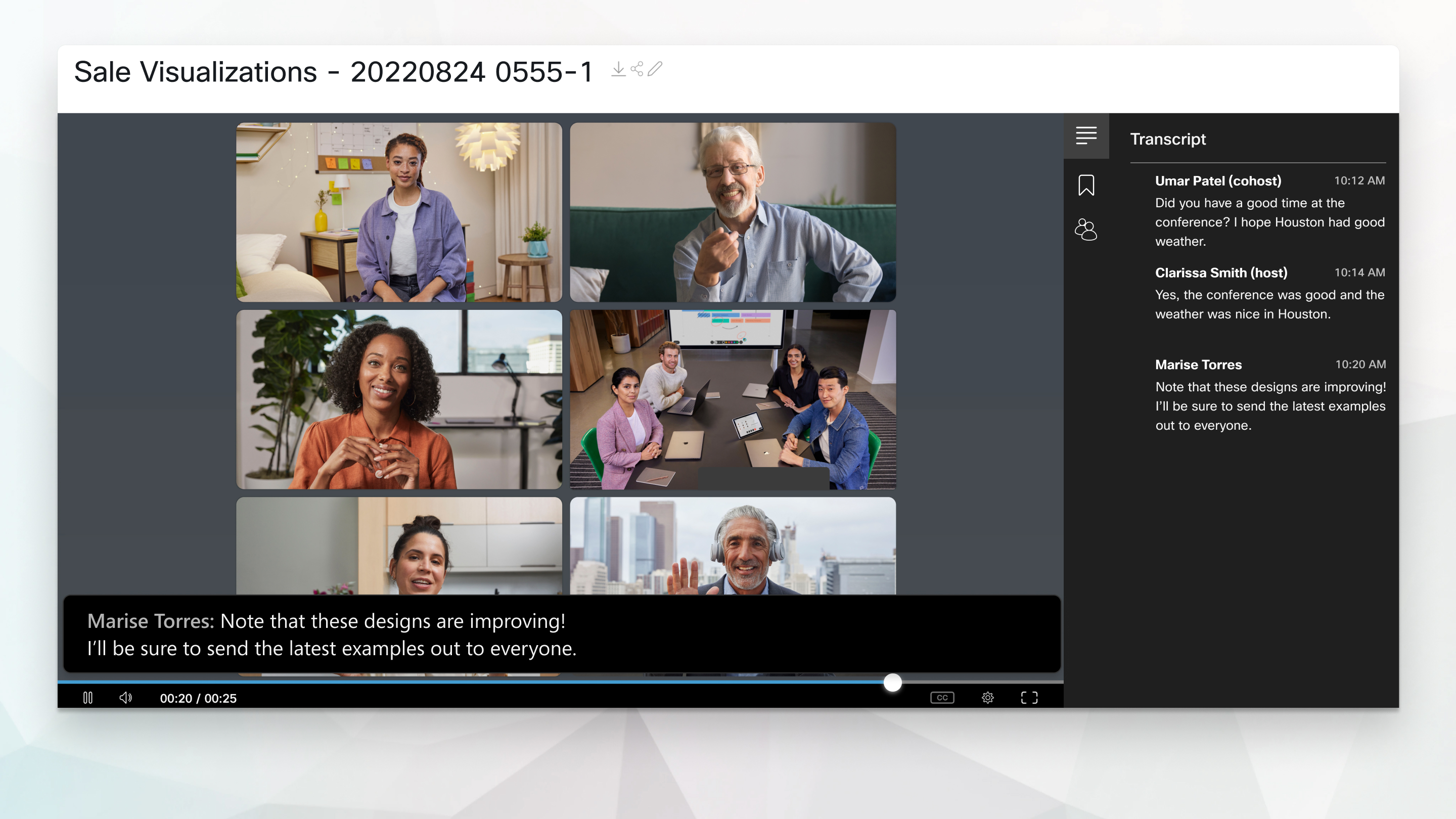
Prepisy sa objavia počas prehrávania nahrávania. Používatelia môžu vyhľadávať text v prepise, aby overili, čo bolo povedané a kedy.
Prepisy sú k dispozícii v angličtine a podporujú iba prepis anglického zvuku.
Po dokončení nahrávania prepis trvá približne dvojnásobok trvania stretnutia, ktoré sa má vytvoriť.
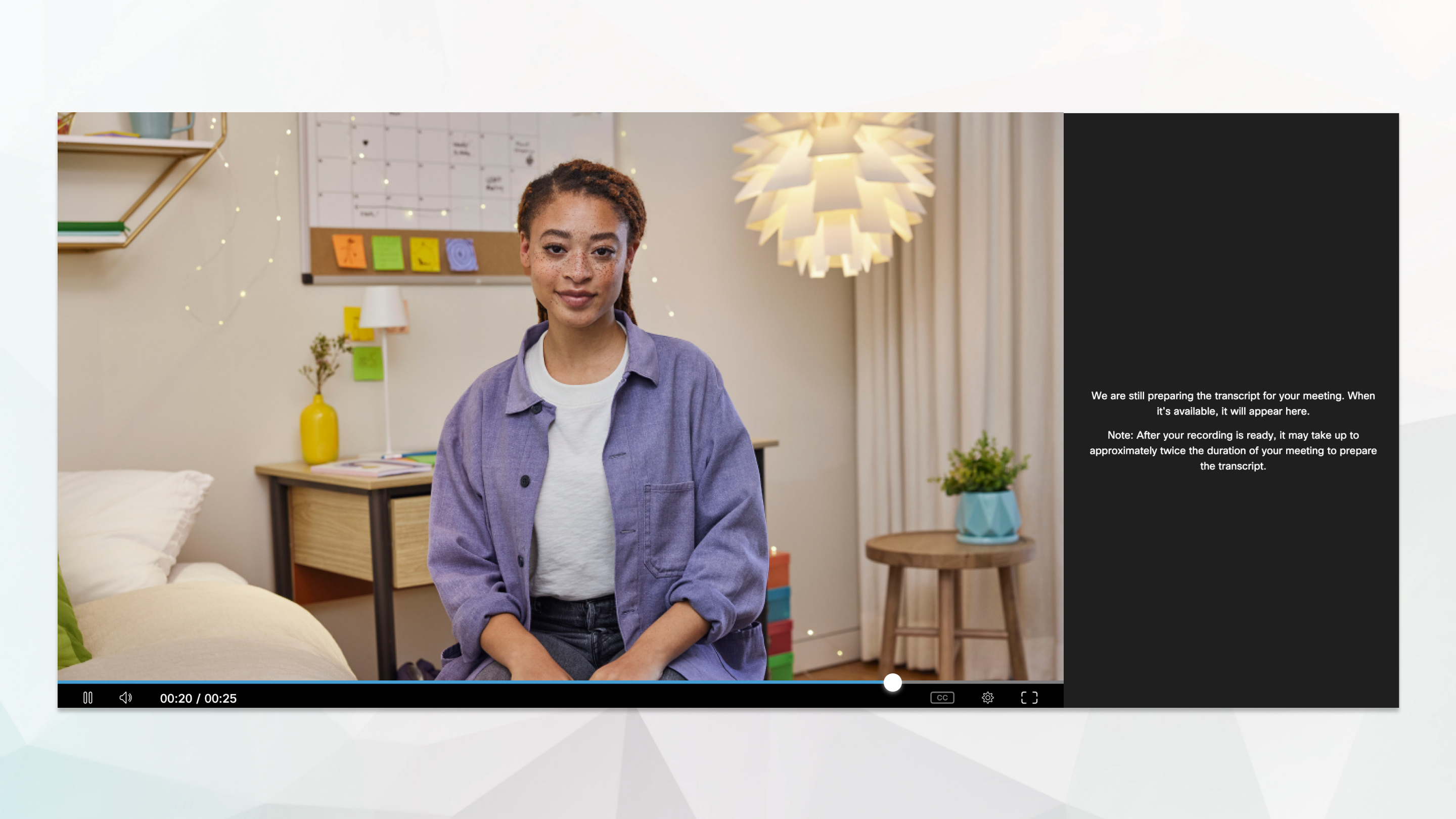
Keď je prepis k dispozícii, zobrazí sa na boku záznamu.
Zapnite nahrávanie prepisov pre vaše webové stránky Webex
| 1 |
Prihláste sa do Webex Správa lokality a prejdite na položky Bežné . |
| 2 |
Prejdite nadol na položku Možnosti lokality a prepnite polož ku Vyt vorte záznamy záznamov pre záznamy MP4 všetkých hostiteľov. Ak chcete povoliť prepisy iba pre konkrétnych hostiteľov, postupujte podľa krokov v časti Zapnutie nahrávania prepisov pre používateľa. |
| 3 |
Ak ste nastavenie zapli v predchádzajúcom kroku, stále môžete hostiteľom povoliť vybrať si, či budú vytvá rať prepisy pre svoje nahrávky prepnutím na položku Povoliť hostiteľom vypnúť nahrávanie prepisov v nastaveniach Môj Webex zap nutý. Používatelia môžu nastaviť svoje |
Zapnutie záznamu prepisov pre používateľa
| 1 |
Prihláste sa do Webex Správa lokality a prejdite na S používateľa. |
| 2 |
Vyhľadajte používateľa, pre ktorého chcete zapnúť prepisy, a potom kliknite na Názov tohto používateľa. |
| 3 |
V časti Opráv né začiarknite políčko Vytvoriť záznamy záznamov pre všetky záznamy MP4 tohto používateľa. 
Prepisy môžete zapnúť aj pre nových používateľov pri vytváraní ich účtov. Prejdite do né a potom začiarknite položku Vytvoriť prepisy záznamov pre všetky záznamy MP4 tohto používateľa. 
|
Zapnite nahrávanie prepisov pre vaše webové stránky Webex
| 1 |
V zobrazení zákazníka v lokalite https://admin.webex.com prej dite do časti Služby a v časti Schô dza vyberte položku Lokality. |
| 2 |
Vyberte lokalitu Webex, pre ktorú chcete zmeniť nastavenia, a potom kliknite na položku Nastavenia. |
| 3 |
V časti Bežné nastavenia vyberte položku Možnosti lokality. |
| 4 |
V sekci i Video a nahráv ky prepnite možnosť Vytvoriť zá znamy záznamov pre záznamy MP4 všetkých hostiteľov. Ak chcete povoliť prepisy iba pre konkrétnych hostiteľov, postupujte podľa
krokov v časti Zapnutie nahrávania prepisov pre používateľa.
|
| 5 |
Ak ste nastavenie zapli v predchádzajúcom kroku, stále môžete hostiteľom povoliť vybrať si, či budú vytvá rať prepisy pre svoje nahrávky prepnutím na položku Povoliť hostiteľom vypnúť nahrávanie prepisov v nastaveniach Môj Webex zap nutý. Používatelia môžu nastaviť svoje
|
Zapnutie záznamu prepisov pre používateľa
| 1 |
V zobrazení zákazníka na stránke https://admin.webex.com prejdite na položku Použí vatelia a vyberte používateľa, pre ktorého chcete zapnúť prepisy. |
| 2 |
Vyberte kartu Sch ôdze a vyberte lokalitu Webex používateľa z rozbaľov acieho zoznamu Nastavenia použiť v pravom hornom rohu. |
| 3 |
Prejdite na Roz šírené nastavenia. |
| 4 |
V časti Nastavenia použív ateľa zači arknite polí čko Vytvoriť prepisy záznamu pre všetky záznamy MP4 tohto používateľa. 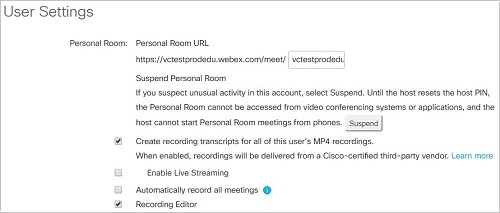
|
Často kladené otázky
Otázka: Ako dlho trvá, kým sa záznam prepíše?
Odpoveď: Vo väčšine prípadov sa prepis zobrazí do dvojnásobku trvania schôdze, webinára alebo udalosti, ktorá sa prepisuje. Za zriedkavých okolností však môže trvať až 24 hodín, kým sa prepis objaví, buď z dôvodu veľkosti stretnutia, webinára alebo udalosti, alebo z dôvodu dočasného zaťaženia transkripčného motora.
Otázka: Ako môžem stiahnuť prepisy?
Odpoveď: Prepisy si môžete stiahnuť z webo vých stránok Webex v Modern View.
Otázka: Prečo nevidím svoje prepisy?
Odpoveď: Prepisy nemusia byť k dispozícii z nasledujúcich dôvodov:
-
Váš účet nebol zapnutý pre prepisy — ak sa pri prehrávaní nahrávok nezobrazuje panel prepisov, nemáte zapnutú službu prepisov. Ak chcete zapnúť službu prepisu, obráťte sa na správcu stránky.
-
Namiesto prepisu vidíte chybu na paneli prepisu - systém nevytvorí prepis, ak sa predpokladá, že celková kvalita/presnosť prepisu bude zlá. Môže sa to stať, ak bola kvalita zvuku na schôdzi zlá z dôvodu nasledujúcich obmedzení:
-
Hlučné pozadie
-
Zlá akustika
-
Neanglické slová prítomné vo zvuku
-
Silné akcenty
-


