- Domů
- /
- Článek

Děkujeme za vaši zpětnou vazbu.


 V tomto článku
 Zpětná vazba?
Pomocí předdefinované podnikové aplikace Cisco Webex v Microsoft Entra ID synchronizujte přiřazené uživatele do centra Control Hub se starší integrací zřizování SCIM. Tato možnost je určena pro organizace, které již používají aplikaci galerie Cisco Webex.
Systém pro správu identit napříč doménami (SCIM)
Integrace mezi uživateli v adresáři a Control Hubu využívá rozhraní System for Cross-domain Identity Management (SCIM) API. SCIM je otevřený standard pro automatizaci výměny informací o identitě uživatelů mezi doménami identity nebo IT systémy. SCIM je navržen tak, aby usnadňoval správu identit uživatelů v cloudových aplikacích a službách. SCIM používá standardizované API prostřednictvím REST.
Synchronizace SCIM nevyžaduje žádnou místní infrastrukturu ani konektory. Tato integrace udržuje váš seznam uživatelů synchronizovaný vždy, když je uživatel vytvořen, aktualizován nebo odebrán z aplikace v Entra ID.
Entra ID nesynchronizuje hodnoty null. Pokud nastavíte hodnotu atributu na hodnotu NULL, nebude odstraněna ani opravena hodnotou NULL ve Webexu. Pokud se toto omezení týká vašich uživatelů, požádejte o podporu společnosti Microsoft.
Zadejte aplikaci Průvodce ID
Pomocí aplikace Průvodce identifikátorem Entra v Control Hub zjednodušíte synchronizaci uživatelů a skupin s Webex. Aplikace Průvodce umožňuje snadno nakonfigurovat atributy, uživatele a skupiny, které mají být synchronizovány, a rozhodnout, zda chcete synchronizovat avatary uživatele s Webex. Další informace o výhodách používání průvodce naleznete v části Nastavení aplikace Průvodce identifikátorem Entra v centru Control Hub.
Přidání Webex z galerie aplikací Azure
Před konfigurací Řídicího centra pro automatické zřizování uživatelů pomocí Entra ID je třeba přidat Webex z galerie aplikací Azure do seznamu spravovaných aplikací.
Následující postup využívá starší protokol SCIM 1.1. Chcete-li zobrazit postupy pro nastavení nověj šího protokolu SCIM 2.0, přejděte na Zřizování SCIM 2.0 pomocí vlastní aplikace Webex v Entra ID.
Informace o rozsahu různých metod synchronizace Entra ID naleznete v tématu Podpor ované synchronizované objekty.
| 1 |
Přihlaste se k portálu Azure na adrese https://portal.azure.com pomocí přihlašovacích údajů správce. |
| 2 |
Přejděte na Entra ID pro vaši organizaci. |
| 3 |
Přejděte na Podnikové aplikace a klikněte na . |
| 4 |
Do vyhledávacího pole zadejte Cisco Webex. |
| 5 |
V podokně výsledků Cisco Webexvyberte položku a kliknutím na tlačítko Přidat přidejte aplikaci. 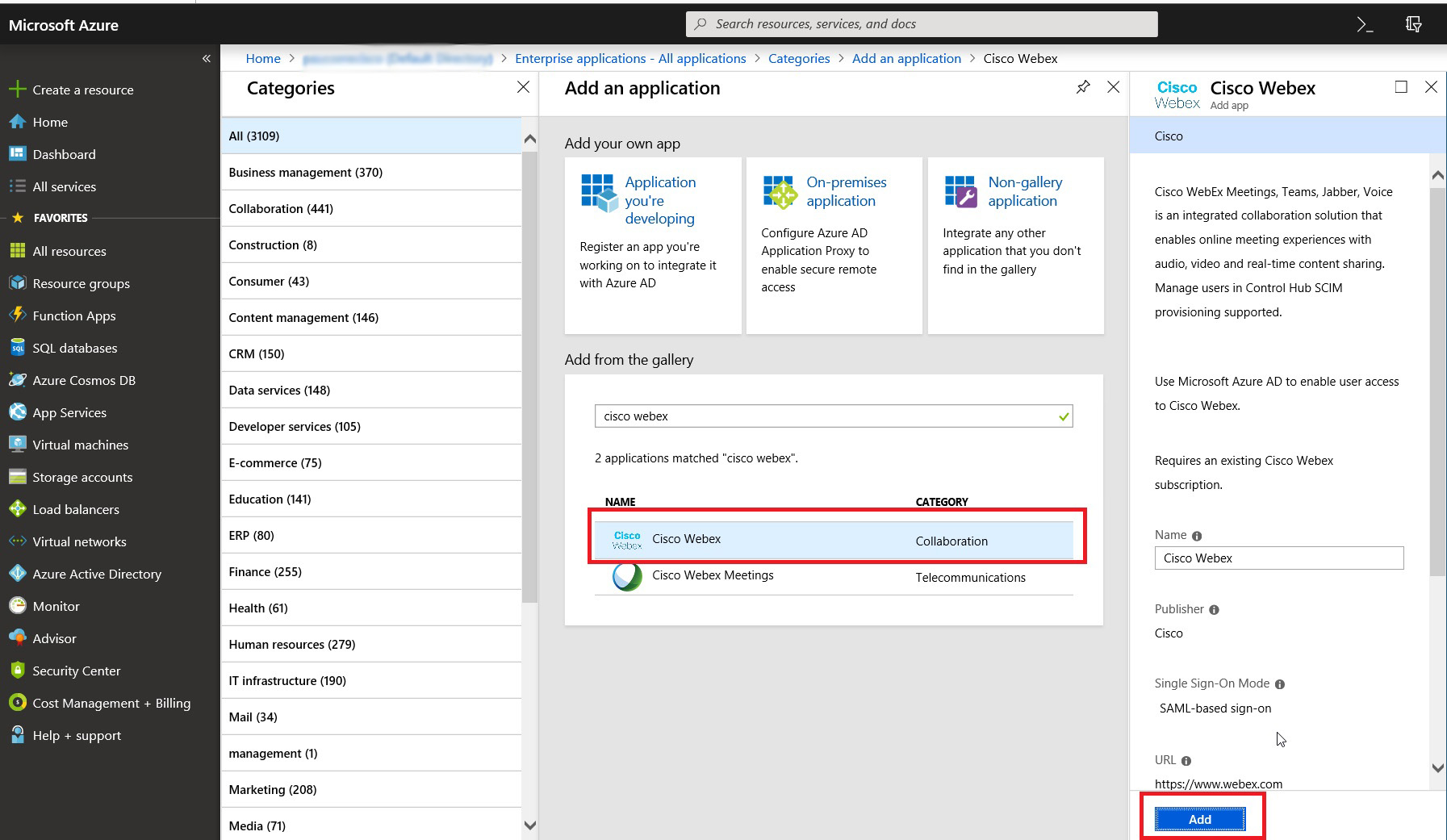
Zobrazí se zpráva, že aplikace byla úspěšně přidána. |
| 6 |
Chcete-li se ujistit, že aplikace Webex, kterou jste přidali pro synchronizaci, se nezobrazuje na uživatelském portálu, otevřete novou aplikaci, přejděte na Vlastnosti a nastavte Vid itelné pro uživatele? na č. 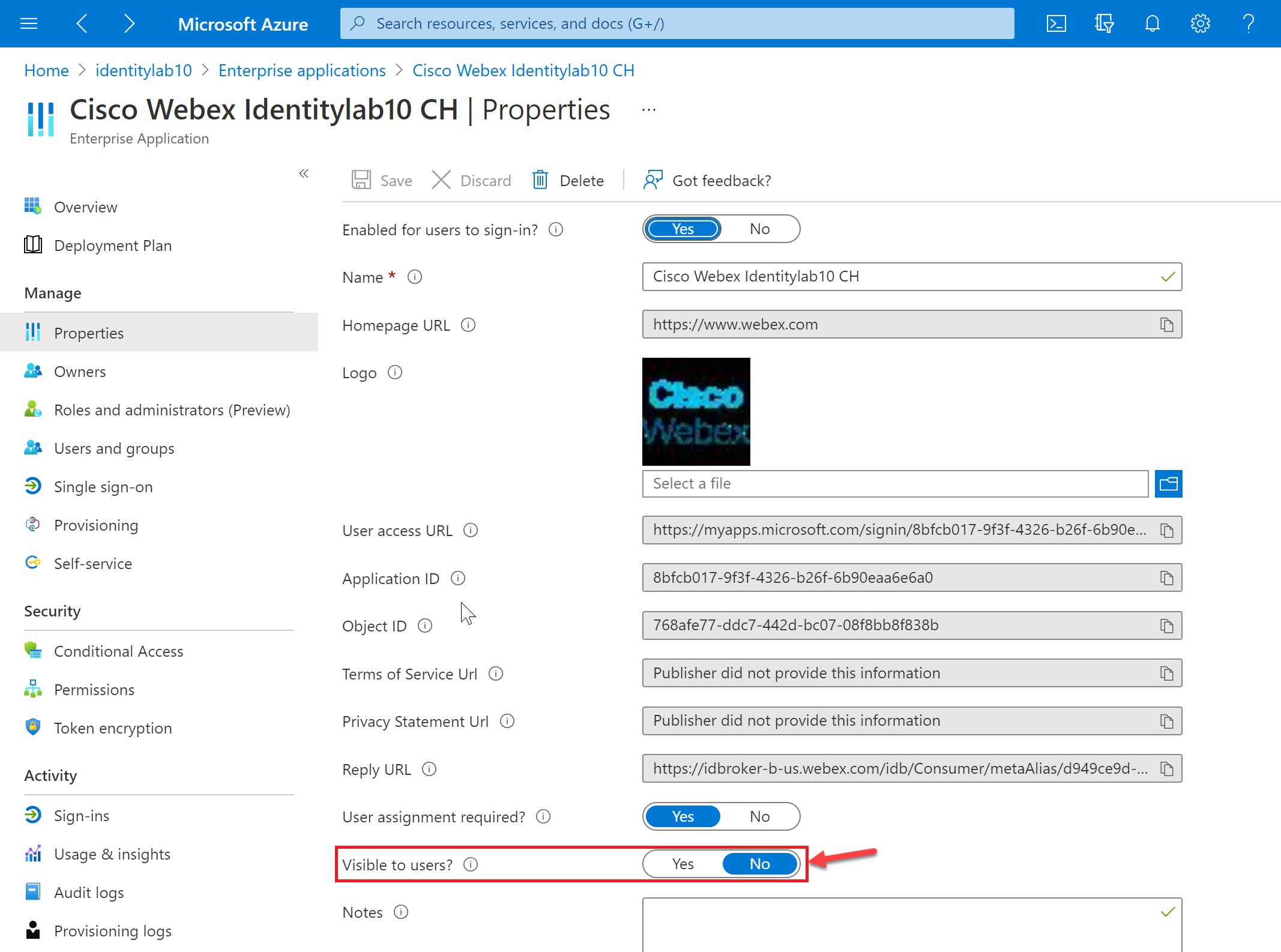
|
Přiřaďte skupiny/uživatele do aplikace v Entra ID
Tento postup umožňuje vybrat uživatele, kteří mají synchronizovat s cloudem Webex.
Entra ID používá koncept nazvaný „přiřazení“ k určení, kteří uživatelé by měli získat přístup k vybraným aplikacím. V kontextu automatického zřizování uživatelů se do Control Hub synchronizují pouze uživatelé a/nebo skupiny uživatelů, kteří jsou „přiřazeni“ k aplikaci v Entra ID.
Pomocí aplikace Průvodce identifikátorem Entra v Control Hub můžete synchronizovat uživatele ve skupinách Entra ID a jednotlivé objekty skupiny. Webex nemůže synchronizovat jednotlivé skupiny mimo aplikaci Průvodce ID Entra.
Pokud konfigurujete integraci poprvé, doporučujeme přiřadit jednoho uživatele k testování a poté přidat další uživatele a skupiny po úspěšném testu.
| 1 |
Otevřete aplikaci Webex na portálu Entra ID a poté přejděte na Uživatelé a skupiny. |
| 2 |
Klikněte na Přidat přiřazení. |
| 3 |
Najděte uživatele/skupiny, které chcete přidat do aplikace:
|
| 4 |
Klepněte na tlačítko Vybrat a potom na tlačítko Při řadit. Tyto kroky opakujte, dokud nebudete mít všechny skupiny a uživatele, které chcete synchronizovat s Webex. |
Autorizace Entra ID pro synchronizaci uživatelů s organizací Control Hub
Tento postup použijte k nastavení zřizování z Entra ID a získání tokenu na doručitele pro vaši organizaci. Kroky pokrývají nezbytná a doporučená nastavení správy.
Pokud vaše organizace vynucuje, že všichni uživatelé musí mít ověřenou doménu, pak budoucí synchronizace neumožňuje vytváření uživatelů pro neověřené domény. Většina organizací Webex pro vládu vyžaduje ověřené domény.
Než začnete
Získejte ID organizace z pohledu zákazníka v Řídicím centru. Klikněte na název organizace vlevo dole a zkopírujte ID
organizace do textového souboru. Tuto hodnotu potřebujete při
zadávání adresy URL klienta. Tuto hodnotu používáme jako příklad v tomto článku:
a35bfbc6-ccbd-4a17-a488-72gf46c5420c
| 1 |
Přihlaste se na portál Azure a přejděte na | ||||||
| 2 |
Vyberte si Cisco Webexze seznamu podnikových aplikací. | ||||||
| 3 |
Přejděte na Zřizování a poté změňte režim zřizování na Automatické.
Aplikace Webex obsahuje některá výchozí mapování mezi atributy uživatele Entra ID a uživatelskými atributy Webex. Tyto atributy jsou dostatečné k vytvoření uživatelů, ale můžete přidat další, jak je popsáno dále v tomto článku. | ||||||
| 4 |
Zadejte adresu URL klienta. V následující tabulce je uvedena adresa URL vaší nabídky Webex. Nah
Například, adresa URL vašeho klienta může vypadat takto:
| ||||||
| 5 |
Chcete-li získat hodnotu tokenu na nositele pro tajný token, proveďte pouze jednu z následujících akcí:
| ||||||
| 6 |
Vraťte se na portál a vložte hodnotu tokenu do Secret Token. | ||||||
| 7 |
Klepnutím na tlačítko Testovat připojení se ujistěte, že Entra ID rozpozná organizaci a token. Úspěšný výsledek uvádí, že pověření jsou autorizována k povolení zřiz ování uživatelů. | ||||||
| 8 |
Zadejte e-mail s oznámením a zaškrtněte políčko, chcete-li získat e-maily, pokud dojde k chybám při zřizování. | ||||||
| 9 |
Klikněte na tlačítko Uložit. |


Co dělat dál
Informace o provádění změn synchronizované organizace naleznete v článku nápovědy S práva uživatelů synchronizovaného ID Entra.
Mapování uživatelských atributů z Entra ID na Webex
Postupujte podle tohoto postupu, chcete-li namapovat další atributy uživatele z Entra ID na Webex nebo změnit stávající mapování atributů uživatele.
Entra ID do mapování Webex nesynchronizuje každý jednotlivý detail uživatele. Některé aspekty uživatelských dat nejsou synchronizovány:
-
Avatary
-
Pokoje
-
Atributy, které nejsou uvedeny v následující tabulce
Doporučujeme neměnit výchozí mapování atributů, pokud to není nezbytně nutné. Hodnota, kterou mapujete jako uživatelské jméno, je obzvláště důležitá. Webex používá e-mailovou adresu uživatele jako uživatelské jméno. Ve výchozím nastavení mapujeme UserPrincipalName (UPN) v Azure AD na e-mailovou adresu (uživatelské jméno) v Control Hub.
Pokud se UserPrincipalName nenam apuje na e-mail v Centru ovládacích prvků, budou uživatelé přiděleni do Řídicího centra jako noví uživatelé, místo aby odpovídali stávajícím uživatelům. Pokud chcete místo UPN použít jiný atribut uživatele Azure, který je ve formátu e-mailové adresy, musíte změnit výchozí mapování v Entra ID z UserPrincipalName na příslušný atribut uživatele Entra ID.
Než začnete
Přidali jste a nakonfiguro Cisco Webex vali aplikaci ke svému Entra ID, a otestovali jste připojení.
Mapování atributů uživatele můžete upravit před nebo po spuštění synchronizace uživatelů.
| 1 |
Přihlaste se na portál Azure a přejděte do nabídky Pod .. | ||||||||||||||||||||||||||||||||||||||||||
| 2 |
Otevřete aplikaci Webex, kterou jste přid ali nebo vytvořili v gal erii aplikací. Kliknutím sem zobrazíte další informace o rozdílu
mezi předem vytvořenou Cisco Webex aplikací nebo vlastní aplikací SCIM 2.0.
| ||||||||||||||||||||||||||||||||||||||||||
| 3 |
Přejděte do nabídky řízení uživatelů Entra ID. | ||||||||||||||||||||||||||||||||||||||||||
| 4 |
Zaškrtněte políčko Zobrazit rozšířené možnosti a potom klikněte na Upravit seznam atributů. | ||||||||||||||||||||||||||||||||||||||||||
| 5 |
Vyberte atributy Webex, které mají být vyplněny z uživatelských atributů Entra ID. | ||||||||||||||||||||||||||||||||||||||||||
| 6 |
Klepnutím na potvrďte. Otevře se stránka Mapování atributů, takže můžete mapovat atributy uživatele Entra ID na atributy uživatele Webex, které jste vybrali. | ||||||||||||||||||||||||||||||||||||||||||
| 7 |
V dolní části stránky klikněte na Přidat nové mapování. | ||||||||||||||||||||||||||||||||||||||||||
| 8 |
Zvolte Přímé mapování. Vyberte atribut Zdroj (atribut Entra) a atribut Cí l (atribut Webex) a klepněte na tlačítko OK.
| ||||||||||||||||||||||||||||||||||||||||||
| 9 |
Opakujte předchozí dva kroky, dokud nepřidáte nebo neupravíte všechna potřebná mapování, a poté kliknutím na Uložit a Ano potvrďte nová mapování. Pokud chcete začít znovu, můžete obnovit výchozí map ování. | ||||||||||||||||||||||||||||||||||||||||||
Vaše mapování je hotové a uživatelé Webex budou vytvořeny nebo aktualizovány při další synchronizaci.
Podporované synchronizované objekty
Následující tabulky ukazují rozdíly mezi synchronizací Enterprise App Store v aplikaci Entra ID, aplikací Entra ID Wizard pro Control Hub a implementací Entra ID SCIM 2.0.
|
Objekty |
ID vstupu SCIM 1.1 |
Zadejte aplikaci Průvodce ID |
Přihlašovací ID SCIM 2.0 |
|---|---|---|---|
|
Uživatelé |
Ano |
Ano |
Ano |
|
Skupiny |
Ne |
Ano* |
Ano |
|
Pokoje |
Ne |
Ano* |
Ne |
|
Avatary |
Ne |
Ano* |
Ne |
* — Skupiny, místnosti a avatary můžete synchronizovat do centra Control Hub pouze prostřednictvím aplikace Průvodce identifikátorem Entra prostřednictvím rozhraní Microsoft Graph API.
|
Atribut |
ID vstupu SCIM 1.1 |
Zadejte aplikaci Průvodce ID |
SCIM 2.0 |
|---|---|---|---|
|
Uživatelské jméno |
Ano |
Ano |
Ano |
|
Zobrazené jméno |
Ano |
Ano |
Ano |
|
Název.RodinyName |
Ano |
Ano |
Ano |
|
Název.GivenName |
Ano |
Ano |
Ano |
|
Externí ID |
Ano |
Ano |
Ano |
|
titul |
Ano |
Ano |
Ano |
|
adresy [typ eq „work"] .country |
Ano |
Ano |
Ano |
|
adresy [typ eq „work"] .location |
Ano |
Ano |
Ano |
|
adresy [typ eq „work"] .streetAddress |
Ano |
Ano |
Ano |
|
adresy [typ eq „work"] .region |
Ano |
Ano |
Ano |
|
adresy [typ eq „work"] .postalCode |
Ano |
Ano |
Ano |
|
PhoneNumbers [typ eq „work"] .value |
Ano |
Ano |
Ano |
|
Telefonní čísla [typ eq „mobile"] .value |
Ano |
Ano |
Ano |
|
Telefonní čísla [typ eq „fax"] .value |
Ano |
Ano |
Ano |
|
manažer |
Ne |
Ano |
Ne |
|
oddělení |
Ne |
Ne |
Ano |
|
ID zaměstnance |
Ne |
Ne |
Ano |


