Var denne artikel nyttig?

Tak for din feedback.
Optimer dine Webex Webinars og Webex Meetings til alle stemmer
 Har du feedback?
For at skabe en bedre og mere engagerende oplevelse kan du filtrere baggrundsstemmer og støj ude, der normalt ville blive registreret af en mikrofon. Optimering af alle stemmer forbedrer baggrundsstemmerne, så stemmerne er i fokus.
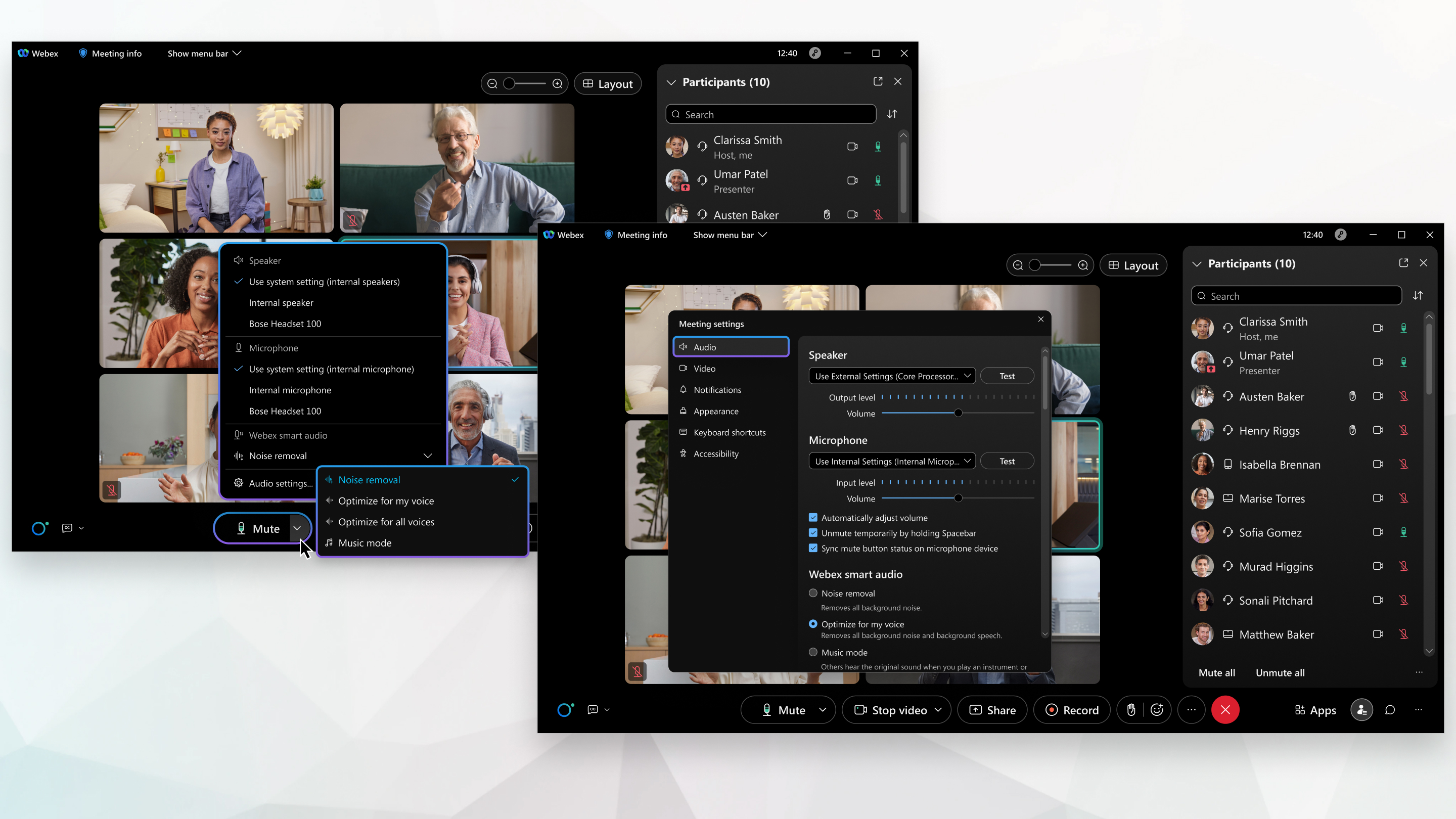
Denne funktion er kun tilgængelig, når du vælger Brug kun computerlyd.
Vores avancerede teknologi til deep learning, talebehandling og lydbehandling forbedrer din stemme ved at adskille den fra baggrunden og derefter undertrykke baggrundsstemmer. Dine kolleger kan ikke høre de andre stemmer eller baggrundsstøj i dit arbejdsområde – kun dig.
|
Du kan optimere din lyd for at prioritere din stemme før eller under et møde eller et webinar ved at gøre følgende:
|
 , klik på rullemenuen under
 Var denne artikel nyttig?


