Webex Webinars と Webex Meetings をすべての声に最適化してください

list-menuフィードバックがある場合
より良く、より魅力的な体験をするために、通常はマイクで拾われる背景の声やノイズを自分の声から除外できます。すべての声に最適化すると、背景の声が強調されて前方に聞こえます。
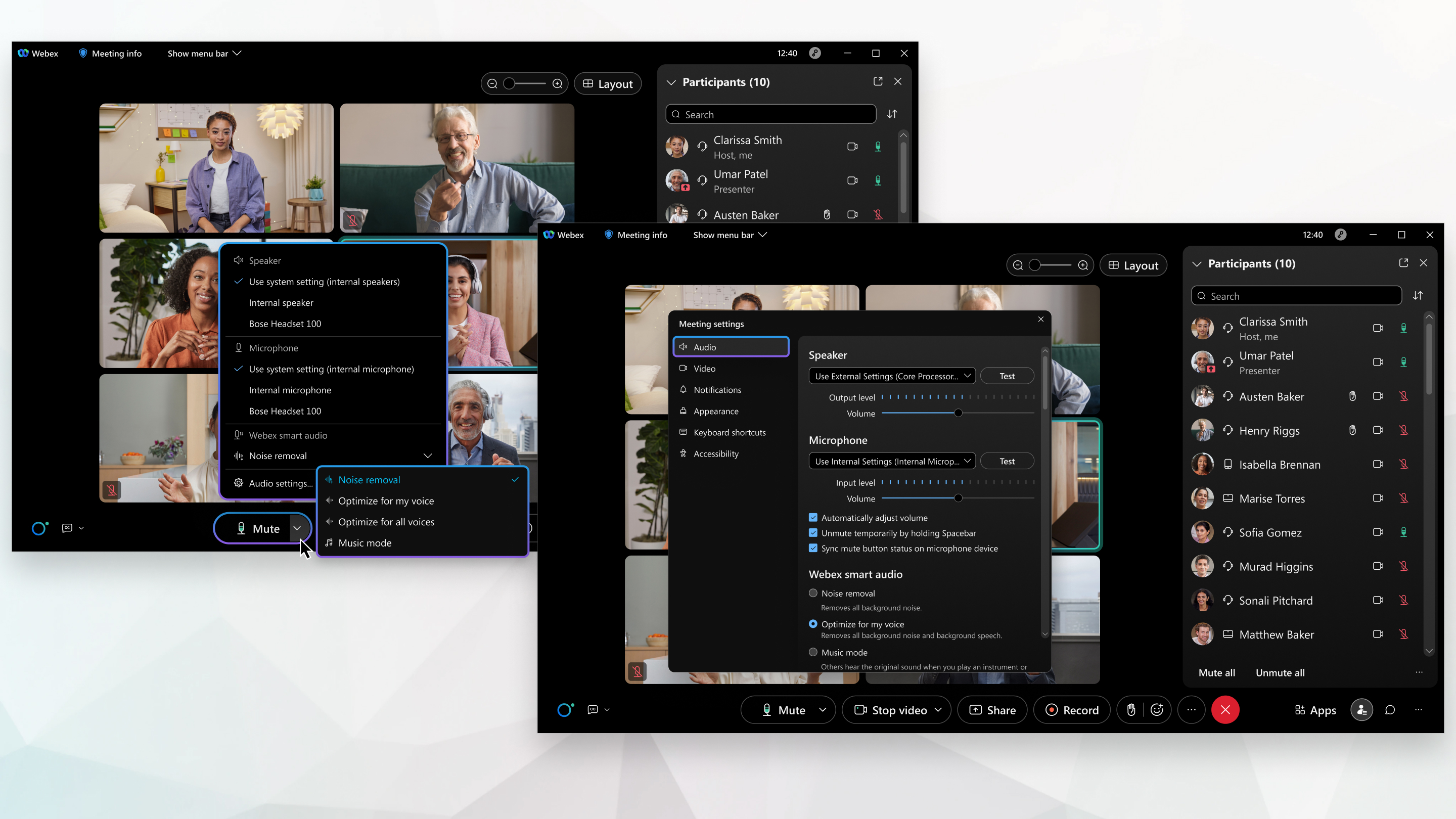
Collage of accessing audio settings in Webex desktop webinars and meetings.

この機能は、「コンピューターオーディオのみを使用する」を選択した場合にのみ使用できます。

当社の高度なディープラーニング、音声科学、および音声処理技術は、音声を背景から切り離して背景の声を抑えることで、声を向上させます。 同僚には、ワークスペースの他の声や背景の雑音は聞こえません。あなただけです。

次の方法で、会議やウェビナーの前や最中に、音声を優先するように音声を最適化できます。

  • オーディオオプションをクリックします a user interacting with the Mute button dropdown to access more audio options、Webex スマートオーディオの下のドロップダウン矢印をクリックし、「自分の声に合わせて最適化」または「すべての音声に最適化」を選択します。

    Webex スマートオーディオオプションを選択すると、それがサイトでの今後の会議やウェビナーのデフォルトとして設定されます。

  • オーディオオプションをクリックします a user interacting with the Mute button dropdown to access more audio options、[オーディオ設定] をクリックして、[自分の声に最適化] または [すべての声に最適化] を選択します。
この投稿記事は役に立ちましたか?
この投稿記事は役に立ちましたか?
