War dieser Artikel hilfreich für Sie?

Danke für Ihr Feedback.
Webex Webinars und Webex Meetings für alle Stimmen optimieren
 Feedback?
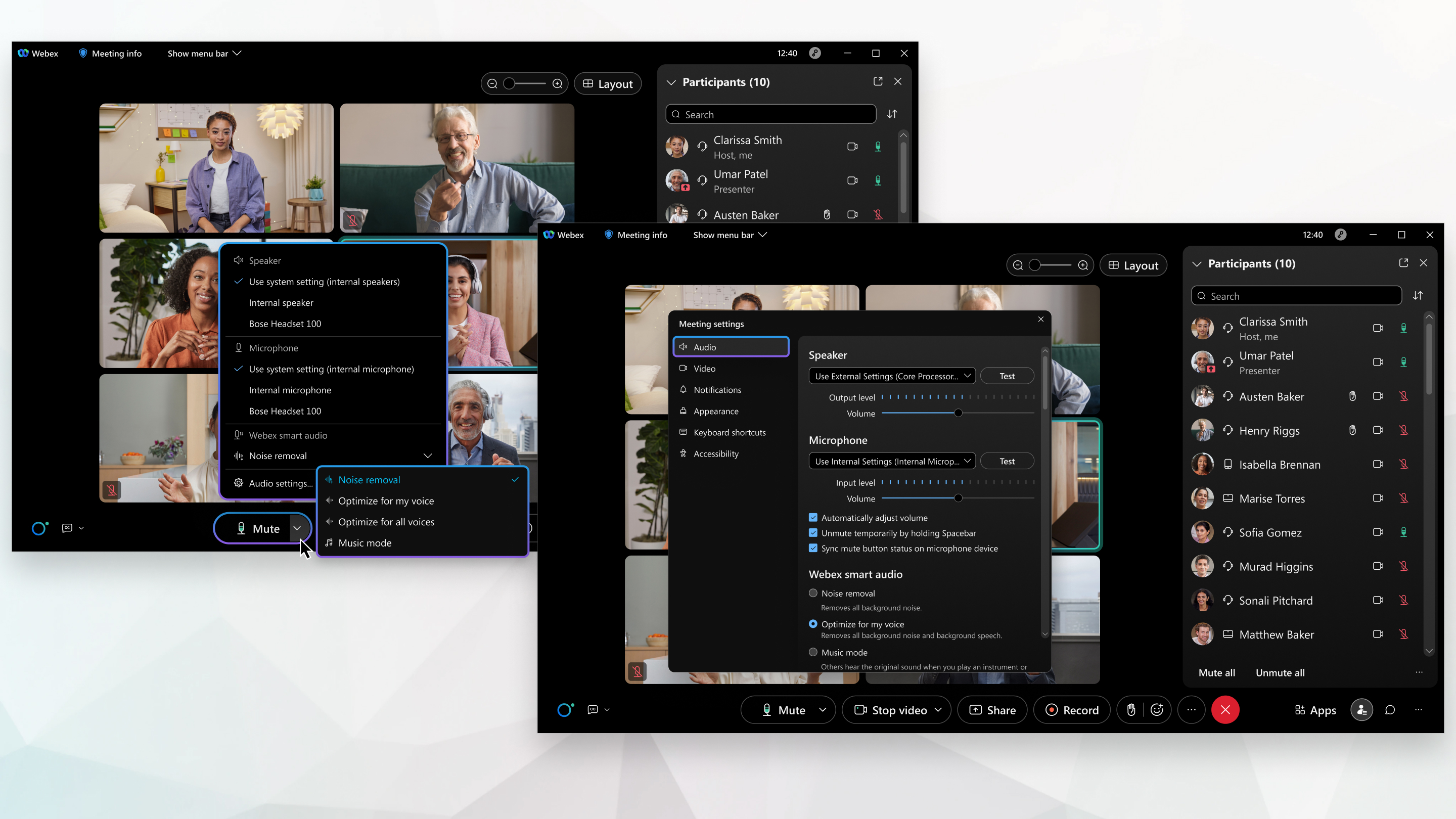
Um ein besseres und ansprechenderes Erlebnis zu schaffen, können Sie Hintergrundstimmen und -geräusche herausfiltern, die normalerweise von einem Mikrofon zusammen mit Ihrer Stimme aufgenommen werden. Die Option „Für alle Stimmen optimieren“ verstärkt die Hintergrundstimmen, sodass sie in den Vordergrund treten.
Diese Funktion ist nur verfügbar, wenn Sie die Option Nur Computer-Audio verwenden auswählen.
Unsere fortschrittliche Technologie für Deep Learning, Sprachwissenschaften und Audioverarbeitung verbessert Ihre Stimmqualität, indem sie Ihre Stimme vom Hintergrund trennt und dann Hintergrundstimmen unterdrückt. Somit hören Ihre Kollegen nur noch Ihre Stimme in Ihrem Arbeitsbereich und keine anderen Stimmen oder störenden Hintergrundgeräusche.
|
Sie können Ihr Audio optimieren, um Ihre Stimme vor oder während eines Meetings oder Webinars zu priorisieren, indem Sie Folgendes tun:
|
 , klicken Sie auf den Dropdown-Pfeil unter
 War dieser Artikel hilfreich für Sie?


