
Tak for din feedback.
 Har du feedback?
De badgeprintere, som Webex Events Onsite understøtter, kan kun udskrive i sort eller grå tekst og elementer. Så hvad gør du, hvis du vil tilføje dit logo til badget eller blænde deltagere med en baggrund i fuld farve? Du opretter et brugerdefineret badge-design og har badgelager fortrykt! Når deltagere tjekker ind med Webex Events Onsite, udskrives deltageroplysninger på dit fantastiske brugerdefinerede design. ✨
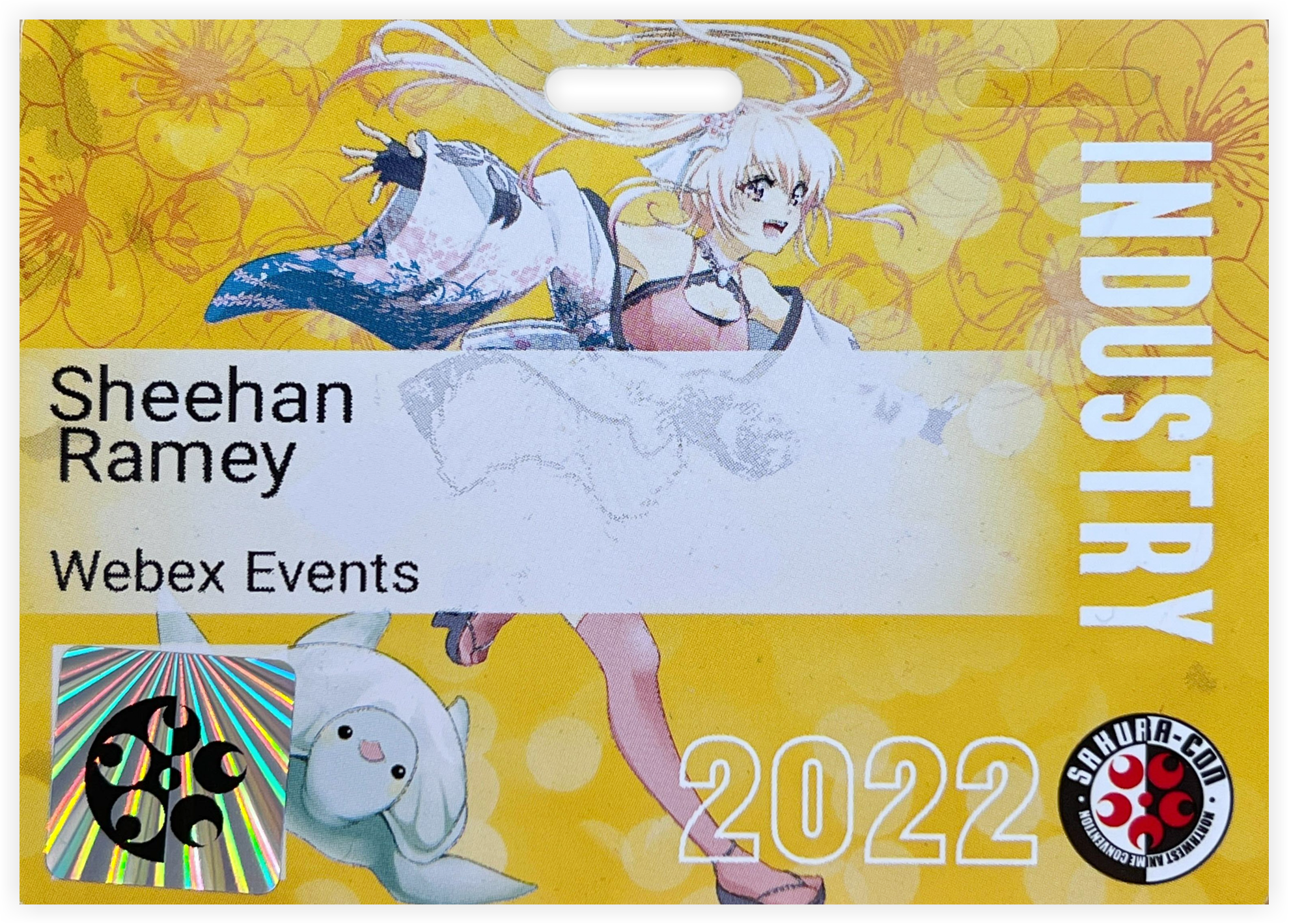
Denne artikel forklarer, hvordan du designer badges til præudskrivning, og giver nyttige tip til design af badge-billedfilen til præudskrivning. Lad os gå!
Husk, at denne artikel forudsætter en vis erfaring med designsoftware.
Vælg en leverandør
Hvis du har besluttet, at et brugerdefineret badge er det rigtige for dig, skal du kontakte en badge-leverandør mindst 8 uger før dit arrangement for at starte tilpasningsprocessen.
Vores foretrukne partner til udlejning af hardware til event check-in på stedet og brugerdefineret badgeudskrivning er Choose 2 Rent. Læs vores artikel om at arbejde med Choose 2 Rent for mere information og et link til en formular til anmodning om udstyr og brugerdefineret badge.
Design til prætrykt badge stock
Når du arbejder på at designe dit badge, skal du huske følgende bedste praksis. ⬇️
Kend din badgetype
For at designe dit badge korrekt, skal du vide, hvilken størrelse du vil bruge. Læs vores artikel om Onsite Badge Ty pes for at få oplysninger om hver størrelse og type. Vi anbefaler generelt dobbeltsidede rivebestandige badges, medmindre du har badgeholdere eller planlægger at købe dem. Hvis du har spørgsmål om badgetyper og -materiale, vil din badgesælger give vejledning.
Planlæg omhyggeligt for deltagerinformation
Før du begynder at designe badget, skal du sørge for at vide nøjagtigt, hvilke oplysninger du vil medtage, og hvor du vil placere det på badget. Da printere kun udskriver i sort eller gråt, skal de dele af badget, der har deltageroplysninger, have en lysere baggrund. Som et eksempel har mærket vist nær begyndelsen af denne artikel fra vores venner på Sakura-Con et stort lysområde til deltagerinformation.
Brug CMYK-farver
Hvis du opretter din badgefil i RGB, kan de beviser, du modtager fra din badge-leverandør, være vildledende levende. På grund af udskrivningsbegrænsninger vises det endelige trykte produkt muligvis ikke det samme som prøvet, medmindre du designer i CMYK.
Vær opmærksom på skabelon-sikre zoner
De fleste leverandører vil give dig en.ai-badgeskabelon. Skabeloner indeholder ofte en „sikker zone“ omkring kanten af skabelonen. Eventuelle designelementer, der er placeret uden for denne linje, kan afskæres ved trykning.
Integrer objekter og billeder i .ai-filen
For at sikre, at dine badge udskrives i den bedst mulige opløsning, skal du sørge for at integrere billeder og objekter i designfilen. Dette sikrer også, at komponentbilleder ikke går tabt. Billederne skal være mindst 300 dpi for at opnå de bedste resultater.
Brug fede linjer for at forhindre billedblødning
Hvis der er små linjer i en lys farve omgivet af en mørk farve, er det meget sandsynligt, at den mørke farve vil bløde ind i den lyse farve og skjule designet. Giv badgeelementerne masser af polstring.
Undersøg beviset omhyggeligt
De fleste leverandører sender dig et bevis på designet, før de udskriver dit badge stock. Undersøg beviset omhyggeligt for at sikre, at designet er helt rigtigt. 🏆
Nu har du vores bedste råd til at skabe et stjernemagedesign! 🚀 Læs vores oversigt og tidslinje for udskrivning af badge på stedet for endnu mere nyttige tip, links til ressourcer og bedste praksis.


