
Grazie per il feedback.
 Feedback?
Le stampanti badge supportate da Webex Events Onsite possono stampare solo testo ed elementi neri o grigi. Quindi, cosa fa se vuole aggiungere il suo logo al badge o stupire i partecipanti con uno sfondo a colori? Lei crea un design personalizzato per il badge e ha uno stock di badge prestampato! Quando i partecipanti effettuano il check-in con Webex Events Onsite, le informazioni sui partecipanti vengono stampate sul suo fantastico design personalizzato. ✨
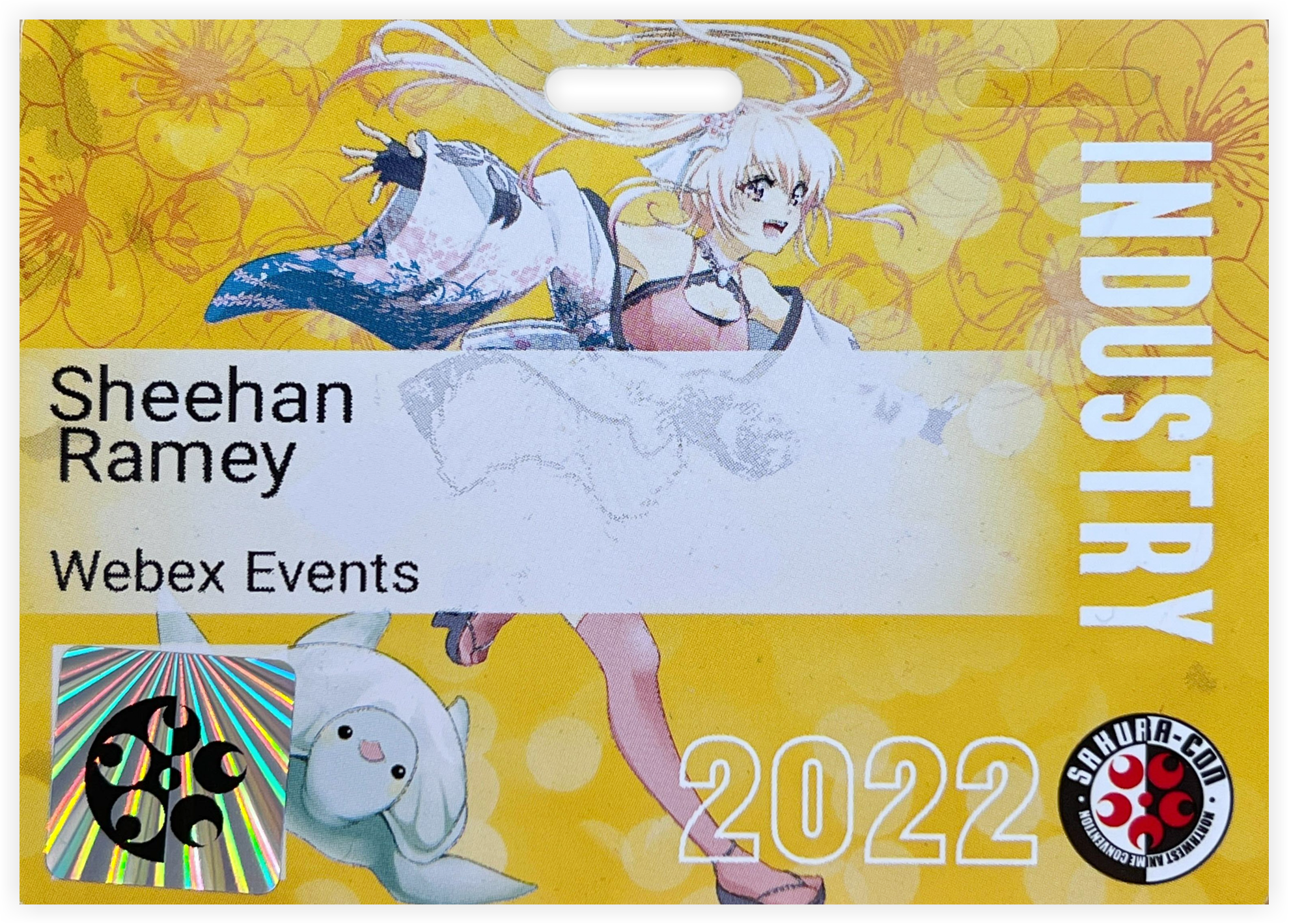
Questo articolo spiega come progettare badge per la prestampa e offre suggerimenti utili per la progettazione del file di immagine dei badge per la prestampa. Andiamo!
Tenga presente che questo articolo presuppone una certa esperienza con il software di progettazione.
Scelga un fornitore
Se ha deciso che un badge personalizzato è giusto per Lei, contatti un fornitore di badge almeno 8 settimane prima del suo evento per iniziare il processo di personalizzazione.
Il nostro partner preferito per il noleggio di hardware per il check-in degli eventi in loco e la stampa di badge personalizzati è Choose 2 Rent. Leggi il nostro articolo sulla collaborazione con Choose 2 Rent per ulteriori informazioni e un link a un modulo di richiesta di attrezzatura e badge personalizzati.
Progettazione di badge prestampati
Mentre lavora alla progettazione del suo badge, tenga presente le seguenti best practice. ⬇️
Conosca il suo tipo di badge
Per disegnare correttamente il suo badge, deve sapere che taglia utilizzerà. Leggi il nostro articolo sui tipi di badge in loco per informazioni su ogni taglia e tipo. In genere consigliamo badge antistrappo bifacciali a meno che Lei non disponga di portabadge o intenda acquistarli. In caso di domande sui tipi e sul materiale dei badge, il fornitore del badge fornirà indicazioni.
Pianifichi attentamente le informazioni sui partecipanti
Prima di iniziare a progettare il badge, si assicuri di sapere esattamente quali informazioni desidera includere e dove desidera posizionarle sul badge. Poiché le stampanti stampano solo in nero o grigio, le parti del badge che conterranno le informazioni sui partecipanti dovrebbero avere uno sfondo più chiaro. Ad esempio, il badge mostrato all'inizio di questo articolo dai nostri amici del Sakura-Con ha un'ampia area luminosa per le informazioni sui partecipanti.
Usa colori CMYK
Se crea il suo file badge in RGB, le bozze che riceve dal suo fornitore di badge potrebbero essere ingannevolmente vivaci. A causa delle limitazioni di stampa, il prodotto stampato finale potrebbe non apparire uguale alla bozza a meno che Lei non disegni in CMYK.
Sia a conoscenza delle zone sicure dei modelli
La maggior parte dei fornitori Le fornirà un modello di badge .ai. I modelli spesso includono una «zona sicura» attorno al bordo del modello. Qualsiasi elemento di design posto al di fuori di quella riga potrebbe essere tagliato durante la stampa.
Incorpora oggetti e immagini nel file .ai
Per garantire che il suo badge venga stampato alla migliore risoluzione possibile, si assicuri di incorporare immagini e oggetti nel file di disegno. Ciò garantisce anche che le immagini dei componenti non vadano perse. Le immagini devono avere una risoluzione di almeno 300 dpi per ottenere i migliori risultati.
Usa linee in grassetto per evitare il sanguinamento dell'immagine
Se ci sono piccole linee di colore chiaro circondate da un colore scuro, è molto probabile che il colore scuro sfoci in quel colore chiaro, oscurando il disegno. Dai molta imbottitura agli elementi del badge.
Esamini attentamente la prova
La maggior parte dei fornitori Le invierà una prova del design prima di stampare il suo stock di badge. Esamini attentamente la bozza per assicurarsi che il design sia perfetto. 🏆
Ora ha i nostri migliori consigli per creare un badge dal design eccezionale! 🚀 Leggi la nostra panoramica e la cronologia della stampa di badge in loco per suggerimenti ancora più utili, link a risorse e best practice.


