
コメントありがとうございます。
 フィードバックがある場合
Webex Events Onsiteがサポートしているバッジプリンタは、黒またはグレーのテキストと要素でのみ印刷できます。 では、バッジにロゴを追加したり、フルカラーの背景で出席者を魅了したい場合はどうしますか? カスタムバッジデザインを作成し、バッジストックをあらかじめ印刷しておきます! 出席者が Webex Events Onsite でチェックインすると、出席者の情報が素晴らしいカスタムデザインに印刷されます。✨
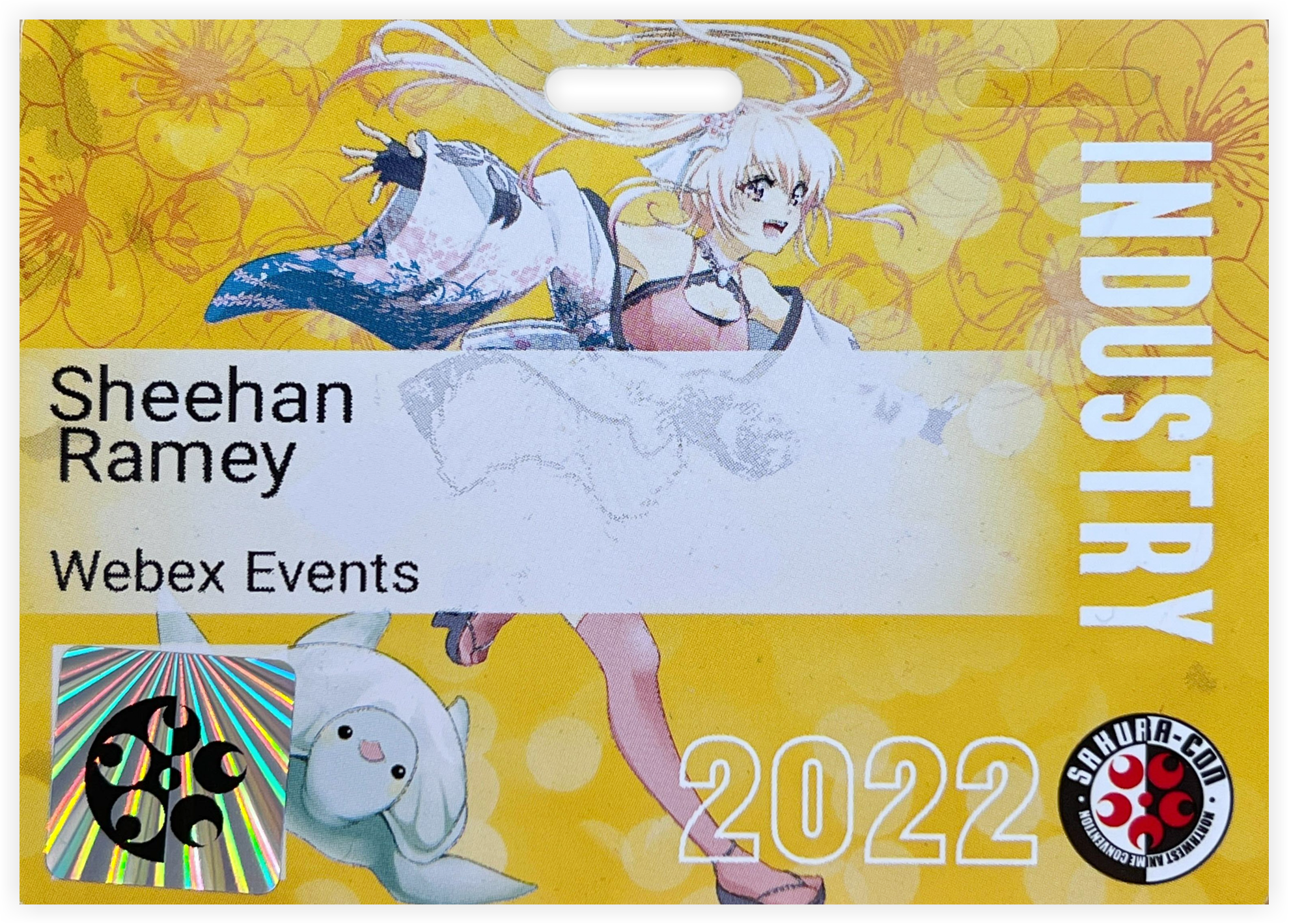
この記事では、プレプリント用のバッジをデザインする方法と、プレプリント用のバッジ画像ファイルのデザインに役立つヒントを紹介します。 行こうよ!
この記事は、設計ソフトウェアに関するある程度の経験があることを前提としていることを覚えておいてください。
ベンダーを選んでください
カスタムバッジが自分に合っていると判断した場合は、イベントの少なくとも8週間前にバッジベンダーに連絡して、カスタマイズプロセスを開始してください。
オンサイトイベントチェックインハードウェアのレンタルとカスタムバッジ印刷の推奨パートナーは、Choose 2 Rentです。 Choose 2 Rentとの連携に関する記事を読んで、詳細と、機器とカスタムバッジのリクエストフォームへのリンクをご覧ください。
印刷済みのバッジストックのデザイン
バッジのデザインに取り組むときは、次のベストプラクティスを念頭に置いてください。⬇️
バッジの種類を知ってください
バッジを正しくデザインするには、どのサイズを使うかを知っておく必要があります。 各サイズと種類については、オンサイトバッジタイプの記事を読んでください。 バッジホルダーを持っている場合や購入する予定がない限り、通常は両面破れにくいバッジをお勧めします。 バッジの種類や素材について質問がある場合は、バッジベンダーがガイダンスを提供します。
出席者情報を慎重に計画してください
バッジのデザインを始める前に、どのような情報を含めたいのか、それをバッジのどこに配置したいのかを正確に把握してください。 プリンターは黒またはグレーでしか印刷されないので、出席者情報が記載されるバッジの部分の背景は薄くしてください。 例として、この記事の冒頭近くに表示されているサクラコンの友人からのバッジには、出席者の情報を伝えるための大きな明るいエリアがあります。
CMYKカラーを使用してください
RGBでバッジファイルを作成すると、バッジベンダーから受け取る校正刷りが、一見鮮やかになることがあります。 印刷上の制限のため、CMYKでデザインしない限り、最終的な印刷物は証明と同じには見えないことがあります。
テンプレートのセーフゾーンに注意してください
ほとんどのベンダーは.aiバッジテンプレートを提供します。 テンプレートには、多くの場合、テンプレートの端に「セーフゾーン」があります。 その行の外側に配置されたデザイン要素は、印刷時に切り取られることがあります。
.aiファイルにオブジェクトと画像を埋め込む
バッジを可能な限り最高の解像度で印刷するには、デザインファイルに画像やオブジェクトを埋め込んでください。 これにより、コンポーネントの画像が失われないことも保証されます。 最良の結果を得るには、画像は少なくとも300dpiでなければなりません。
画像のにじみを防ぐために太線を使用してください
明るい色の小さな線が暗い色で囲まれていると、暗い色がその明るい色ににじみ、デザインが見えづらくなります。 バッジの要素にはたっぷりのパディングを入れてください。
証拠を注意深く調べてください
ほとんどのベンダーは、バッジストックを印刷する前にデザインの証明を送ります。 証拠を注意深く調べて、デザインが適切であることを確認してください。🏆
これで、素晴らしいバッジデザインを作成するための最善のアドバイスができました!🚀 さらに役立つヒント、リソースへのリンク、ベストプラクティスについては、オンサイトバッジ印刷の概要とタイムラインをお読みください。


