
感謝您的意見回饋。
 意見回饋?
意見回饋?Webex 事件現場支援的徽章印表機只能以黑色或灰色的文字和元素列印。 那麼,如果您想將徽標添加到徽章中,或以全彩背景讓與會者迷人,您該怎麼辦? 您創建自定義徽章設計並預印徽章庫存! 與會者使用 Webex 活動現場辦理登機時,出席者資訊會列印在您出色的自訂設計上。✨
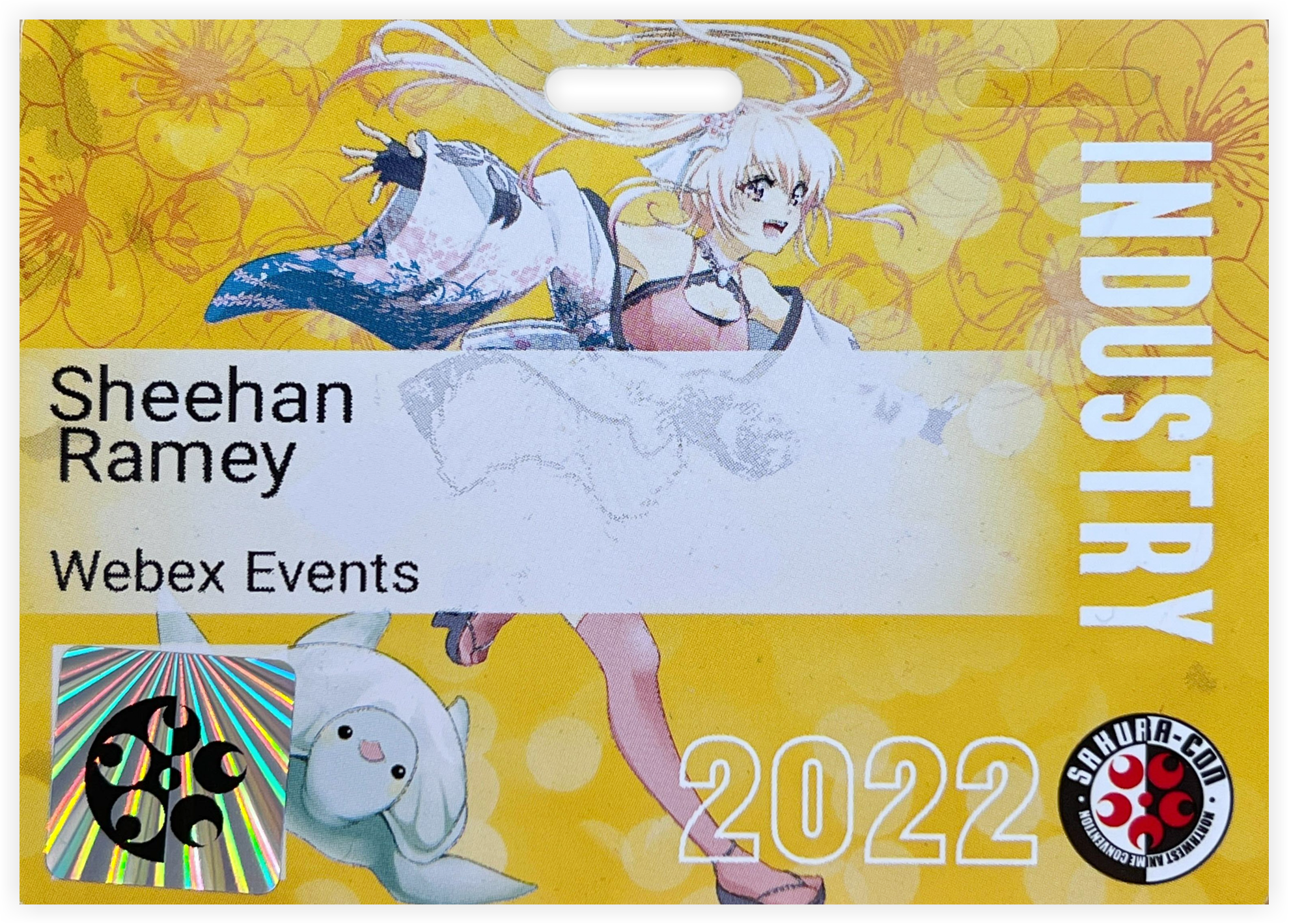
本文說明如何設計預列印徽章,並提供有用於設計預列印的徽章圖像檔案的有用提示。 我們走吧!
請記住,本文假設有一些設計軟件的經驗。
選擇供應商
如果您決定自訂徽章適合自己,請至少在活動前 8 週聯絡徽章供應商以開始自訂程序。
我們在現場活動登記硬件租賃和定制徽章打印的首選合作夥伴是 Choose 2 Rent。 閱讀我們關於與 Choose 2 Rent 合作的文章,了解更多信息以及設備和自定義徽章申請表的鏈接。
預印徽章庫的設計
在設計徽章時,請記住以下最佳做法。⬇️
了解您的徽章類型
要正確設計徽章,您必須知道您將使用的尺寸。 請閱讀我們的現場徽章類型文章,了解有關每個尺寸和類型的信息。 我們通常建議雙面防撕裂徽章,除非您有徽章夾或計劃購買它們。 如果您對徽章類型和材質有任何疑問,您的徽章供應商將提供指導。
仔細規劃出席者資訊
在開始設計徽章之前,請確保您確切知道要包含哪些信息以及要將其放置在徽章上的位置。 由於印表機僅以黑色或灰色列印,因此徽章中包含參加者信息的部分應該具有較淺的背景。 舉例來說,Sakura-Con 的朋友在本文開頭附近顯示的徽章,有一個大的照明區域供參加者信息。
使用 CMYK 顏色
如果您以 RGB 方式建立徽章檔案,您從徽章供應商收到的證明可能會令人震驚。 由於列印限制,除非您使用 CMYK 設計,否則最終印刷產品可能與複印的顯示不相同。
注意範本安全區域
大多數供應商都會為您提供 .ai 徽章模板。 範本通常在範本邊緣周圍包含一個「安全區域」。 任何放置在該線外的設計元素都可以在列印時被切斷。
在 .ai 檔案中嵌入物件和影像
為確保徽章以最佳解析度列印,請務必將影像和物件嵌入到設計檔案中。 這也可以確保元件影像不會丟失。 圖像應至少為 300dpi 以獲得最佳效果。
使用粗體線以防止影像流失
如果有一個淺色的小線條被深色環繞,那麼深色很可能會滲入那個淺色,使設計遮蔽。 為徽章元素提供充足的填充物。
仔細檢查證明
大多數供應商會在打印徽章庫存之前向您發送設計證明。 仔細檢查證件,以確保設計正確。🏆
現在,您有我們為創建星級徽章設計的最佳建議!🚀 閱讀我們的現場徽章打印概述和時間表,以獲取更多有用的提示、資源鏈接和最佳做法。


