
Tak for din feedback.
Stream møder, webinarer eller begivenheder på Workplace fra Facebook
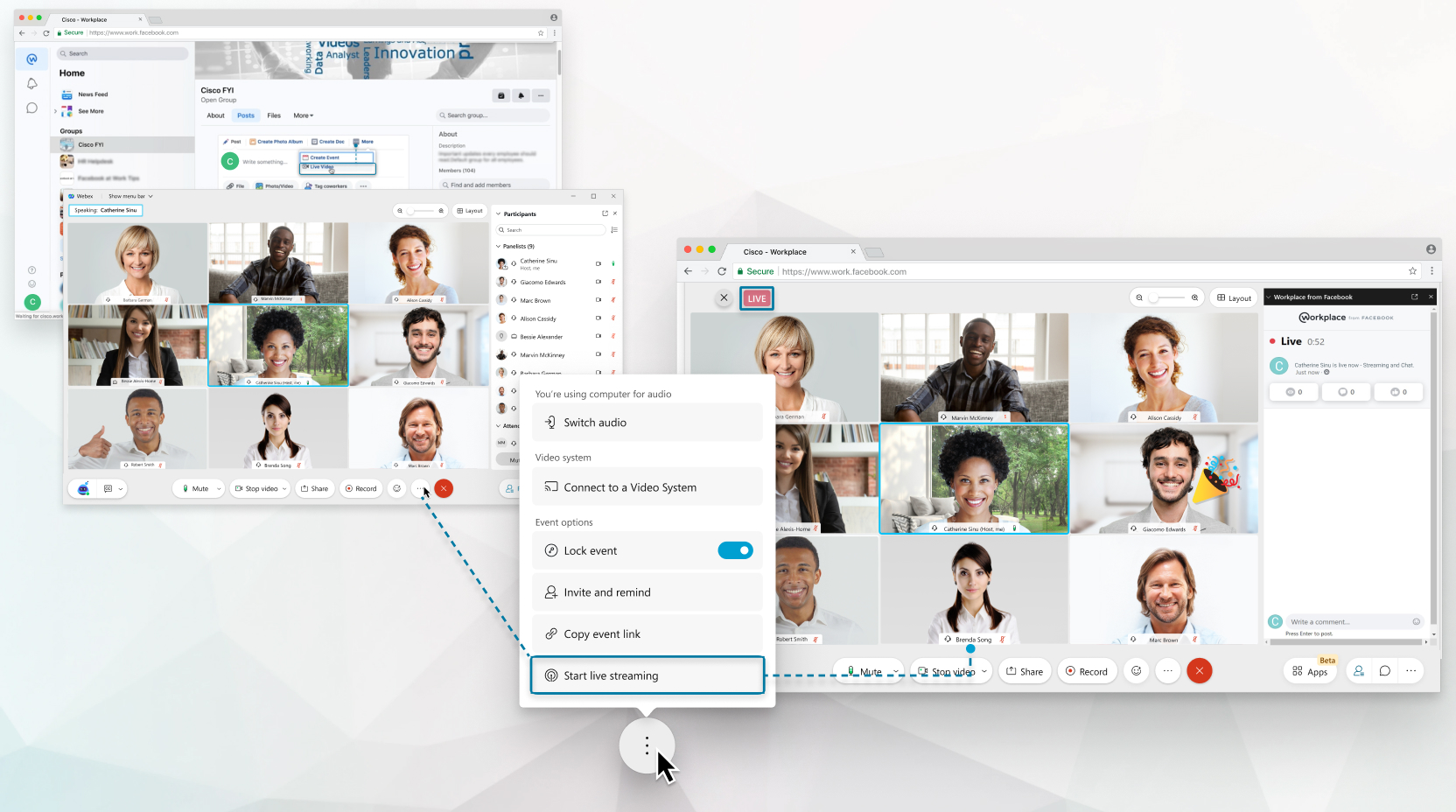
 Har du feedback?
Før du begynder
Din Webex-administrator skal aktivere live streaming, og du skal have en Workplace fra Facebook-konto.
Sørg for, at du har logget ind på Workplace fra Facebook og bliver fortrolig med processen med live streaming i god tid, før du har til hensigt at livestreame dit møde, webinar eller begivenhed.
Deling af en whiteboard og deling af en fil ved hjælp af Del fil, herunder deling af en videofil, understøttes ikke under live streaming.
| 1 |
Log ind på dit Webex-websted, og start dit møde, webinar eller begivenhed. |
| 2 |
Gå til Flere muligheder
Livestreaming er ikke tilgængelig under en øvelsessession i et webinar eller begivenhed. |
| 3 |
Vælg Workplace fra Facebook, og log ind på din konto, hvis det er nødvendigt. |
| 4 |
Giv din stream et navn og en beskrivelse. |
| 5 |
Vælg dine udsendelsesmuligheder:
|
| 6 |
Vælg de videoindstillinger, du vil slå til eller fra:
Hvis dette er valgt, vises ind stillingerne Automatisk genererede billedtekster og Live tilbagespol ing for seere af din stream i Workplace by Facebook. |
| 7 |
(Valgfrit) Klik på Skift streaminglayout for at indstille videolayoutet for din stream. Du kan finde flere oplysninger om valg af dit streamingvideolayout under Livestream dine Webex-møder, webinarer eller begivenheder.  |
| 8 |
Klik på Fortsæt, og klik derefter på Start streaming for at starte streaming fra Webex-møder, webinarer eller begivenheder. Hvis du vil bekræfte, at du streamer fra møder, webinarer eller begivenheder, skal du kig |
 ge efter indikatoren Live i øverste højre hjørne af dit møde eller din begivenhed.
Hvad skal man gøre næste
-
Gå tilbage til Workplace, og vælg .
-
Gå tilbage til mødet eller begivenheden, vælg Flere indstillinger
 , og vælg derefter Stop streaming.
Fra og med opdateringen 41.7 kan værter, der streamer møder til Workplace fra Facebook, interagere med live stream-seere ved hjælp af Workplace-streamingkommentarfeedet, der vises i Multimedia Viewer. Værter, deltagere og seere kan dog opleve følgende problemer:
-
Medværter og deltagere, der deltager i mødet, kan ikke se kommentarfeedet i Multimedieviseren. Dette er i øjeblikket kun en værtsfunktion.
-
Hvis værten under et møde starter livestreaming til Workplace fra Facebook, mens han bruger Multimedia Viewer, erstatter kommentarfeedet det multimedie, der deles.
Hvis du bruger en Mac og har Google Chrome indstillet som standardbrowser, indlæses Workplace fra Facebook-startsiden i stedet for siden Ny udsen delse. Indstil din standardbrowser til Safari for at indlæse siden korrekt.


