- Hjem
- /
- Artikel

Tak for din feedback.

 I denne artikel
 Har du feedback?
Du kan arbejde sammen og kommunikere med personer i et eksisterende Webex App-rum ved hjælp af en Board- eller Desk-enhed. Når du linker din app til enheden, kan du nemt ringe til alle i rummet, oprette interaktive whiteboards og se og kommentere til delte filer i det pågældende rum.
Din Board and Desk-enhed fungerer som en fysisk udvidelse til din Webex-app. Når appen, enten mobil eller computer, er forbundet til enheden, kan du samarbejde med andre i dit Webex-rum fra enheden. Ring til dine kolleger, se de filer, der er blevet delt, og fortsæt med at arbejde på de whiteboards, du har oprettet i dit sidste møde. Læs denne artikel for at få flere oplysninger om, hvordan du forbinder Webex-appen til din enhed.
Denne artikel gælder for enheder i Board- og Desk-serien i enten personlig eller delt tilstand og kun DX80 i delt tilstand.
Åbn et rum fra en bærbar computer
Du skal være tilsluttet en enhed for at åbne et eksisterende rum på den. Hvis det ikke er sket automatisk, skal du kontrollere dine opdagelsesindstillinger.
| 1 |
Når din Mac eller Windows Webex-app er forbundet til en enhed, kan du se enhedens navn øverst til højre i din app. Hvis du vil parre med en anden enhed, skal du vælge en af de andre enheder, du tidligere har haft forbindelse til, eller søge efter en ved navn. |
| 2 |
Vælg det Webex-rum, du vil åbne på din enhed. Klik derefter på Åbn et mellemrum. 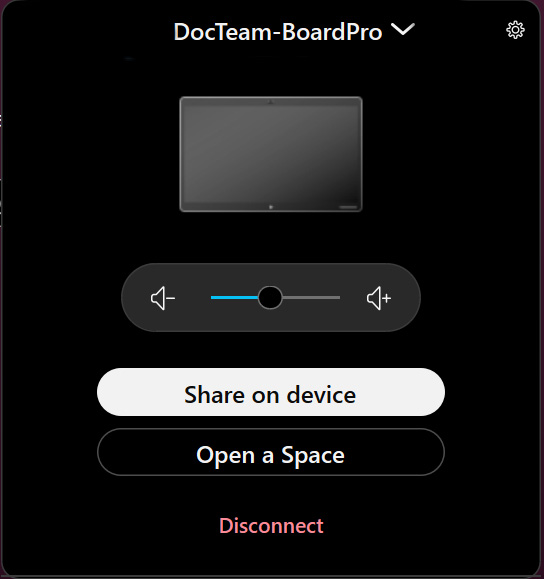
|
| 3 |
Nu kan du se navnet på det åbne rum på enhedens skærm og få adgang til alle aktiviteterne på den. |
| 4 |
For at lukke rummet skal du vælge L uk plads i Webex-appen. |
Åbn et rum fra en mobilenhed
Du skal være tilsluttet en enhed for at åbne et Webex-rum på den. Hvis det ikke sker automatisk, skal du kontrollere dine opdagelsesindstillinger.
| 1 |
Når din Webex-app er forbundet til en enhed, ser du et grønt signalikon øverst til venstre på din pladsliste ud for dit profilbillede. Hvis du vil parre til en anden enhed, skal du klikke på signalikonet, afbryde forbindelsen og vælge en anden enhed. |
| 2 |
Tryk på signalikonet øverst til venstre på skærmen. Du kan også gå til aktivitetsmenuen i rummet og trykke på Åbn et rum. Du kan se navnet på det åbne rum på enhedens skærm. |
| 3 |
Hvis du vil lukke rummet, skal du vælge Luk plads i appen. |
Whiteboardtavle
Når der er åbnet et mellemrum på din enhed, kan du oprette nye whiteboards, der automatisk gemmes i det pågældende rum. Du kan også fortsætte med at arbejde på whiteboards, der tidligere er gemt i det pågældende rum.
Tryk på Whiteboard på enhedens startskærm
 for at få adgang til gemte whiteboards. Fra whiteboard-skærmen kan du også oprette en ny whiteboard ved at trykke på Ny whiteboard.
 Når du er færdig, kan du gemme whiteboardet på pladsen ved at trykke på Mere
  og Gem tavle. Vælg det åbne område under Gem i et eksisterende rum. Alle i rummet kan finde dit whiteboard under fanen Ind hold i det pågældende rum.
For at lære mere om whiteboard, tag et kig på artiklen om whiteboard.
Få adgang til en fil
Dette gælder ikke for DX80.
De filer og billeder, du og dine kolleger har delt i et rum, kan ses på enheden, når du har den plads åben på den. For at gøre det skal du trykke
 på Filer på startskærmen og vælge den fil, du vil åbne. Rul op eller ned gennem den fil, du deler. For at zoome ind og ud skal du klemme billedet på tavlen.
Du kan åbne filer i følgende formater: .doc, .docx, .gif, .jpeg, .pdf, .png, .ppt, .pptx, .svg, .xls og.xlsx. Filerne skal være mindre end 150 sider og under 200 MB. Andre typer filer kan uploades, men de viser ikke en forhåndsvisning af miniaturebilleder.
For at gå tilbage til filoversigten skal du trykke på filikonet nederst til venstre ud for annoteringsikonet.
Microsoft OneDrive- eller SharePoint Online-filer, som du har delt i et rum, kan også vises, når du har det pågældende rum åbent på det. Læs denne artikel for at lære, hvordan du konfigurerer adgang til din Enterprise-indholdsstyringsplatform, og denne artikel for at finde ud af, hvordan du deler filer i Webex-appen fra Microsoft OneDrive eller SharePoint Online. For at åbne disse filer skal webmotoren være aktiveret.
Kun OneDrive-filer, der deles i et rum, kan ses på denne måde. Du kan ikke få vist OneDrive-filer fra en mappe, der er knyttet til et mellemrum.
OneDrive- og SharePoint Online-dokumenter kan også findes i Filer
på startskærmen. Tryk på Opret forbindelse til server og Log ind på OneDrive. Det kan være nødvendigt at logge på for at få vist eller redigere dokumentet, men sessionsoplysningerne ryddes, når du lukker pladsen.
Ring til alle i et rum
Når du har åbnet et rum på din enhed, skal du trykke
 på Op kald på enhedens startskærm. Tryk på Op kald for at starte opkaldet.
Du kan se, hvem der deltog i opkaldet ved at trykke på Deltagere.
Hvis du ikke vil inkludere alle i rummet til dit opkald, skal du først lukke rummet fra enheden. Tryk derefter
på Ring på startskærmen for at ringe til de personer, du vil komme i kontakt med.


