- Accueil
- /
- Article

Merci pour votre commentaire.

 Dans cet article
 Un commentaire ?
Vous pouvez travailler ensemble et communiquer avec des personnes dans un espace d'application Webex existant à l'aide d'un périphérique Board ou de bureau. Lorsque vous liez votre application à l'appareil, vous pouvez facilement appeler tout le monde dans l'espace, créer des tableaux blancs interactifs et afficher et annoter les fichiers partagés dans cet espace.
Votre périphérique Board et votre périphérique de bureau fonctionnent comme une extension physique de votre application Webex. Lorsque l'application, mobile ou de bureau, est connectée à l'appareil, vous pouvez collaborer avec d'autres personnes dans votre espace Webex à partir de l'appareil. Appelez vos collègues, affichez les fichiers partagés et continuez à travailler sur les tableaux blancs que vous avez créés lors de votre dernière réunion. Lisez cet article pour plus de détails sur la façon de connecter l'application Webex à votre appareil.
Cet article s'applique aux équipements des séries Board et Desk en mode personnel ou partagé, et au DX80 en mode partagé uniquement.
Ouvrir un espace à partir d'un ordinateur portable
Vous devez être connecté à un appareil pour ouvrir un espace existant sur celui-ci. Si cela ne s'est pas produit automatiquement, vérifiez vos paramètres de découverte.
| 1 |
Lorsque votre application MAC ou Windows Webex est connectée à un appareil, le nom de l'appareil s'affiche en haut à droite de votre application. Si vous souhaitez vous associer à un autre appareil, sélectionnez l'un des autres appareils auxquels vous avez été connecté précédemment ou recherchez-en un par nom. |
| 2 |
Sélectionnez l'espace Webex que vous souhaitez ouvrir sur votre appareil. Cliquez ensuite sur Ouvrir un espace. 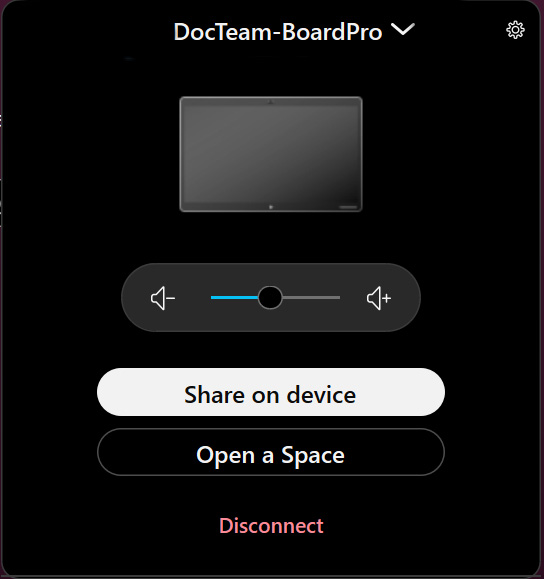
|
| 3 |
Vous pouvez maintenant voir le nom de l'espace ouvert sur l'écran de l'appareil et accéder à toutes les activités qui s'y trouvent. |
| 4 |
Pour fermer l'espace, sélectionnez Fermer l'espace dans l'application Webex. |
Ouvrir un espace à partir d'un appareil mobile
Vous devez être connecté à un appareil pour ouvrir un espace Webex dessus. Si cela ne se produit pas automatiquement, vérifiez vos paramètres de découverte.
| 1 |
Lorsque votre application Webex est connectée à un appareil, vous voyez une icône de signal vert dans le coin supérieur gauche de votre liste d'espaces, à côté de votre photo de profil. Si vous souhaitez vous coupler à un autre appareil, cliquez sur l'icône du signal, déconnectez-vous et sélectionnez un autre appareil. |
| 2 |
Effleurez sur l'icône de signal dans le coin supérieur gauche de votre écran. Vous pouvez également aller dans le menu d'activité de l'espace, et effleurez Ouvrez un espace. Vous pouvez voir le nom de l'espace ouvert sur l'écran de l'appareil. |
| 3 |
Pour fermer l'espace, sélectionnez Fermer l'espace dans l'application. |
Tableau blanc
Lorsqu'un espace est ouvert sur votre appareil, vous pouvez créer de nouveaux tableaux blancs qui sont automatiquement enregistrés dans cet espace. Vous pouvez également continuer à travailler sur des tableaux blancs qui ont été enregistrés dans cet espace précédemment.
Sur l'écran Home de l'appareil, effleurez Tableau blanc
 Pour accéder aux tableaux blancs enregistrés. À partir de l'écran de tableau blanc, vous pouvez également créer un nouveau tableau blanc en appuyant sur Nouveau tableau blanc
 . Lorsque vous avez terminé, vous pouvez enregistrer le tableau blanc dans l'espace en appuyant sur Plus
  et enregistrez Board. Sélectionnez l'espace ouvert, sous Enregistrer dans un espace existant. Tout le monde dans l'espace peut trouver votre tableau blanc dans le Contenu Tab de cet espace.
Pour en savoir plus sur le tableau blanc, consultez l'article sur le tableau blanc.
Accéder à un fichier
Cela ne s'applique pas au DX80.
Les fichiers et les images que vous et vos collègues avez partagés dans un espace peuvent être affichés sur l'appareil lorsque cet espace y est ouvert. Pour ce faire, effleurez Files
 Sur l'écran Home et sélectionnez le fichier que vous souhaitez ouvrir. Faites défiler vers le haut ou vers le bas le fichier que vous partagez. Pour effectuer un zoom avant ou arrière, pincez l'image sur le Board.
Vous pouvez ouvrir des fichiers aux formats suivants : .doc, .docx, .gif, .jpeg, .PDF, .png, .ppt, .pptx, .svg, .xls et .xlsx. Les fichiers doivent faire moins de 150 pages et moins de 200 MB. D'autres types de fichiers peuvent être téléchargés, mais ils n'afficheront pas d'aperçu miniature.
Pour revenir à la vue d'ensemble du fichier, effleurez l'icône Fichiers en bas à gauche à côté de l'icône d'annotation.
Microsoft Les fichiers OneDrive ou SharePoint Online que vous avez partagés dans un espace peuvent également être affichés lorsque cet espace y est ouvert. Lisez cet article pour savoir comment configurer l'accès à votre plateforme de gestion de contenu d'entreprise et cet article pour savoir comment partager des fichiers dans l'application Webex à partir de Microsoft OneDrive ou SharePoint Online. Pour ouvrir ces fichiers, le moteur Web doit être activé.
Seuls les fichiers OneDrive partagés dans un espace peuvent être visualisés de cette façon. Vous ne pouvez pas afficher les fichiers OneDrive à partir d'un dossier lié à un espace.
Les documents OneDrive et SharePoint Online se trouvent également dans Fichiers
Sur l'écran Home. effleurez Connectez-vous au serveur et connectez-vous à OneDrive. Vous devrez peut-être vous connecter pour afficher ou modifier le document, mais les informations de session sont effacées lorsque vous fermez l'espace.
Appeler tout le monde dans un espace
Après avoir ouvert un espace sur votre appareil, effleurez Appeler
 Sur l'écran Home de l'appareil. effleurez Appelez pour initier l'appel.
Pour savoir qui s'est joint à l'appel, effleurez Participants.
Si vous ne souhaitez pas inclure tout le monde dans l'espace dans votre appel, vous devez d'abord fermer l'espace à partir de l'appareil. Puis, effleurez Appeler
Sur l'écran Home pour appeler les personnes avec lesquelles vous souhaitez entrer en contact.


