- Početak
- /
- Članak

Hvala na povratnim informacijama.

 U ovom članku
 Povratne informacije?
Možete raditi zajedno i komunicirati sa ljudima u postojećem prostoru aplikacije Webex koristeći Board ili Desk uređaj. Kada povežete svoju aplikaciju sa uređajem, možete lako pozvati sve u prostoru, kreirati interaktivne bele table i pregledati i naznačiti deljene datoteke u tom prostoru.
Vaš Board i Desk uređaj rade kao fizičko proširenje vaše Webex aplikacije. Kada je aplikacija, bilo mobilna ili desktop, povezana sa uređajem, možete sarađivati sa drugima u vašem Webex prostoru sa uređaja. Pozovite svoje kolege, pregledajte datoteke koje su podeljene i nastavite da radite na belim tablama koje ste kreirali na poslednjem sastanku. Pročitajte ovaj članak za više detalja o tome kako da povežete aplikaciju Webex sa svojim uređajem.
Ovaj članak se odnosi na uređaje serije Board i Desk u ličnom ili deljenom režimu, i samo na DKS80 u deljenom režimu.
Otvorite prostor sa laptopa
Morate biti povezani sa uređajem da biste otvorili postojeći prostor na njemu. Ako se to nije dogodilo automatski, proverite podešavanja otkrivanja.
| 1 |
Kada je vaša MAC ili Windows Webex aplikacija povezana sa uređajem, vidite ime uređaja u gornjem desnom uglu aplikacije. Ako želite da uparite sa drugim uređajem, izaberite jedan od drugih uređaja sa kojima ste ranije bili povezani ili potražite jedan po imenu. |
| 2 |
Izaberite Webex prostor koji želite da otvorite na svom uređaju. Zatim kliknite na dugme Otvori prostor. 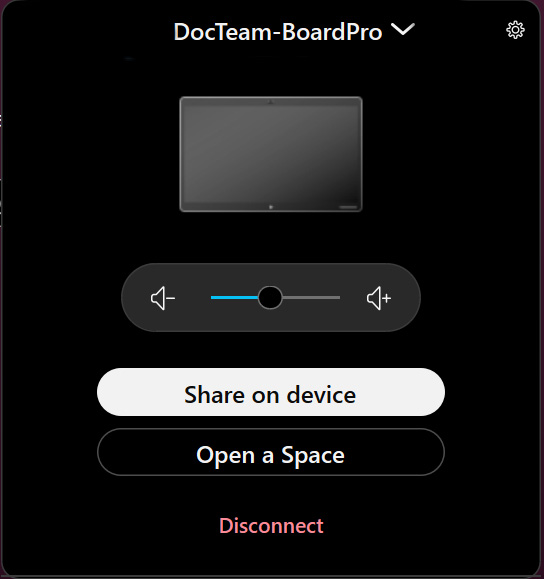
|
| 3 |
Sada možete videti ime otvorenog prostora na ekranu uređaja i pristupiti svim aktivnostima na njemu. |
| 4 |
Da biste zatvorili prostor, izaberite Zatvori prostor u aplikaciji Webex. |
Otvorite prostor sa mobilnog uređaja
Morate biti povezani sa uređajem da biste otvorili Webex prostor na njemu. Ako se to ne dogodi automatski, proverite podešavanja otkrivanja.
| 1 |
Kada je vaša Webex aplikacija povezana sa uređajem, vidite zelenu ikonu signala u gornjem levom uglu vaše liste prostora, pored vaše profilne slike. Ako želite da se uparite sa drugim uređajem, kliknite na ikonu signala, isključite i izaberite drugi uređaj. |
| 2 |
Dodirnite ikonu signala u gornjem levom uglu ekrana. Takođe možete da odete u meni aktivnosti prostora i dodirnete Otvori prostor. Naziv otvorenog prostora možete videti na ekranu uređaja. |
| 3 |
Da biste zatvorili prostor, izaberite Zatvori prostor iz aplikacije. |
Bela tabla
Sa otvorenim prostorom na vašem uređaju, možete kreirati nove bele table koje se automatski čuvaju u tom prostoru. Takođe možete nastaviti da radite na belim tablama koje su ranije sačuvane u tom prostoru.
Na ekranu Home uređaja dodirnite Vhiteboard
 Da biste dobili pristup sačuvanim belim tablama. Na ekranu bele table možete kreirati i novu tablu tako što ćete dodirnuti Nova tabla
 . Kada završite, možete da sačuvate tablu u prostor tako što ćete dodirnuti Više
  i Sačuvaj Board. Izaberite otvoreni prostor, pod Sačuvaj u postojeći prostor. Svi u prostoru mogu da pronađu vašu tablu u sadržaju Tab tog prostora.
Da biste saznali više o beloj tabli, pogledajte članak o beloj tabli.
Pristupite datoteci
Ovo se ne odnosi na DX80.
Datoteke i slike koje ste vi i vaši saradnici delili u prostoru mogu se videti na uređaju kada imate taj prostor otvoren na njemu. Da biste to uradili, dodirnite Fajlovi
 Na ekranu Home i izaberite datoteku koju želite da otvorite. Pomerite se gore ili dole kroz datoteku koju delite. Da biste uvećali i smanjili, stisnite sliku na Board.
Možete otvoriti datoteke u sledećim formatima: .doc, .docx, .gif, .jpeg, .PDF, .png, .ppt, .pptx, .svg, .xls i .xlsx. Fajlovi moraju biti manji od 150 stranica i ispod 200 MB. Druge vrste fajlova mogu da se otpremaju, ali neće prikazati pregled sličice.
Da biste se vratili na pregled datoteka, dodirnite ikonu datoteka u donjem levom uglu pored ikone napomena.
Microsoft OneDrive ili SharePoint Online datoteke koje ste delili u prostoru takođe se mogu videti kada imate otvoren taj prostor na njemu. Pročitajte ovaj članak da biste saznali kako da podesite pristup vašoj platformi za upravljanje sadržajem preduzeća i ovaj članak da biste saznali kako da delite datoteke u Webex aplikaciji iz Microsoft OneDrive ili SharePoint Online. Da biste otvorili ove datoteke, Veb Engine mora biti omogućen.
Samo OneDrive datoteke koje se dele u prostoru, mogu se posmatrati na ovaj način. Ne možete da vidite OneDrive datoteke iz fascikle koja je povezana sa prostorom.
OneDrive i SharePoint Online dokumenti se takođe mogu naći u Fajlovi
Na ekranu Home. Dodirnite Poveži se sa serverom i prijavite se na OneDrive. Možda ćete morati da se prijavite da biste videli ili uredili dokument, međutim, informacije o sesiji se brišu kada zatvorite prostor.
Pozovite sve u prostoru
Nakon otvaranja prostora na uređaju, dodirnite Poziv
 Na ekranu Home uređaja. Dodirnite Poziv da biste započeli poziv.
Možete videti ko se pridružio pozivu tako što ćete dodirnuti Učesnici.
Ako ne želite da uključite sve u prostor na vaš poziv, prvo morate zatvoriti prostor sa uređaja. Zatim dodirnite Poziv
Na ekranu Home da pozovete ljude sa kojima želite da stupite u kontakt.


