
Tak for din feedback.
 Har du feedback?
Efterhånden som flere mennesker skifter til fjernarbejde, skole, og sammenkomster, hjælper Cisco Webex Meetings Suite dig med at mødes, som om du er i samme rum. Web stedsadministratorer kan angive indstillinger, der bruges på hele webstedet til at håndhæve sikkerhed og gøre visse yderligere sikkerhedsindstillinger tilgængelige for møde- og uddannelsesværter. Indstilling af disse indstillinger begrænser gæster i at deltage i møder på dit websted. Gæster omfatter personer, der ikke har en konto på dit websted, personer, der ikke har logget på deres konto på dit websted, eksterne videosystemer, der ikke er registreret i din organisation, og lydbrugere, der ikke har logget på med en lyd-pinkode.
Du kan forhindre uønskede gæster ved at gøre følgende:
-
Kræver stærke adgangskoder
-
Kræver deltagere til at have en konto på dit websted
-
Kræver adgangskoder for brugere, der kun bruger telefon og videoenheder
-
Sikring af personlige rum
For Webex Meetings kunder, der bruger Webex Teams, for at sikre din organisations data og forhindre, at data deles uden for din organisation, skal du se Bloker eksterne brugere i Cisco Webex Teams rum for din organisation.
Kontrolhub
Du kan finde flere oplysninger om sikring af møder i Control Hub i Webex bedste fremgangsmåder for sikre møder: Control Hub.
Kræv stærke adgangskoder til alle møder og sessioner
Det mest effektive skridt til at styrke sikkerheden på alle dine møder og trænings sessioner er at kræve en adgangskode. Adgangskoder beskytter mod uautoriseret deltagelse, fordi kun brugere med adgang til adgangskoden er i stand til at deltage. At følge praksis med at kræve adgangskoder sikrer, at alle møder og træningssessioner, der oprettes af værter, er sikret.
Vi anbefaler, at du bruger en ikke-triviel adgangskode med høj kompleksitet. En anbefalet adgangskode indeholder en blanding af store og små bogstaver, tal og specialtegn (for eksempel $tu0psrox!). Ved at indstille adgangskoden til at kræve mindst 11 tegn, 1 numerisk tegn, 1 stort og lille bogstav og 1 specialtegn, f.eks. $, & eller%, øger du sikkerheden for dit møde betydeligt.
Tilføjelse af adgangskoder til dine møder og træningssessioner påvirker ikke deltagelses oplevelsen for autoriserede deltagere. Deltagerne deltager nemt ved at vælge URL-adressen i e-mail-invitationen eller fra Webex-webstedet.
Log ind på Control Hub, og gå til T de.
- Klik på Web steder, vælg det Webex-websted, du vil ændre indstillingerne for, og klik derefter på Inds tillinger.
-
Vælg Sikker hed under Almindelige indstillinger.
-
Slå St ærke adgangskoder til under Stær ke adgangskoder.
-
Hvis du vil konfigurere følgende indstillinger, skal du slå til:
-
Kræver blandet sag
-
Minimumslængde
-
Mindste antal numeriske
-
Mindste antal alfa
-
Mindste antal specialtegn
-
Tillad ikke dynamisk webside-tekst til mødeadgangskoder (webstedsnavn, værtsnavn, brugernavn, mødeemne)
-
Tillad ikke mødeadgangskoder fra denne liste:
-
-
Klik på Gem.
En sikker adgangskode består af 11 eller flere tegn, herunder blandede bogstaver, tal og specialtegn. Du kan bruge specialtegn (! ,? , &) for ekstra sikkerhed.
Kræv login, når du deltager i et møde eller en træningssession
Vi anbefaler, at du kræver, at alle brugere har en konto på dit Webex-websted, hvis følsomme møder eller træningssessioner er hostet der. Når dette er aktiveret, bliver deltagerne udover værter også bedt om deres legitimationsoplysninger, når de forsøger at deltage i et møde eller en træ ningssession.
Ud over at kræve login på dit websted anbefaler vi, at du kræver, at deltagerne logger på, når de ringer ind fra en telefon. Dette forhindrer, at nogen kommer ind i mødet eller træningssessionen uden passende legitimationsoplysninger.
-
Log på Control Hub, og vælg T de.
- Klik på Web steder, vælg det Webex-websted, du vil ændre indstillingerne for, og klik derefter på Inds tillinger.
-
Vælg Sikker hed under Almindelige indstillinger.
-
Hvis du vil kræve login, når du deltager i et møde eller en træningssession via telefon, skal du under Sikkerhedsindstillinger i Webex-sektionen:
-
Under afsnittet Webex Meetings Telefonindstillinger skal du markere K ræv brugere til at logge ind, når de tilmelder sig via telefon.
-
Under afsnittet Indstillinger for Webex træningstelefon skal du markere K ræv, at brugere har en konto, når de tilmelder sig via telefon.
Når det er markeret, og værten kræver login, skal deltagerne logge ind fra deres telefoner. Deltagerne skal have tilføjet et telefonnummer og en pinkode til deres profilindstillinger for at gøre det.
-
-
Vælg Opdater.
Forhindre gæster i at deltage i ulåste møder
For ulåste planlagte Webex-møder og personlige rummøder anbefaler vi, at du begrænser deltagerne til kun dem, der har en konto på dit websted. Dette forhindrer gæster i at deltage. Deltagere, der tilmelder sig telefonisk uden et deltager-id, placeres i lobbyen.
-
I kundevisningen på https://admin.webex.com skal du vælge T jenester, gå til Møder og vælge Web steder.
-
Vælg det Webex-websted, du vil ændre indstillingerne for, og vælg Konfigurer websted.
-
Vælg Sikker hed under Almindelige indstillinger.
-
Markér Gæ Webex Meetings ster kan ikke deltage i afsnittet Sikkerhed under Når et møde er låst op.
Mødeværter kan stadig planlægge møder, der giver gæster mulighed for at deltage, hvis de vælger det.
-
Markér Gæster kan ikke deltage i afsnittet Sikkerhed for personligt rum under Når et møde er låst op.
-
Vælg Opdater.
Håndhæv mødeadgangskode, når du tilmelder dig fra telefon- eller videokonferencesystemer
Ud over at kræve adgangskoder, når brugere deltager fra et mødeprogram (f.eks. på Windows eller Mac), bør du også håndhæve adgangskodekrav for brugere, der tilmelder sig fra telefon- eller videokonferencesystemer. Når denne indstilling er valgt, genererer systemet automatisk en otte-cifret numerisk adgangskode til deltagere i telefon- og videokonferencesystemet og føjer den til mødeinvitationen. Dette sikrer, at kun personer med en invitation kan deltage i mødet, når de bruger et telefon- eller videokonferencesystem.
-
Log ind på Control Hub, og gå til T de.
- Klik på Web steder, vælg det Webex-websted, du vil ændre indstillingerne for, og klik derefter på Inds tillinger.
-
Vælg Sikker hed under Almindelige indstillinger.
-
I af Webex Meetingssnittet:
-
Gå til Webex MeetingsTelefonindstillinger, og marker Hånd hæv mødeadgangskode, når du tilmelder dig via telefon.
-
Gå til Inds tillinger for Webex Meetings videokonferencesystem (Gælder kun for CMR Cloud), og marker Gennemfør mødeadgangskode, når du tilmelder dig via videokonferencesyst emer.
-
I afsnittet Webex Training skal du markere Hånd hæv adgangskoden til træningssession, når du tilmelder dig via telefon.
Hvis nogen af disse indstillinger ikke er tilgængelige, skal du kontakte Webex support for at aktivere dem.
-
-
Klik på Gem.
Håndhæv personlig rumlåsning efter en standardtid
Vi anbefaler, at du håndhæver automatisk låsning af personlige rum efter en bestemt tid. Når et møde startes i et personligt lokale, kan værten acceptere den standardtid, du angiver på webstedsniveau, eller ændre, hvor mange minutter efter mødets start, de ønsker, at det personlige rum skal låses, herunder nul minutter.
- Log ind på Control Hub, og gå til T de.
- Klik på Web steder, vælg det Webex-websted, du vil ændre indstillingerne for, og klik derefter på Inds tillinger.
-
Vælg Sikker hed under Almindelige indstillinger.
-
I afsnittet Webex-mødesik kerhed skal du mark ere Aktiv ér automatisk lås mødet, når mødet starter.
-
Indstil antallet af minutter til nul efter mødets start, hvor det personlige rum er låst. For yderligere sikkerhed kan du også kræve, at deltagerne logger på.
-
Klik på Gem.
Skjul mødelinks for deltagere i møder
At skjule mødelinks i møder afskrækker deltagerne fra at invitere uønskede gæster ved at gøre linkene mindre praktiske at kopiere og dele. Det forhindrer ikke deltagere i at kopiere og dele mødelinks fra deres e-mail-invitationer.
- Log ind på Control Hub, og gå til T de.
- Klik på Web steder, vælg det Webex-websted, du vil ændre indstillingerne for, og klik derefter på Inds tillinger.
-
Vælg Sikker hed under Almindelige indstillinger.
-
I afsnittet An det skal du markere Skjul mødelink fra deltagervisning i møder. Denne indstilling er som standard ikke markeret.
Når den er skjult, er ind stillingen Kopier mø delink deaktiveret for deltagere i vinduet Møde oplysninger , menuen Flere indstillinger og menuen Mø de. Værter kan stadig dele mødelinks inden for møder.
Håndhæv login for at deltage Webex Meetings
Vi anbefaler, at du forbedrer sikkerheden ved at håndhæve brugergodkendelse for at deltage i møder. Hvis du aktiverer denne funktion, skal brugerne logge på, før de deltager i et møde.
- Log på Control Hub, og gå til .
- Slå Godkendt login til. Denne indstilling er som standard slået fra.
Webstedsadministration
For flere anbefalinger om bedste praksis for at sikre møder i webstedsadministration, klik her.
Kræv stærke adgangskoder til alle møder og sessioner
Det mest effektive skridt til at styrke sikkerheden på alle dine møder og trænings sessioner er at kræve en adgangskode. Adgangskoder beskytter mod uautoriseret deltagelse, fordi kun brugere med adgang til adgangskoden er i stand til at deltage. At følge praksis med at kræve adgangskoder sikrer, at alle møder og træningssessioner, der oprettes af værter, er sikret.
Vi anbefaler, at du bruger en ikke-triviel adgangskode med høj kompleksitet. En anbefalet adgangskode indeholder en blanding af store og små bogstaver, tal og specialtegn (for eksempel $tu0psrox!). Ved at indstille adgangskoden til at kræve mindst 11 tegn, 1 numerisk tegn, 1 stort og lille bogstav og 1 specialtegn, f.eks. $, & eller%, øger du sikkerheden for dit møde betydeligt.
Tilføjelse af adgangskoder til dine møder og træningssessioner påvirker ikke deltagelses oplevelsen for autoriserede deltagere. Deltagerne deltager nemt ved at vælge URL-adressen i e-mail-invitationen eller fra Webex-webstedet.
-
Log ind på Webex-webstedsadministration, og naviger til .
-
I Cisco Webex afsnittet skal du markere K ræv stærke adgangskoder til møder.
-
Marker og konfigurer følgende afkrydsningsfelter:
-
Kræver blandet sag
-
Minimumslængde
-
Mindste antal numeriske
-
Mindste antal alfa
-
Mindste antal specialtegn
-
Tillad ikke dynamisk webside-tekst til mødeadgangskoder (webstedsnavn, værtsnavn, brugernavn, mødeemne)
-
Tillad ikke mødeadgangskoder fra denne liste
-
-
Vælg Opdater.
En sikker adgangskode består af 11 eller flere tegn, herunder blandede bogstaver, tal og specialtegn. Du kan bruge specialtegn (! ,? , &) for ekstra sikkerhed.
Kræv login, når du deltager i et møde eller en træningssession
Vi anbefaler, at du kræver, at alle brugere har en konto på dit Webex-websted, hvis følsomme møder eller træningssessioner er hostet der. Når dette er aktiveret, bliver deltagerne udover værter også bedt om deres legitimationsoplysninger, når de forsøger at deltage i et møde eller en træ ningssession.
Ud over at kræve login på dit websted anbefaler vi, at du kræver, at deltagerne logger på, når de ringer ind fra en telefon. Dette forhindrer, at nogen kommer ind i mødet eller træningssessionen uden passende legitimationsoplysninger.
Deltagere, der deltager ved hjælp af programmet Webex Meetings eller Webex Training, skal godkende, så de ikke bliver bedt om godkendelse, når de opretter forbindelse til lyd. Således påvirker denne begrænsning brugere, der kun tilmelder sig via telefon.
Overvej også at begrænse videokonferencesystemer fra at ringe til et møde, der kræver, at deltagerne logger på. Da brugere ikke kan logge på fra et videokonferencesystem, risikerer en uautoriseret bruger at lade videokonferencesystemer deltage i møder.
Husk, at brug af denne indstilling begrænser dit møde eller session til interne deltagere. Dette er en glimrende måde at holde dine møder sikre på, men kan være begrænsende, hvis værten har brug for en ekstern gæst.
-
Log ind på Webex-webstedsadministration, og naviger til .
-
For at kræve login, når du deltager i et møde eller et træningssession via telefon:
-
Under Webex Meetings afsnittet skal du markere K ræv brugere til at logge ind, når de tilmelder sig via telefon.
-
Under afsnittet Webex Training skal du markere K ræv, at brugere har en konto, når de tilmelder sig via telefon.
Når det er markeret, og værten kræver login, skal deltagerne logge ind fra deres telefoner. Deltagerne skal have tilføjet et telefonnummer og en pinkode til deres profilindstillinger for at gøre det.
-
-
Vælg Opdater.
Forhindre gæster i at deltage i ulåste møder
For ulåste planlagte Webex-møder og personlige rummøder anbefaler vi, at du begrænser deltagerne til kun dem, der har en konto på dit websted. Dette forhindrer gæster i at deltage. Deltagere, der tilmelder sig telefonisk uden et deltager-id, placeres i lobbyen.
-
Log ind på Webex-webstedsadministration, og naviger til .
-
I afsnittet Webex Meetings Sikkerhed under Når et møde er låst op, skal du mark ere De kan ikke deltage i mødet.
Mødeværter kan stadig planlægge møder, der giver gæster mulighed for at deltage, hvis de vælger det.
-
Markér De kan ikke deltage i mødet i afsnittet Sikkerhed for personligt rum under Når et møde er låst op.
-
Vælg Opdater.
Håndhæv mødeadgangskode, når du tilmelder dig fra telefon- eller videokonferencesystemer
Ud over at kræve adgangskoder, når brugere deltager fra et mødeprogram (for eksempel på Windows eller Mac), bør du også håndhæve adgangskodekrav for brugere, der tilmelder sig fra telefon- eller videokonferencesystemer. Når denne indstilling er valgt, genererer systemet automatisk en otte-cifret numerisk adgangskode til deltagere i telefon- og videokonferencesystemet og føjer den til mødeinvitationen. Dette sikrer, at kun personer med en invitation kan deltage i mødet, når de bruger et telefon- eller videokonferencesystem.
-
Log ind på Webex-webstedsadministration, og naviger til .
-
I af Cisco Webex snittet:
-
Gå til Webex Meetings sektionen, og tjek Hånd hæv mødeadgangskode, når du tilmelder dig via telefon.
-
Gå til Webex Meetings afsnittet, og marker Hånd hæv mødeadgangskode, når du tilmelder dig via videokonferencesystemer.
-
Gå til afsnittet Webex Training, og marker Gennemfør adgangskode til træningssession, når du tilmelder dig via telefon.
Hvis nogen af disse indstillinger ikke er tilgængelige, skal du kontakte Webex support for at aktivere dem.
-
-
Vælg Opdater.
Håndhæv personlig rumlåsning efter en standardtid
Vi anbefaler, at du håndhæver automatisk låsning af personlige rum efter en bestemt tid. Når et møde startes i et personligt lokale, kan værten acceptere den standardtid, du angiver på webstedsniveau, eller ændre, hvor mange minutter efter mødets start, de ønsker, at det personlige rum skal låses, herunder nul minutter.
-
Log ind på Webex-webstedsadministration, og naviger til .
-
Marker L ås mødet automatisk [x] minutter efter mødets start i afsnittet Sikkerhed for personligt rum.
-
Indstil antallet af minutter til nul efter mødets start, hvor det personlige rum er låst. For yderligere sikkerhed kan du også kræve, at deltagerne logger på.
-
Vælg Opdater.
Skjul mødelink fra deltagere i møder
At skjule mødelinks i møder afskrækker deltagerne fra at invitere uønskede gæster ved at gøre linkene mindre praktiske at kopiere og dele. Det forhindrer ikke deltagere i at kopiere og dele mødelinks fra deres e-mail-invitationer.
-
Log ind på Webex Administration, og gå til .
-
Rul ned til det, og marker Skjul mødelink fra deltagervisning i møder. Denne indstilling er som standard ikke markeret.
Når den er skjult, er ind stillingen Kopier mø delink deaktiveret for deltagere i vinduet Møde oplysninger , menuen Flere indstillinger og menuen Mø de. Værter kan stadig dele mødelinks inden for møder.
Værter
For flere anbefalinger om bedste praksis for at sikre møder fra værter, klik her.
For at forhindre, at folk går ned på dine møder, er der vigtige muligheder, du kan indstille for at sikre dine planlagte møder og møder i det personlige rum.
Disse indstillinger fungerer kun for planlagte møder og ikke møder i det personlige rum.
Planlagte møder
-
Log ind på dit Cisco Webex-websted.
-
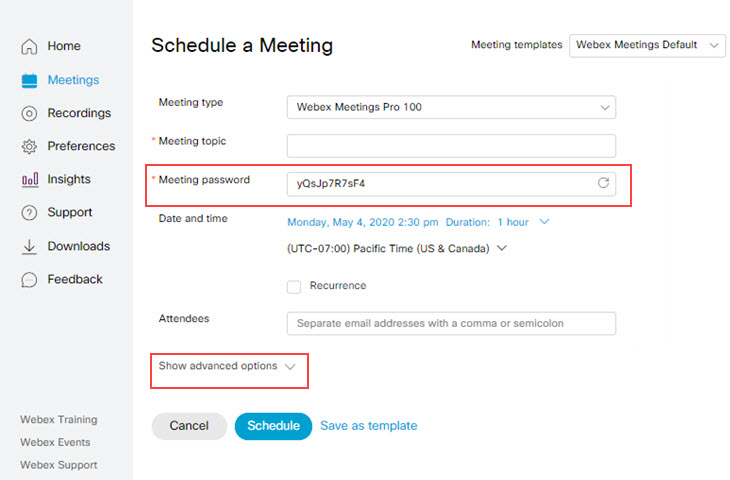
Gå til Møder, og klik på Planlæg.
-
Indtast detaljerne for dit møde.
-
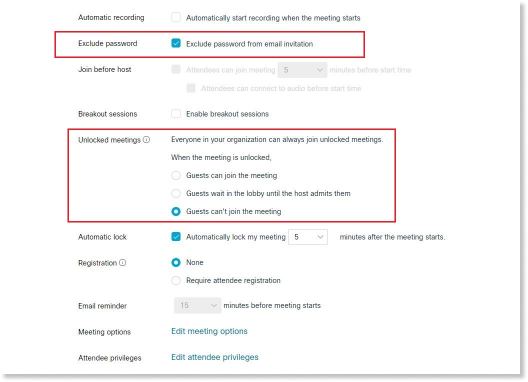
Markér Gæ . Dette sikrer, at mødets deltagere skal logge ind på Webex-webstedet, før de deltager i mødet. Deltagere med kun lyd skal også logge på med en lyd-pinkode, og videosystemer, der ikke er registreret i din organisation, kan ikke deltage.
-
I afsnittet Ekskluder adgangskode skal du mark ere Ekskluder adgangskode fra e-mail-invitation. Dette sikrer, at mødeadgangskoden ikke sendes i e-mailen, og du skal give adgangskoden til deltagerne på en anden måde, såsom via telefon.
Hvis du planlægger fraMicrosoft Outlook, skal du i afsnittet Mødeoplysninger vælge Medtag ikke mødeadgangskode i e-mail-invitation.
-
Tjek dine mødeoplysninger, og vælg Plan læg eller Start.
Hvad skal man gøre næste
-
Når mødet er startet, skal du låse mødet, når alle deltagere har deltaget i mødet, ved at vælge .
-
Hvis du finder en uønsket deltager i dit møde, skal du udvise vedkommende ved at højreklikke på vedkommendes navn i panelet Deltagere og vælge Udvis.
Personlige rummøder
Du indstiller dit personlige rum til automatisk at låse, når mødet starter. Vi anbefaler at låse dit værelse på 0 minutter
-
Gå til , marker indstillingen, og indstil til 0 minutter.
-
Klik på Gem.
Dette er stort set det samme som at låse dit værelse, når du går ind i det. Denne foranstaltning forhindrer alle deltagere i din lobby i automatisk at deltage i mødet. I stedet får du vist en meddelelse i mødet, når deltagerne venter i lobbyen. Du kan derefter screene og tillade kun autoriserede deltagere i dit møde.
Overvej URL-adressen til dit personlige rum som en offentlig webadresse, og medmindre webstedsadministratoren har konfigureret Personlige rum til kun at blive brugt af brugere, der er logget ind, kan alle vente på dig i din lobby. Kontroller altid navnene, før du lader deltagerne komme ind i dit værelse.


