
コメントありがとうございます。
 フィードバックがある場合
リモートワーク、学校、集会に移行する人が増えるにつれ、Cisco Webex Meetings Suiteを使用すると、まるで同じ部屋にいるかのように会うことができます。 サイト管理者は、 サイト全体で使用されるオプションを設定して、セキュリティを強化したり、 会議やトレーニングの主催者が特定の追加のセキュリティオプションを利用できるようにしたりできます。 これらのオプションを設定すると、ゲストがサイト上の会議に参加できなくなります。 ゲストには、サイトにアカウントを持っていない人、サイトに自分のアカウントにログインしていない人、組織に登録されていない外部ビデオシステム、音声PINでログインしていない音声のみのユーザーが含まれます。
次のことを行うことで、迷惑なゲストを防ぐことができます。
-
強力なパスワードを要求する
-
出席者にあなたのサイトのアカウントを持っていることを要求します
-
電話のみのユーザーやビデオデバイスのユーザーにパスワードを要求する
-
パーソナルルームのセキュリティを確保します
Webex Teams Webex Meetings を利用しているお客様が、組織のデータを保護し、データが組織外と共有されないようにするには、「組織の Cisco Webex TeamsSpaces で外部ユーザーをブロックする」を参照してください。
コントロールハブ
Control Hub での会議のセキュリティ保護の詳細については、「 安全な会議のための Webex のベストプラクティス:Control Hub」をご覧ください。
すべての会議とセッションに強力なパスワードを要求してください
すべての会議やトレーニングセッションのセキュリティを強化する最も効果的なステップは、パスワードを要求することです。 パスワードにアクセスできるユーザーだけが参加できるので、パスワードは不正参加を防ぎます。 パスワードを要求する習慣に従うことで、 主催者が開催するすべての会議やトレーニングセッションの安全を確保できます。
複雑でわかりにくいパスワードを使用することをお勧めします。 推奨パスワードには、大文字と小文字、数字、特殊文字(たとえば、$tu0PSrox!)が混在しています。 パスワードに少なくとも11文字、1つの数字、1つの大文字と小文字、1つの特殊文字($、&、% など)を含めるように設定することで、会議のセキュリティを大幅に強化できます。
会議やトレーニングセッションにパスワードを追加しても、 権限のある出席者の参加体験には影響しません。 参加者は、招待メールに記載されているURLを選択するか、Webexサイトから簡単に参加できます。
Control Hub にサインインして、「」に移動します。
- [サイト] をクリックし、設定を変更したい Webex サイトを選択して、[設定] をクリックします 。
-
「共通設定」で、「 セキュリティ」を選択します。
-
「強力なパスワード」で、「 強力なパスワード」に切り替えてください。
-
次のオプションを設定するには、オンに切り替えてください:
-
大文字と小文字が混在している必要があります
-
最小の長さ
-
数値の最小数
-
アルファの最小数
-
特殊文字の最小数
-
会議パスワード(サイト名、主催者名、 ユーザー名、会議トピック)に動的なウェブページのテキストを許可しないでください
-
次のリストにある会議パスワードを許可しないでください:
-
-
[保存] をクリックします。
安全なパスワードは、大文字と小文字、数字、 特殊文字が混在した11文字以上です。 特殊文字を使用できます (!、?、&) はセキュリティを強化します。
会議やトレーニングセッションに参加するときはサインインが必要です
機密性の高い会議やトレーニングセッションがWebexサイトで開催される場合は、すべてのユーザーにWebexサイトのアカウントを要求することをお勧めします。 有効にすると、主催者のほかに、 出席者が会議やトレーニングセッションに参加しようとしたときにも資格情報の入力を求められます。
サイトへのサインインを要求することに加えて、電話からダイヤルインする場合は出席者にサインインを要求することをお勧めします。 これにより、適切な資格なしで誰も会議やトレーニングセッションに参加できなくなります。
-
Control Hub にログインし、[] を選択します。
- [サイト] をクリックし、設定を変更したい Webex サイトを選択して、[設定] をクリックします 。
-
「共通設定」で、「 セキュリティ」を選択します。
-
電話で会議やトレーニングセッションに参加するときにサインインを必須にするには、Webex セクションの「 セキュリティオプション」で:
-
「Webex Meetings電話設定」セクションで、「電話で参加する場合はユーザーにログインを要求する」をチェックしてください。
-
Webex Trainingの電話設定セクションで、「電話で参加する場合はユーザーにアカウントを要求する」をチェックしてください。
チェックが入っていて、主催者がサインインを要求した場合、参加者は携帯電話からサインインする必要があります。 そのためには、出席者がプロフィール設定に電話番号とPINを追加している必要があります。
-
-
「更新」を選択します。
ロックされていない会議にゲストが参加できないようにしましょう
ロック解除されたスケジュールされた Webex ミーティングとパーソナル会議室のミーティングでは、参加者をあなたのサイトにアカウントを持っている人だけに制限することをお勧めします。 これにより、どのゲストも参加できなくなります。 出席者IDなしで電話で参加した参加者はロビーに配置されます。
-
https://admin.webex.com のカスタマービューから、「サービス」を選択し、「ミーティング」に移動して、「サイト」を選択します。
-
設定を変更する Webex サイトを選択し、[サイトを設定する] を選択します。
-
「共通設定」で、「 セキュリティ」を選択します。
-
「ミーティングのロックが解除されたら」の「Webex Meetingsセキュリティ」セクションで、「ゲストは参加できない」をチェックしてください。
会議の主催者は、ゲストが参加できる会議をスケジュールすることもできます(希望すれば)。
-
「ミーティングのロックが解除されている場合」の「パーソナル会議室のセキュリティ」セクションで、「ゲストは参加できない」をチェックしてください。
-
「更新」を選択します。
電話やビデオ会議システムから参加するときは、会議パスワードを適用してください
ユーザーが会議アプリケーション(WindowsやMacなど)から参加するときにパスワードを要求することに加えて、電話またはビデオ会議システムから参加するユーザーにもパスワード要件を強制する必要があります。 このオプションを選択すると、電話会議やビデオ会議システムの参加者用に8桁の数字パスワードが自動的に生成され、会議の招待状に追加されます。 これにより、電話やビデオ会議システムを使用している場合、招待された人だけが会議に参加できます。
-
Control Hub にサインインして、「」に移動します。
- [サイト] をクリックし、設定を変更したい Webex サイトを選択して、[設定] をクリックします 。
-
「共通設定」で、「 セキュリティ」を選択します。
-
Webex Meetingsセクションでは:
-
Webex Meetings電話設定に行き、 電話で参加するときは会議パスワードを適用するをチェックしてください。
-
Webex Meetingsビデオ会議のシステム設定(CMR Cloudにのみ適用)に行き、 ビデオ会議システムで参加するときは会議パスワードを適用するをチェックしてください。
-
Webex Training セクションで、 電話で参加するときにトレーニングセッションのパスワードを適用するをチェックしてください。
これらのオプションのいずれかが利用できない場合は、Webex サポートに連絡して有効にしてください。
-
-
[保存] をクリックします。
デフォルトの時間が過ぎたら個人の部屋のロックを強制します
指定された時間が経過したら、パーソナルルームの自動ロックを強制することをお勧めします。 パーソナル会議室で会議を開始すると、主催者はサイトレベルで設定したデフォルトの時間をそのまま使用することも、会議開始後にパーソナル会議室をロックする時間(0分を含む)を変更することもできます。
- Control Hub にサインインして、「」に移動します。
- [サイト] をクリックし、設定を変更したい Webex サイトを選択して、[設定] をクリックします 。
-
「共通設定」で、「 セキュリティ」を選択します。
-
Webex 会議のセキュリティセクションで、 会議の開始後に自動的に会議をロックすることを有効にするをチェックしてください。
-
会議開始後、パーソナル会議室がロックされるまでの時間を0分に設定してください。 セキュリティを強化するために、出席者にサインインを要求することもできます。
-
[保存] をクリックします。
会議中の出席者に会議リンクを非表示にする
会議内で会議リンクを非表示にすると、 リンクをコピーして共有するのが難しくなるため、出席者が不要なゲストを招待するのを防ぐことができます。 参加者が招待メールの会議リンクをコピーして共有することを妨げるものではありません。
- Control Hub にサインインして、「」に移動します。
- [サイト] をクリックし、設定を変更したい Webex サイトを選択して、[設定] をクリックします 。
-
「共通設定」で、「 セキュリティ」を選択します。
-
「その他」セクションで、「 会議内の出席者ビューで会議リンクを非表示にする」をチェックしてください。 このオプションはデフォルトではオフになっています。
非表示にすると、「会議リンクをコピー」オプションは、会議情報ウィンドウ、 その他のオプションメニュー、 および会議メニューの出席者に対して無効になります。 主催者は引き続き会議内で会議リンクを共有できます。
参加するにはサインインを強制します Webex Meetings
会議に参加するにはユーザー認証を強制してセキュリティを強化することをお勧めします。 この機能を有効にすると、 ユーザーは会議に参加する前にサインインする必要があります。
- Control Hub にサインインして、[ に移動します。
- 認証済みサインインをオンに切り替えます。 この設定はデフォルトではオフです。
サイト管理
サイト管理における会議を確保するためのベストプラクティスの推奨事項について詳しくは、ここをクリックしてください。
すべての会議とセッションに強力なパスワードを要求してください
すべての会議やトレーニングセッションのセキュリティを強化する最も効果的なステップは、パスワードを要求することです。 パスワードにアクセスできるユーザーだけが参加できるので、パスワードは不正参加を防ぎます。 パスワードを要求する習慣に従うことで、 主催者が開催するすべての会議やトレーニングセッションの安全を確保できます。
複雑でわかりにくいパスワードを使用することをお勧めします。 推奨パスワードには、大文字と小文字、数字、特殊文字(たとえば、$tu0PSrox!)が混在しています。 パスワードに少なくとも11文字、1つの数字、1つの大文字と小文字、1つの特殊文字($、&、% など)を含めるように設定することで、会議のセキュリティを大幅に強化できます。
会議やトレーニングセッションにパスワードを追加しても、 権限のある出席者の参加体験には影響しません。 参加者は、招待メールに記載されているURLを選択するか、Webexサイトから簡単に参加できます。
-
Webex サイト管理にサインインし、設定 。
-
Cisco Webexセクションで、「会議には強力なパスワードを要求する」をチェックしてください。
-
次のチェックボックスをチェックして設定してください。
-
大文字と小文字が混在している必要があります
-
最小の長さ
-
数値の最小数
-
アルファの最小数
-
特殊文字の最小数
-
会議パスワード(サイト名、主催者名、 ユーザー名、会議トピック)に動的なウェブページのテキストを許可しないでください
-
このリストにある会議パスワードを許可しないでください
-
-
「更新」を選択します。
安全なパスワードは、大文字と小文字、数字、 特殊文字が混在した11文字以上です。 特殊文字を使用できます (!、?、&) はセキュリティを強化します。
会議やトレーニングセッションに参加するときはサインインが必要です
機密性の高い会議やトレーニングセッションがWebexサイトで開催される場合は、すべてのユーザーにWebexサイトのアカウントを要求することをお勧めします。 有効にすると、主催者のほかに、 出席者が会議やトレーニングセッションに参加しようとしたときにも資格情報の入力を求められます。
サイトへのサインインを要求することに加えて、電話からダイヤルインする場合は出席者にサインインを要求することをお勧めします。 これにより、適切な資格なしで誰も会議やトレーニングセッションに参加できなくなります。
Webex MeetingsまたはWebex Trainingアプリケーションを使用して参加する参加者は、音声に接続するときに認証を求められないように認証する必要があります。 したがって、この制限は電話だけで参加するユーザーに影響します。
また、出席者にサインインが必要な会議にビデオ会議システムがダイヤルするのを制限することを検討してください。 ユーザーはビデオ会議システムからサインインできないため、ビデオ会議システムの参加を許可すると、権限のないユーザーが会議に参加するリスクがあります。
このオプションを使用すると、 会議やセッションは社内の出席者に限定されることに注意してください。 これは会議を安全に保つための優れた方法ですが、主催者が外部ゲストを必要とする場合には制限があります。
-
Webex サイト管理にサインインし、設定 。
-
電話で会議やトレーニングセッションに参加するときにサインインを要求するには:
-
Webex Meetingsセクションで、「電話で参加する場合はユーザーにログインを要求する」をチェックしてください。
-
Webex Trainingセクションで、「電話で参加する場合はユーザーにアカウントを要求する」をチェックしてください。
チェックが入っていて、主催者がサインインを要求した場合、参加者は携帯電話からサインインする必要があります。 そのためには、出席者がプロフィール設定に電話番号とPINを追加している必要があります。
-
-
「更新」を選択します。
ロック解除された会議にゲストが参加できないようにする
ロック解除されたスケジュールされた Webex ミーティングとパーソナル会議室のミーティングでは、参加者をあなたのサイトにアカウントを持っている人だけに制限することをお勧めします。 これにより、どのゲストも参加できなくなります。 出席者IDなしで電話で参加した参加者はロビーに配置されます。
-
Webex サイト管理にサインインし、設定 。
-
「会議のロックが解除されたら」の「Webex Meetingsセキュリティ」セクションで、「会議に参加できない」にチェックを入れてください。
会議の主催者は、ゲストが参加できる会議をスケジュールすることもできます(希望すれば)。
-
「会議のロックが解除されている場合」の「パーソナル会議室のセキュリティ」セクションで、会議に参加できないことを確認してください。
-
「更新」を選択します。
電話またはビデオ会議システムから参加するときは、会議パスワードを適用してください
ユーザーが会議アプリケーション(WindowsやMacなど)から参加するときにパスワードを要求することに加えて、電話またはビデオ会議システムから参加するユーザーにもパスワード要件を強制する必要があります。 このオプションを選択すると、電話会議やビデオ会議システムの参加者用に8桁の数字パスワードが自動的に生成され、会議の招待状に追加されます。 これにより、電話やビデオ会議システムを使用している場合、招待された人だけが会議に参加できます。
-
Webex サイト管理にサインインし、設定 。
-
Cisco Webexセクションでは:
-
Webex Meetingsセクションに移動して、電話で参加するときは会議パスワードを適用するをチェックしてください。
-
Webex Meetingsセクションに移動して、ビデオ会議システムで参加する場合は会議パスワードを適用するをチェックしてください。
-
Webex Trainingセクションに行き、電話で参加するときはトレーニングセッションのパスワードを適用するをチェックしてください。
これらのオプションのいずれかが利用できない場合は、Webex サポートに連絡して有効にしてください。
-
-
「更新」を選択します。
デフォルト時間が経過したらパーソナルルームのロックを強制します
指定された時間が経過したら、パーソナルルームの自動ロックを強制することをお勧めします。 パーソナル会議室で会議を開始すると、主催者はサイトレベルで設定したデフォルトの時間をそのまま使用することも、会議開始後にパーソナル会議室をロックする時間(0分を含む)を変更することもできます。
-
-
パーソナル会議室のセキュリティセクションで、会議が開始されてから [x] 分後に会議を自動的にロックするにチェックを入れてください。
-
会議開始後、パーソナル会議室がロックされるまでの時間を0分に設定してください。 セキュリティを強化するために、出席者にサインインを要求することもできます。
-
「更新」を選択します。
会議内の出席者に会議リンクを非表示にする
会議内で会議リンクを非表示にすると、 リンクをコピーして共有するのが難しくなるため、出席者が不要なゲストを招待するのを防ぐことができます。 参加者が招待メールの会議リンクをコピーして共有することを妨げるものではありません。
-
-
「」までスクロールして、「 会議内の出席者ビューで会議リンクを隠す」をチェックしてください。 このオプションはデフォルトではオフになっています。
非表示にすると、「会議リンクをコピー」オプションは、会議情報ウィンドウ、 その他のオプションメニュー、 および会議メニューの出席者に対して無効になります。 主催者は引き続き会議内で会議リンクを共有できます。
ホスト
主催者が会議を保護するためのベストプラクティスの推奨事項について詳しくは、ここをクリックしてください。
他の人が会議を中断させないように、予定された会議やパーソナル会議室の会議を安全にするために設定すべき重要なオプションがあります。
これらの設定は、スケジュールされた会議でのみ機能し、パーソナル会議室の会議では機能しません。
予定された会議
-
Cisco Webex サイトにサインインしてください。
-
会議に行き、スケジュールをクリックしてください。
-
会議の詳細を入力してください。
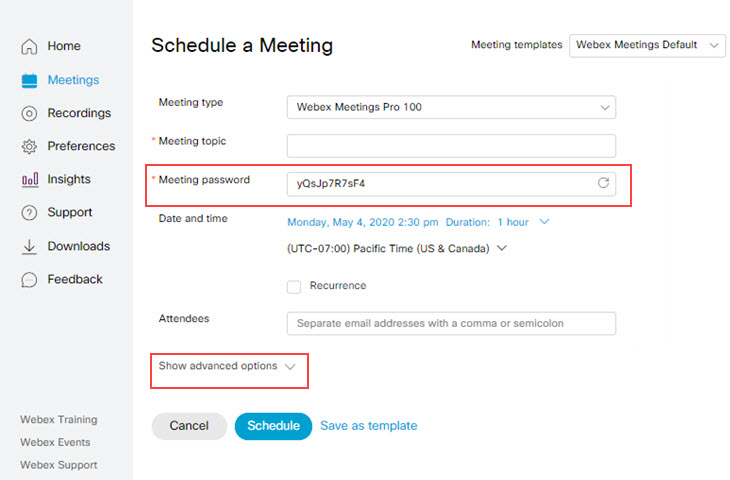
-
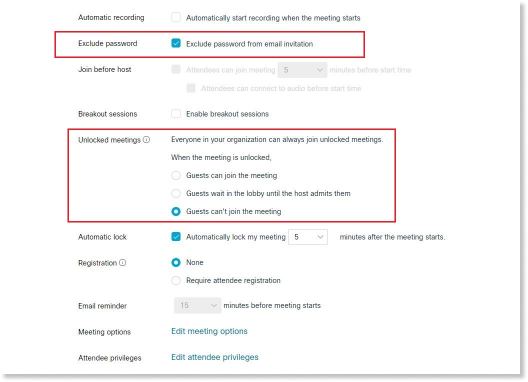
「」セクションで、ゲストが会議に参加できないことを確認してください。 これにより、会議の出席者は会議に参加する前にWebexサイトにサインインする必要があります。 音声のみの出席者も音声暗証番号でサインインする必要があり、組織に登録されていないビデオシステムは参加できません。
-
「パスワードを除外する」セクションで、「招待メールからパスワードを除外する」をチェックしてください。 これにより、会議のパスワードがメールで送信されなくなり、電話など別の方法で出席者にパスワードを提供する必要があります。
からスケジュールする場合はMicrosoft Outlook、会議情報セクションで、「招待メールに会議パスワードを含めない」を選択します。
-
会議の詳細を確認して、[スケジュール] または [開始] を選択してください。
次にすべきこと
-
会議が始まったら、すべての出席者が会議に参加したら、[] を選択して会議をロックします。
-
会議で望まない参加者を見つけたら、参加者パネルで名前を右クリックし、「除外」を選択して、その人を追放してください。
パーソナル会議室のミーティング
会議が始まるとパーソナル会議室が自動的にロックされるように設定しました。 0分で部屋をロックすることをお勧めします
-
[] に移動し、オプションをチェックして、0分に設定します。
-
[保存] をクリックします。
これは基本的に、部屋に入るときに鍵をかけるのと同じです。 この措置は、ロビーのすべての出席者が自動的に会議に参加するのを防ぎます。 代わりに、出席者がロビーで待機しているときに会議中に通知が表示されます。 その後、許可された出席者のみをスクリーニングして、会議への参加を許可することができます。
パーソナル会議室のURLは公開URLと考えてください。サイト管理者がパーソナル会議室をサインインしたユーザーのみが使用するように設定していない限り、ロビーでは誰でもあなたを待つことができます。 出席者を部屋に入れる前に、必ず名前を確認してください。


