
Gracias por sus comentarios.
 ¿Comentarios?
A medida que más personas se desplazan al trabajo remoto, la escuela y las reuniones, Cisco Webex Meetings Suite le ayuda a reunirse como si estuviera en la misma habitación. Los administradores del sitio pueden establecer opciones que se utilizan en todo el sitio para hacer cumplir la seguridad y poner ciertas opciones de seguridad adicionales a disposición de los anfitriones de reuniones y capacitación. La configuración de estas opciones restringe que los invitados se unan a las reuniones en su sitio. Los invitados incluyen personas que no tienen una cuenta en su sitio, personas que no han iniciado sesión en su cuenta en su sitio, sistemas de video externos que no están registrados en su organización y usuarios de solo audio que no han iniciado sesión con un PIN de audio.
Puede evitar invitados no deseados haciendo lo siguiente:
-
Requerir contraseñas seguras
-
Requerir que los asistentes tengan una cuenta en su sitio
-
Requerir contraseñas solo para usuarios de teléfonos y dispositivos de video
-
Asegurar habitaciones personales
Para Webex Meetings los clientes que utilizan Webex Teams, para proteger los datos de su organización y evitar que los datos se compartan fuera de su organización, consulte Bloquear usuarios externos en Cisco Webex Teams espacios para su organización.
Centro de control
Para obtener más información sobre cómo asegurar reuniones en Control Hub, lea las mejores prácticas de Webex para reuniones seguras: Control Hub.
Requerir contraseñas seguras para todas las reuniones y sesiones
El paso más eficaz para fortalecer la seguridad de todas sus reuniones y sesiones de capacitación es requerir una contraseña. Las contraseñas protegen contra la asistencia no autorizada porque solo los usuarios con acceso a la contraseña pueden unirse. Seguir la práctica de requerir contraseñas garantiza que todas las reuniones y sesiones de capacitación creadas por los anfitriones estén seguras.
Le recomendamos que utilice una contraseña no trivial y de alta complejidad. Una contraseña recomendada incluye una combinación de letras mayúsculas y minúsculas, números y caracteres especiales (por ejemplo, $TU0PSRoX!). Al establecer su contraseña para que requiera al menos 11 caracteres, 1 carácter numérico, 1 letra mayúscula y minúscula y 1 carácter especial, como $, & o%, aumentará considerablemente la seguridad de su reunión.
Agregar contraseñas a sus reuniones y sesiones de capacitación no afecta la experiencia de unión de los asistentes autorizados. Los participantes se unen fácilmente seleccionando la URL en la invitación por correo electrónico o en el sitio de Webex.
Inicie sesión en Control Hub y vaya a .
- Haga clic en Sitios, elija el sitio de Webex para el que desea cambiar la configuración y, a continuación, haga clic en Configuración.
-
En Configuración común, seleccione Seguridad.
-
En Contraseñas seguras, active Contraseñas seguras.
-
Para configurar las siguientes opciones, seleccione:
-
Requerir casos mixtos
-
Longitud mínima
-
Número mínimo de números
-
Número mínimo de alfa
-
Número mínimo de caracteres especiales
-
No permita texto dinámico de página web para las contraseñas de reuniones (nombre del sitio, nombre del anfitrión, nombre de usuario, tema de la reunión)
-
No permita contraseñas de reuniones de esta lista:
-
-
Haga clic en Guardar.
Una contraseña segura tendrá 11 o más caracteres, incluyendo mayúsculas y minúsculas mixtas, números y caracteres especiales. Puede usar caracteres especiales (! ,? , &) para mayor seguridad.
Requerir inicio de sesión al unirse a una reunión o sesión de capacitación
Le recomendamos que requiera que todos los usuarios tengan una cuenta en su sitio de Webex si allí se organizan reuniones confidenciales o sesiones de capacitación. Cuando está habilitado, además de los anfitriones, también se les pide a los asistentes sus credenciales cuando intentan unirse a una reunión o sesión de capacitación.
Además de requerir el inicio de sesión en su sitio, le recomendamos que requiera que los asistentes se identiquen al marcar desde un teléfono. Esto evita que alguien entre a la reunión o sesión de capacitación sin las credenciales adecuadas.
-
Inicie sesión en Control Hub y seleccione .
- Haga clic en Sitios, elija el sitio de Webex para el que desea cambiar la configuración y, a continuación, haga clic en Configuración.
-
En Configuración común, seleccione Seguridad.
-
Para requerir el inicio de sesión al unirse a una reunión o sesión de capacitación por teléfono, en Opciones de seguridad en la sección Webex:
-
En la sección Configuración del Webex Meetings teléfono, marque Requerir que los usuarios inicien sesión cuando se unan por teléfono.
-
En la sección Configuración del teléfono de capacitación de Webex, marque Requerir que los usuarios tengan una cuenta cuando se unan por teléfono.
Cuando se verifica y el anfitrión requiere iniciar sesión, los asistentes deben iniciar sesión desde sus teléfonos. Los asistentes deben haber agregado un número de teléfono y PIN a la configuración de su perfil para hacerlo.
-
-
Seleccione Actualizar.
Evite que los invitados se unan a reuniones desbloqueadas
Para reuniones programadas desbloqueadas de Webex y reuniones de sala personal, le recomendamos que restrinja los asistentes solo a aquellos que tienen una cuenta en su sitio. Esto evita que los invitados se unan. Los asistentes que se unen por teléfono sin una identificación de asistente son colocados en el vestíbulo.
-
Desde la vista del cliente en https://admin.webex.com, seleccione Servicios, vaya a Reuniones y elija Sitios.
-
Seleccione el sitio de Webex para el que desea cambiar la configuración y seleccione Configurar sitio.
-
En Configuración común, seleccione Seguridad.
-
En la sección Webex Meetings Seguridad bajo Cuando una reunión está desbloqueada, marque Los invitados no pueden unirse.
Los anfitriones de reuniones aún pueden programar reuniones que permitan a los invitados unirse, si así lo deciden.
-
En la sección Seguridad de la habitación personal en Cuando una reunión está desbloqueada, marque Los invitados no pueden unirse.
-
Seleccione Actualizar.
Hacer cumplir la contraseña de la reunión cuando se une desde sistemas telefónicos o de videoconferencia
Además de requerir contraseñas cuando los usuarios se unen desde una aplicación de reunión (por ejemplo, en Windows o Mac), también debe hacer cumplir el requisito de contraseña a los usuarios que se unen desde sistemas de videoconferencia o teléfono. Cuando se selecciona esta opción, el sistema genera automáticamente una contraseña numérica de ocho dígitos para los asistentes al sistema de videoconferencia y por teléfono y la agrega a la invitación a la reunión. Esto asegura que solo las personas con una invitación puedan unirse a la reunión cuando usan un teléfono o un sistema de videoconferencia.
-
Inicie sesión en Control Hub y vaya a .
- Haga clic en Sitios, elija el sitio de Webex para el que desea cambiar la configuración y, a continuación, haga clic en Configuración.
-
En Configuración común, seleccione Seguridad.
-
En la Webex Meetingssección:
-
Vaya a Configuración del Webex Meetings teléfono y marque Aplicar contraseña de reunión cuando se una por teléfono.
-
Vaya a Configuración del sistema de Webex Meetings videoconferencia (solo aplicable para CMR Cloud) y marque Aplicar contraseña de reunión al unirse mediante sistemas de videoconferencia.
-
En la sección Capacitación de Webex, marque Aplicar la contraseña de la sesión de capacitación cuando se una por teléfono.
Si alguna de estas opciones no está disponible, comuníquese con el soporte de Webex para habilitarlas.
-
-
Haga clic en Guardar.
Hacer cumplir el bloqueo personal de la habitación después de un tiempo predeterminado
Le recomendamos que aplique el bloqueo automático de habitaciones personales después de una hora designada. Cuando se inicia una reunión en una sala personal, el anfitrión puede aceptar la hora predeterminada que establezca en el nivel del sitio, o cambiar cuántos minutos después de que comience una reunión desea que se bloquee la Sala Personal, incluidos cero minutos.
- Inicie sesión en Control Hub y vaya a .
- Haga clic en Sitios, elija el sitio de Webex para el que desea cambiar la configuración y, a continuación, haga clic en Configuración.
-
En Configuración común, seleccione Seguridad.
-
En la sección Seguridad de reuniones de Webex, marque Habilitar bloquear automáticamente la reunión después de que comience la reunión.
-
Establezca el número de minutos en cero después de que comience la reunión para que la sala personal esté cerrada. Para mayor seguridad, también puede requerir que los asistentes inicien sesión.
-
Haga clic en Guardar.
Ocultar enlaces a reuniones de los asistentes dentro de las reuniones
Ocultar los enlaces de reuniones dentro de las reuniones disuadiría a los asistentes de invitar a invitados no deseados al hacer que los enlaces sean menos convenientes para copiar y compartir. No impide que los asistentes copien y compartan enlaces de reuniones de sus invitaciones por correo electrónico.
- Inicie sesión en Control Hub y vaya a .
- Haga clic en Sitios, elija el sitio de Webex para el que desea cambiar la configuración y, a continuación, haga clic en Configuración.
-
En Configuración común, seleccione Seguridad.
-
En la sección Otra, marque Ocultar enlace de reunión de la vista del asistente dentro de las reuniones. Esta opción está desactivada de forma predeterminada.
Cuando está oculta, la opción Copiar enlace de reunión está deshabilitada para los asistentes en la ventana Información de la reunión, el menú Más opciones y el menú Reunión. Los anfitriones aún pueden compartir enlaces de reuniones dentro de las reuniones.
Imponga el ingreso para unirse Webex Meetings
Le recomendamos que mejore su seguridad mediante la aplicación de la autenticación de usuario para unirse a las reuniones. Si habilita esta función, los usuarios deben iniciar sesión antes de unirse a una reunión.
- Inicie sesión en Control Hub y vaya a .
- Activa el inicio de sesión autenticado. Esta configuración está desactivada de forma predeterminada.
Administración del sitio
Para obtener más recomendaciones de mejores prácticas para asegurar reuniones en Administración del sitio, haga clic aquí.
Requerir contraseñas seguras para todas las reuniones y sesiones
El paso más eficaz para fortalecer la seguridad de todas sus reuniones y sesiones de capacitación es requerir una contraseña. Las contraseñas protegen contra la asistencia no autorizada porque solo los usuarios con acceso a la contraseña pueden unirse. Seguir la práctica de requerir contraseñas garantiza que todas las reuniones y sesiones de capacitación creadas por los anfitriones estén seguras.
Le recomendamos que utilice una contraseña no trivial y de alta complejidad. Una contraseña recomendada incluye una combinación de letras mayúsculas y minúsculas, números y caracteres especiales (por ejemplo, $TU0PSRoX!). Al establecer su contraseña para que requiera al menos 11 caracteres, 1 carácter numérico, 1 letra mayúscula y minúscula y 1 carácter especial, como $, & o%, aumentará considerablemente la seguridad de su reunión.
Agregar contraseñas a sus reuniones y sesiones de capacitación no afecta la experiencia de unión de los asistentes autorizados. Los participantes se unen fácilmente seleccionando la URL en la invitación por correo electrónico o en el sitio de Webex.
-
Inicie sesión en Administración del sitio de Webex y vaya a .
-
En la Cisco Webex sección, marque Requerir contraseñas seguras para reuniones.
-
Marque y configure las siguientes casillas de verificación:
-
Requerir casos mixtos
-
Longitud mínima
-
Número mínimo de números
-
Número mínimo de alfa
-
Número mínimo de caracteres especiales
-
No permita texto dinámico de página web para las contraseñas de reuniones (nombre del sitio, nombre del anfitrión, nombre de usuario, tema de la reunión)
-
No permita contraseñas de reuniones de esta lista
-
-
Seleccione Actualizar.
Una contraseña segura tendrá 11 o más caracteres, incluyendo mayúsculas y minúsculas mixtas, números y caracteres especiales. Puede usar caracteres especiales (! ,? , &) para mayor seguridad.
Requerir inicio de sesión al unirse a una reunión o sesión de capacitación
Le recomendamos que requiera que todos los usuarios tengan una cuenta en su sitio de Webex si allí se organizan reuniones confidenciales o sesiones de capacitación. Cuando está habilitado, además de los anfitriones, también se les pide a los asistentes sus credenciales cuando intentan unirse a una reunión o sesión de capacitación.
Además de requerir el inicio de sesión en su sitio, le recomendamos que requiera que los asistentes ingresen al marcar desde un teléfono. Esto evita que alguien entre a la reunión o sesión de capacitación sin las credenciales adecuadas.
Los participantes que se unan usando la aplicación Webex Meetings o Webex Training deben autenticarse, por lo que no se les pedirá la autenticación cuando se conecten al audio. Por lo tanto, esta restricción afecta a los usuarios que se unen solo por teléfono.
Además, considere la posibilidad de restringir que los sistemas de videoconferencia se dirijan a una reunión que requiera que los asistentes inicien sesión. Dado que los usuarios no pueden iniciar sesión desde un sistema de videoconferencia, permitir que los sistemas de videoconferencia se unan pone a las reuniones en riesgo de que un usuario no autorizado se una a ellas.
Tenga en cuenta que el uso de esta opción limita su reunión o sesión a los asistentes internos. Esta es una excelente manera de mantener sus reuniones seguras, pero puede ser limitante si el anfitrión necesita tener un invitado externo.
-
Inicie sesión en Administración del sitio de Webex y vaya a .
-
Para requerir que inicie sesión al unirse a una reunión o sesión de capacitación por teléfono:
-
En la Webex Meetings sección, marque Requerir que los usuarios se identifiquen cuando se unan por teléfono.
-
En la sección Capacitación de Webex, marque Requerir que los usuarios tengan una cuenta cuando se unan por teléfono.
Cuando se verifica y el anfitrión requiere iniciar sesión, los asistentes deben iniciar sesión desde sus teléfonos. Los asistentes deben haber agregado un número de teléfono y PIN a la configuración de su perfil para hacerlo.
-
-
Seleccione Actualizar.
Evite que los invitados se unan a reuniones desbloqueadas
Para reuniones programadas desbloqueadas de Webex y reuniones de sala personal, le recomendamos que restrinja los asistentes solo a aquellos que tienen una cuenta en su sitio. Esto evita que los invitados se unan. Los asistentes que se unen por teléfono sin una identificación de asistente son colocados en el vestíbulo.
-
Inicie sesión en Administración del sitio de Webex y vaya a .
-
En la sección Webex Meetings Seguridad bajo Cuando una reunión está desbloqueada, marque No pueden unirse a la reunión.
Los anfitriones de reuniones aún pueden programar reuniones que permitan a los invitados unirse, si así lo deciden.
-
En la sección Seguridad de la sala personal en Cuando una reunión está desbloqueada, marque No pueden unirse a la reunión.
-
Seleccione Actualizar.
Hacer cumplir la contraseña de la reunión al unirse desde sistemas telefónicos o de videoconferencia
Además de requerir contraseñas cuando los usuarios se unen desde una aplicación de reunión (por ejemplo, en Windows o Mac), también debe hacer cumplir el requisito de contraseña a los usuarios que se unen desde sistemas de videoconferencia o teléfono. Cuando se selecciona esta opción, el sistema genera automáticamente una contraseña numérica de ocho dígitos para los asistentes al sistema de videoconferencia y por teléfono y la agrega a la invitación a la reunión. Esto asegura que solo las personas con una invitación puedan unirse a la reunión cuando usan un teléfono o un sistema de videoconferencia.
-
Inicie sesión en Administración del sitio de Webex y vaya a .
-
En la Cisco Webex sección:
-
Vaya a la Webex Meetings sección y verifique Aplicar contraseña de reunión cuando se una por teléfono.
-
Vaya a la Webex Meetings sección y marque Aplicar contraseña de reunión cuando se una a través de sistemas de videoconferencia.
-
Vaya a la sección Capacitación de Webex y marque Aplicar contraseña de sesión de capacitación cuando se una por teléfono.
Si alguna de estas opciones no está disponible, comuníquese con el soporte de Webex para habilitarlas.
-
-
Seleccione Actualizar.
Hacer cumplir el bloqueo personal de la habitación después de un tiempo predeterminado
Le recomendamos que aplique el bloqueo automático de habitaciones personales después de una hora designada. Cuando se inicia una reunión en una sala personal, el anfitrión puede aceptar la hora predeterminada que establezca en el nivel del sitio, o cambiar cuántos minutos después de que comience una reunión desea que se bloquee la Sala Personal, incluidos cero minutos.
-
Inicie sesión en la administración del sitio de Webex y vaya a .
-
En la sección Seguridad de la sala personal, marque Bloquear automáticamente la reunión [x] minutos después de que comience la reunión.
-
Establezca el número de minutos en cero después de que comience la reunión para que la sala personal esté cerrada. Para mayor seguridad, también puede requerir que los asistentes inicien sesión.
-
Seleccione Actualizar.
Ocultar enlace de reunión de los asistentes dentro de las reuniones
Ocultar los enlaces de reuniones dentro de las reuniones disuadiría a los asistentes de invitar a invitados no deseados al hacer que los enlaces sean menos convenientes para copiar y compartir. No impide que los asistentes copien y compartan enlaces de reuniones de sus invitaciones por correo electrónico.
-
Inicie sesión en Administración de Webex y vaya a .
-
Desplácese hacia abajo hasta y marque Ocultar enlace de reunión de la vista de asistentes dentro de las reuniones. Esta opción está desactivada de forma predeterminada.
Cuando está oculta, la opción Copiar enlace de reunión está deshabilitada para los asistentes en la ventana Información de la reunión, el menú Más opciones y el menú Reunión. Los anfitriones aún pueden compartir enlaces de reuniones dentro de las reuniones.
Anfitriones
Para obtener más recomendaciones de mejores prácticas para asegurar las reuniones de los anfitriones, haga clic aquí.
Para evitar que la gente bloquee sus reuniones, hay opciones importantes que configurar para asegurar sus reuniones programadas y en la sala personal.
Estos ajustes solo funcionan para reuniones programadas y no para reuniones de sala personal.
Reuniones programadas
-
Inicie sesión en su sitio de Cisco Webex.
-
Vaya a Reuniones y haga clic en Programar.
-
Introduzca los detalles de su reunión.
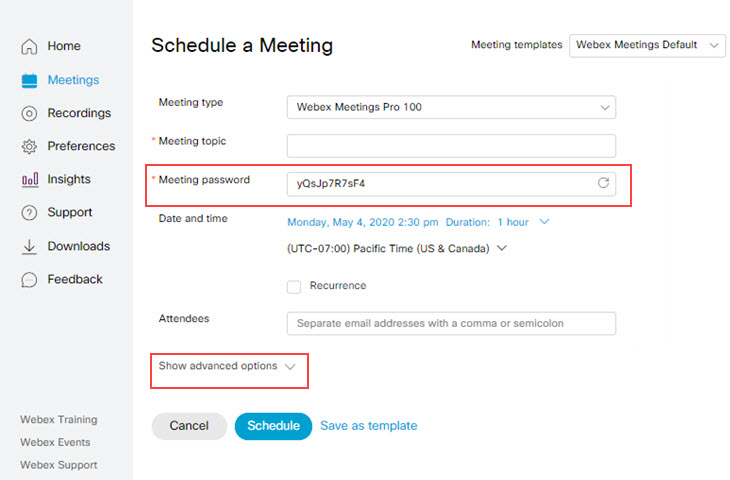
-
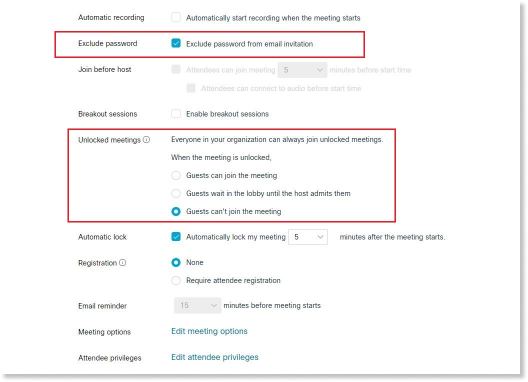
En la sección , marque Los invitados no pueden unirse a la reunión. Esto asegurará que los asistentes a la reunión tengan que iniciar sesión en el sitio de Webex antes de unirse a la reunión. Los asistentes solo de audio también deben iniciar sesión con un PIN de audio y los sistemas de video que no están registrados en su organización no pueden unirse.
-
En la sección Excluir contraseña, marque Excluir contraseña de la invitación por correo electrónico. Esto asegurará que la contraseña de la reunión no se envíe en el correo electrónico y que debe proporcionar la contraseña a los asistentes por otro medio, como por teléfono.
Si está programando desdeMicrosoft Outlook, en la sección Información de la reunión, seleccione No incluir la contraseña de la reunión en la invitación por correo electrónico.
-
Verifique los detalles de su reunión y seleccione Programar o Iniciar.
Qué hacer a continuación
-
Una vez que su reunión haya comenzado, bloquee la reunión una vez que todos los asistentes se hayan unido a la reunión seleccionando .
-
Si encuentra un participante no deseado en su reunión, expulsarlo haciendo clic con el botón derecho en su nombre en el panel Participantes y seleccionando Expulsar.
Reuniones personales en la sala
Ha configurado su sala personal para que se bloquee automáticamente cuando comience su reunión. Le recomendamos que cierre su habitación a los 0 minutos
-
Vaya a , marque la opción y establezca en 0 minutos.
-
Haga clic en Guardar.
Esto es esencialmente lo mismo que cerrar su habitación cuando entra en ella. Esta medida impide que todos los asistentes de su lobby se unan automáticamente a la reunión. En su lugar, verá una notificación en la reunión cuando los asistentes estén esperando en el vestíbulo. Luego puede detectar y permitir que solo los asistentes autorizados ingresen a su reunión.
Considere la URL de su sala personal como una URL pública y, a menos que el administrador del sitio haya configurado Habitaciones personales para que solo sean utilizadas por usuarios que hayan ingresado, cualquiera puede esperarlo en su lobby. Siempre verifique los nombres antes de dejar que los asistentes entren a su habitación.


