
Merci pour votre commentaire.
 Un commentaire ?
Alors que de plus en plus de personnes passent au télétravail, à l'école et aux réunions, Cisco Webex Meetings Suite vous permet de vous réunir comme si vous étiez dans la même pièce. Les administrateurs du site peuvent définir des options qui sont utilisées sur l'ensemble du site pour renforcer la sécurité et mettre certaines options de sécurité supplémentaires à la disposition des hôtes de réunions et de formations. Le fait de définir ces options empêche les invités de participer à des réunions sur votre site. Parmi les invités figurent des personnes qui n'ont pas de compte sur votre site, des personnes qui ne se sont pas connectées à leur compte sur votre site, des systèmes vidéo externes qui ne sont pas enregistrés auprès de votre organisation et des utilisateurs uniquement audio qui ne se sont pas connectés avec un code PIN audio.
Vous pouvez empêcher les invités indésirables en procédant comme suit :
-
Exiger des mots de passe forts
-
Obliger les participants à créer un compte sur votre site
-
Exiger des mots de passe pour les utilisateurs de téléphones et d'appareils vidéo uniquement
-
Sécurisation des chambres personnelles
Pour les Webex Meetings clients qui utilisent Webex Teams, afin de sécuriser les données de votre organisation et d'empêcher leur partage en dehors de celle-ci, voir Bloquer les utilisateurs externes dans Cisco Webex Teams Spaces for Your Organization.
Concentrateur de contrôle
Pour en savoir plus sur la sécurisation des réunions dans Control Hub, lisez les meilleures pratiques de Webex pour des réunions sécurisées : Control Hub.
Exiger des mots de passe forts pour toutes les réunions et sessions
La mesure la plus efficace pour renforcer la sécurité de toutes vos réunions et sessions de formation est d'exiger un mot de passe. Les mots de passe protègent contre les présences non autorisées, car seuls les utilisateurs ayant accès à ce mot de passe peuvent s'inscrire. Le fait de demander des mots de passe garantit la sécurité de toutes les réunions et sessions de formation créées par les hôtes.
Nous vous recommandons d'utiliser un mot de passe très complexe et non trivial. Un mot de passe recommandé inclut un mélange de lettres majuscules et minuscules, de chiffres et de caractères spéciaux (par exemple, $TU0PSRox !). En configurant votre mot de passe de manière à ce qu'il comporte au moins 11 caractères, 1 caractère numérique, 1 lettre majuscule et 1 caractère spécial, tel que $, & ou %, vous renforcerez considérablement la sécurité de votre réunion.
L'ajout de mots de passe à vos réunions et à vos sessions de formation n'affecte pas l' expérience de participation des participants autorisés. Les participants s'inscrivent facilement en sélectionnant l'URL dans l'e-mail d'invitation ou depuis le site Webex.
Connectez-vous à Control Hub, puis accédez à .
- Cliquez sur Sites, choisissez le site Webex dont vous souhaitez modifier les paramètres, puis cliquez sur Paramètres.
-
Dans Paramètres communs, sélectionnez Sécurité.
-
Dans Mots de passe sécurisés, activez Mots de passe sécurisés.
-
Pour configurer les options suivantes, activez :
-
Exiger une combinaison de cas
-
Longueur minimale
-
Nombre minimum de chiffres
-
Nombre minimum d'alpha
-
Nombre minimum de caractères spéciaux
-
N'autorisez pas le texte dynamique des pages Web pour les mots de passe des réunions (nom du site, nom de l'hôte, nom d'utilisateur, sujet de la réunion)
-
N'autorisez pas les mots de passe de réunion figurant sur cette liste :
-
-
Cliquez sur Enregistrer.
Un mot de passe sécurisé comportera 11 caractères ou plus, y compris des majuscules, des chiffres et des caractères spéciaux. Vous pouvez utiliser des caractères spéciaux (! , ? , &) pour plus de sécurité.
Exiger une connexion pour participer à une réunion ou à une session de formation
Nous vous recommandons de demander à tous les utilisateurs d'avoir un compte sur votre site Webex si des réunions ou des sessions de formation sensibles y sont organisées. Lorsque cette option est activée, outre les hôtes, les participants sont également invités à fournir leurs informations d'identification lorsqu'ils tentent de participer à une réunion ou à une session de formation.
Outre l'obligation de se connecter à votre site, nous vous recommandons de demander aux participants de se connecter lorsqu'ils se connectent depuis un téléphone. Cela empêche quiconque de participer à la réunion ou à la session de formation sans les informations d'identification requises.
-
Connectez-vous à Control Hub, puis sélectionnez .
- Cliquez sur Sites, choisissez le site Webex dont vous souhaitez modifier les paramètres, puis cliquez sur Paramètres.
-
Dans Paramètres communs, sélectionnez Sécurité.
-
Pour exiger une connexion lorsque vous participez à une réunion ou à une session de formation par téléphone, dans la section Options de sécurité de la section Webex :
-
Dans la section Paramètres du Webex Meetings téléphone, cochez Obliger les utilisateurs à se connecter lorsqu'ils se connectent par téléphone.
-
Dans la section Paramètres téléphoniques de Webex Training, cochez Exiger que les utilisateurs aient un compte lorsqu'ils s'inscrivent par téléphone.
Une fois cochée et que l'hôte doit se connecter, les participants doivent se connecter depuis leur téléphone. Les participants doivent avoir ajouté un numéro de téléphone et un code PIN dans les paramètres de leur profil pour ce faire.
-
-
Sélectionnez Mettre à jour.
Empêcher les invités de participer à des réunions débloquées
Pour les réunions Webex planifiées et les réunions personnelles débloquées, nous vous recommandons de limiter les participants aux seules personnes qui ont un compte sur votre site. Cela empêche les invités de se joindre à nous. Les participants qui s'inscrivent par téléphone sans carte d'identité sont placés dans le hall.
-
Dans la vue client sur https://admin.webex.com, sélectionnez Services, rendez-vous, puis Sites.
-
Sélectionnez le site Webex pour lequel vous souhaitez modifier les paramètres, puis sélectionnez Configurer le site.
-
Dans Paramètres communs, sélectionnez Sécurité.
-
Dans la section Webex Meetings Sécurité, sous Lorsqu'une réunion est déverrouillée, cochez la case Les invités ne peuvent pas y participer.
Les organisateurs de réunions peuvent toujours planifier des réunions auxquelles les invités peuvent participer, s'ils le souhaitent.
-
Dans la section Sécurité personnelle de la chambre, sous Lorsqu'une réunion est déverrouillée, cochez la case Les invités ne peuvent pas y participer.
-
Sélectionnez Mettre à jour.
Faire respecter le mot de passe de réunion lorsque vous y participez depuis un téléphone ou un système de visioconférence
En plus d'exiger un mot de passe lorsque les utilisateurs se joignent à une réunion depuis une application (par exemple, sur Windows ou Mac), vous devez également imposer un mot de passe aux utilisateurs qui se joignent depuis un téléphone ou un système de visioconférence. Lorsque cette option est sélectionnée, le système génère automatiquement un mot de passe numérique à huit chiffres pour les participants au système de visioconférence et l'ajoute à l'invitation à la réunion. Cela garantit que seules les personnes invitées peuvent participer à la réunion lorsqu'elles utilisent un téléphone ou un système de visioconférence.
-
Connectez-vous à Control Hub, puis accédez à .
- Cliquez sur Sites, choisissez le site Webex dont vous souhaitez modifier les paramètres, puis cliquez sur Paramètres.
-
Dans Paramètres communs, sélectionnez Sécurité.
-
Dans la Webex Meetingssection :
-
Accédez aux paramètres du Webex Meetings téléphone et cochez Appliquer le mot de passe de réunion lorsque vous participez par téléphone.
-
Accédez aux paramètres du système de Webex Meetings visioconférence (applicable uniquement à CMR Cloud), et cochez Appliquer le mot de passe de réunion lorsque vous participez par un système de visioconférence.
-
Dans la section Webex Training, cochez Appliquer le mot de passe de la session de formation lorsque vous vous inscrivez par téléphone.
Si l'une de ces options n'est pas disponible, contactez le support Webex pour l'activer.
-
-
Cliquez sur Enregistrer.
Faites respecter le verrouillage des chambres personnelles après l'heure par défaut
Nous vous recommandons d'appliquer le verrouillage automatique des chambres personnelles après un certain temps. Lorsqu'une réunion commence dans une salle personnelle, l'hôte peut accepter l'heure par défaut que vous avez définie au niveau du site, ou modifier le nombre de minutes qu'il souhaite verrouiller la salle personnelle après le début de la réunion, y compris zéro minute.
- Connectez-vous à Control Hub, puis accédez à .
- Cliquez sur Sites, choisissez le site Webex dont vous souhaitez modifier les paramètres, puis cliquez sur Paramètres.
-
Dans Paramètres communs, sélectionnez Sécurité.
-
Dans la section Sécurité des réunions Webex, cochez Activer le verrouillage automatique de la réunion une fois celle-ci commencée.
-
Réglez le nombre de minutes à zéro après le début de la réunion pendant lesquelles la salle personnelle sera verrouillée. Pour plus de sécurité, vous pouvez également demander aux participants de se connecter.
-
Cliquez sur Enregistrer.
Masquer les liens des réunions aux participants
Le fait de masquer les liens des réunions dans les réunions dissuade les participants d'inviter des invités indésirables en rendant les liens moins pratiques à copier et à partager. Cela n'empêche pas les participants de copier et de partager les liens des réunions contenus dans leurs invitations par e-mail.
- Connectez-vous à Control Hub, puis accédez à .
- Cliquez sur Sites, choisissez le site Webex dont vous souhaitez modifier les paramètres, puis cliquez sur Paramètres.
-
Dans Paramètres communs, sélectionnez Sécurité.
-
Dans la section Autres, cochez Masquer le lien de la réunion dans la vue des participants pendant les réunions. Cette option n'est pas cochée par défaut.
Lorsqu'elle est masquée, l'option Copier le lien de la réunion est désactivée pour les participants dans la fenêtre Informations sur la réunion, le menu Plus d' options et le menu de la réunion. Les hôtes peuvent toujours partager les liens des réunions pendant les réunions.
Forcer la connexion pour vous inscrire Webex Meetings
Nous vous recommandons de renforcer votre sécurité en imposant l'authentification des utilisateurs pour participer aux réunions. Si vous activez cette fonctionnalité, les utilisateurs doivent se connecter avant de participer à une réunion.
- Connectez-vous à Control Hub, puis accédez à .
- Activez la connexion authentifiée. Ce réglage est désactivé par défaut.
Administration du site
Pour d'autres recommandations de bonnes pratiques pour sécuriser les réunions dans l'administration du site, cliquez ici.
Exiger des mots de passe sécurisés pour toutes les réunions et sessions
La mesure la plus efficace pour renforcer la sécurité de toutes vos réunions et sessions de formation est d'exiger un mot de passe. Les mots de passe protègent contre les présences non autorisées, car seuls les utilisateurs ayant accès à ce mot de passe peuvent s'inscrire. Le fait de demander des mots de passe garantit la sécurité de toutes les réunions et sessions de formation créées par les hôtes.
Nous vous recommandons d'utiliser un mot de passe très complexe et non trivial. Un mot de passe recommandé inclut un mélange de lettres majuscules et minuscules, de chiffres et de caractères spéciaux (par exemple, $TU0PSRox !). En configurant votre mot de passe de manière à ce qu'il comporte au moins 11 caractères, 1 caractère numérique, 1 lettre majuscule et 1 caractère spécial, tel que $, & ou %, vous renforcerez considérablement la sécurité de votre réunion.
L'ajout de mots de passe à vos réunions et à vos sessions de formation n'affecte pas l' expérience de participation des participants autorisés. Les participants s'inscrivent facilement en sélectionnant l'URL dans l'e-mail d'invitation ou depuis le site Webex.
-
Connectez-vous à l'administration du site Webex et accédez à .
-
Dans la Cisco Webex section, cochez la case Exiger des mots de passe forts pour les réunions.
-
Cochez et configurez les cases à cocher suivantes :
-
Exiger une combinaison de cas
-
Longueur minimale
-
Nombre minimum de chiffres
-
Nombre minimum d'alpha
-
Nombre minimum de caractères spéciaux
-
N'autorisez pas le texte dynamique des pages Web pour les mots de passe des réunions (nom du site, nom de l'hôte, nom d'utilisateur, sujet de la réunion)
-
N'autorisez pas les mots de passe de réunion à partir de cette liste
-
-
Sélectionnez Mettre à jour.
Un mot de passe sécurisé comportera 11 caractères ou plus, y compris des majuscules, des chiffres et des caractères spéciaux. Vous pouvez utiliser des caractères spéciaux (! , ? , &) pour plus de sécurité.
Exiger une connexion pour participer à une réunion ou à une session de formation
Nous vous recommandons de demander à tous les utilisateurs d'avoir un compte sur votre site Webex si des réunions ou des sessions de formation sensibles y sont organisées. Lorsque cette option est activée, outre les hôtes, les participants sont également invités à fournir leurs informations d'identification lorsqu'ils tentent de participer à une réunion ou à une session de formation.
Outre l'obligation de se connecter à votre site, nous vous recommandons de demander aux participants de se connecter lorsqu'ils se connectent depuis un téléphone. Cela empêche quiconque de participer à la réunion ou à la session de formation sans les informations d'identification requises.
Les participants qui s'inscrivent à l'Webex Meetingsaide de l'application Webex Training doivent s'authentifier. Il ne leur sera donc pas demandé de s'authentifier lorsqu'ils se connectent au système audio. Cette restriction concerne donc les utilisateurs qui s'inscrivent uniquement par téléphone.
Pensez également à empêcher les systèmes de visioconférence de se connecter à une réunion qui oblige les participants à se connecter. Comme les utilisateurs ne peuvent pas se connecter depuis un système de visioconférence, le fait d'autoriser les systèmes de visioconférence à participer à des réunions risque d'être rejointe par un utilisateur non autorisé.
N'oubliez pas que l'utilisation de cette option limite votre réunion ou session à des participants internes. C'est un excellent moyen d'assurer la sécurité de vos réunions, mais cela peut être limité si l'hôte a besoin d'un invité externe.
-
Connectez-vous à l'administration du site Webex et accédez à .
-
Pour demander une connexion lorsque vous participez à une réunion ou à une session de formation par téléphone :
-
Dans la Webex Meetings section, cochez Obliger les utilisateurs à se connecter lorsqu'ils s'inscrivent par téléphone.
-
Dans la section Webex Training, cochez la case Exiger que les utilisateurs aient un compte lorsqu'ils s'inscrivent par téléphone.
Une fois cochée et que l'hôte doit se connecter, les participants doivent se connecter depuis leur téléphone. Les participants doivent avoir ajouté un numéro de téléphone et un code PIN dans les paramètres de leur profil pour ce faire.
-
-
Sélectionnez Mettre à jour.
Empêcher les invités de participer à des réunions débloquées
Pour les réunions Webex planifiées et les réunions personnelles débloquées, nous vous recommandons de limiter les participants aux seules personnes qui ont un compte sur votre site. Cela empêche les invités de se joindre à nous. Les participants qui s'inscrivent par téléphone sans carte d'identité sont placés dans le hall.
-
Connectez-vous à l'administration du site Webex et accédez à .
-
Dans la section Webex Meetings Sécurité, sous Lorsqu'une réunion est déverrouillée, cochez « Ils ne peuvent pas participer à la réunion ».
Les organisateurs de réunions peuvent toujours planifier des réunions auxquelles les invités peuvent participer, s'ils le souhaitent.
-
Dans la section Sécurité personnelle de la salle, sous Lorsqu'une réunion est déverrouillée, cochez « Ils ne peuvent pas participer à la réunion ».
-
Sélectionnez Mettre à jour.
Appliquer le mot de passe de réunion lorsque vous vous connectez depuis un téléphone ou un système de visioconférence
En plus d'exiger un mot de passe lorsque les utilisateurs rejoignent une réunion depuis une application (par exemple sur Windows ou Mac), vous devez également imposer un mot de passe aux utilisateurs qui se connectent depuis un téléphone ou un système de visioconférence. Lorsque cette option est sélectionnée, le système génère automatiquement un mot de passe numérique à huit chiffres pour les participants au système de visioconférence et l'ajoute à l'invitation à la réunion. Cela garantit que seules les personnes invitées peuvent participer à la réunion lorsqu'elles utilisent un téléphone ou un système de visioconférence.
-
Connectez-vous à l'administration du site Webex et accédez à .
-
Dans la Cisco Webex section :
-
Accédez à la Webex Meetings section et cochez Appliquer le mot de passe de réunion lorsque vous vous inscrivez par téléphone.
-
Accédez à la Webex Meetings section et cochez Appliquer le mot de passe de réunion lorsque vous participez par un système de visioconférence.
-
Accédez à la section Webex Training et cochez Appliquer le mot de passe de la session de formation lorsque vous vous inscrivez par téléphone.
Si l'une de ces options n'est pas disponible, contactez le support Webex pour l'activer.
-
-
Sélectionnez Mettre à jour.
Faites respecter le verrouillage personnel des chambres après l'heure par défaut
Nous vous recommandons d'appliquer le verrouillage automatique des chambres personnelles après un certain temps. Lorsqu'une réunion commence dans une salle personnelle, l'hôte peut accepter l'heure par défaut que vous avez définie au niveau du site, ou modifier le nombre de minutes qu'il souhaite verrouiller la salle personnelle après le début de la réunion, y compris zéro minute.
-
Connectez-vous à l'administration du site Webex et accédez à .
-
Dans la section Sécurité personnelle de la salle, cochez Verrouiller automatiquement la réunion [x] minutes après le début de la réunion.
-
Réglez le nombre de minutes à zéro après le début de la réunion pendant lesquelles la salle personnelle sera verrouillée. Pour plus de sécurité, vous pouvez également demander aux participants de se connecter.
-
Sélectionnez Mettre à jour.
Masquer le lien de la réunion aux participants
Le fait de masquer les liens des réunions dans les réunions dissuade les participants d'inviter des invités indésirables en rendant les liens moins pratiques à copier et à partager. Cela n'empêche pas les participants de copier et de partager les liens des réunions contenus dans leurs invitations par e-mail.
-
Connectez-vous à Webex Administration et accédez à .
-
Accédez à et cochez Masquer le lien de la réunion dans la vue des participants pendant les réunions. Cette option n'est pas cochée par défaut.
Lorsqu'elle est masquée, l'option Copier le lien de la réunion est désactivée pour les participants dans la fenêtre Informations sur la réunion, le menu Plus d' options et le menu de la réunion. Les hôtes peuvent toujours partager les liens des réunions pendant les réunions.
Hôtes
Pour d'autres recommandations de bonnes pratiques visant à garantir les réunions des hôtes, cliquez ici.
Pour éviter que des personnes ne bloquent vos réunions, il existe des options importantes à configurer pour sécuriser vos réunions programmées et personnelles dans votre salle.
Ces paramètres ne fonctionnent que pour les réunions programmées et non pour les réunions dans la salle personnelle.
Réunions programmées
-
Connectez-vous à votre site Cisco Webex.
-
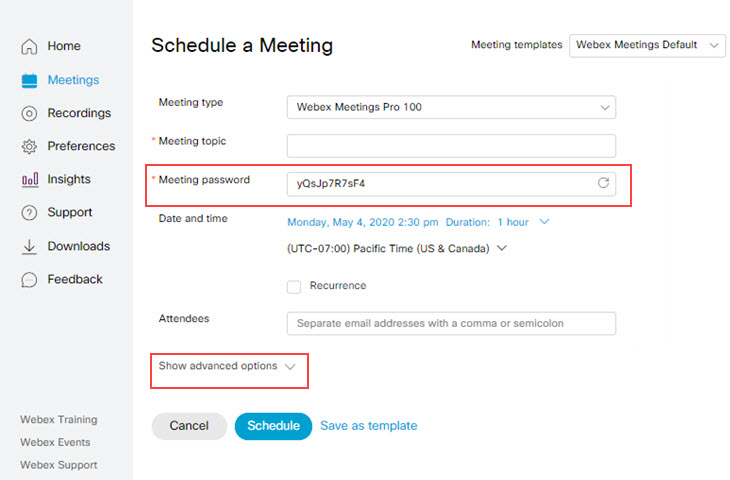
Accédez à Réunions et cliquez sur Planifier.
-
Entrez les détails de votre réunion.
-
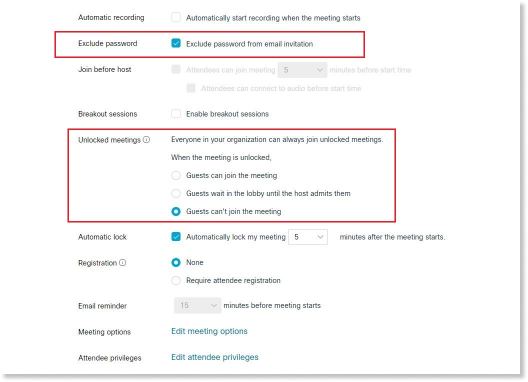
Dans la section , cochez la case Les invités ne peuvent pas participer à la réunion. Cela permettra aux participants à la réunion de se connecter au site Webex avant de participer à la réunion. Les participants uniquement audio doivent également se connecter à l'aide d'un code PIN audio et les systèmes vidéo qui ne sont pas enregistrés auprès de votre organisation ne peuvent pas y participer.
-
Dans la section Exclure le mot de passe, cochez Exclure le mot de passe de l'invitation par e-mail. Ainsi, le mot de passe de la réunion ne sera pas envoyé par e-mail et vous devrez le fournir aux participants par un autre moyen, par exemple par téléphone.
Si vous planifiez la réunion depuisMicrosoft Outlook, dans la section Informations sur la réunion, sélectionnez Ne pas inclure le mot de passe de la réunion dans l'invitation par e-mail.
-
Vérifiez les détails de votre réunion et sélectionnez Planifier ou Commencer.
Que faire ensuite
-
Une fois votre réunion commencée, verrouillez-la une fois que tous les participants y ont rejoint en sélectionnant .
-
Si vous trouvez un participant indésirable à votre réunion, expulsez-le en cliquant sur son nom avec le bouton droit de la souris dans le panneau Participants et en sélectionnant Expulser.
Réunions personnelles en salle
Vous configurez votre espace personnel pour qu'il se verrouille automatiquement au début de votre réunion. Nous vous recommandons de verrouiller votre chambre au bout de 0 minute
-
Accédez à , cochez l'option et réglez sur 0 minute.
-
Cliquez sur Enregistrer.
Cela revient essentiellement à verrouiller votre chambre lorsque vous y entrez. Cette mesure empêche tous les participants de votre lobby de rejoindre automatiquement la réunion. Au lieu de cela, vous verrez une notification pendant la réunion lorsque des participants attendent dans le hall. Vous pouvez ensuite filtrer et autoriser uniquement les participants autorisés à participer à votre réunion.
Considérez l'URL de votre salle personnelle comme une URL publique, et à moins que l'administrateur du site n'ait configuré les salles personnelles pour qu'elles ne soient utilisées que par les utilisateurs connectés, tout le monde peut vous attendre dans votre lobby. Vérifiez toujours les noms avant de laisser entrer les participants dans votre chambre.


