
Tak for din feedback.
Rammetilstand til Board- og Room-serien
 Har du feedback?
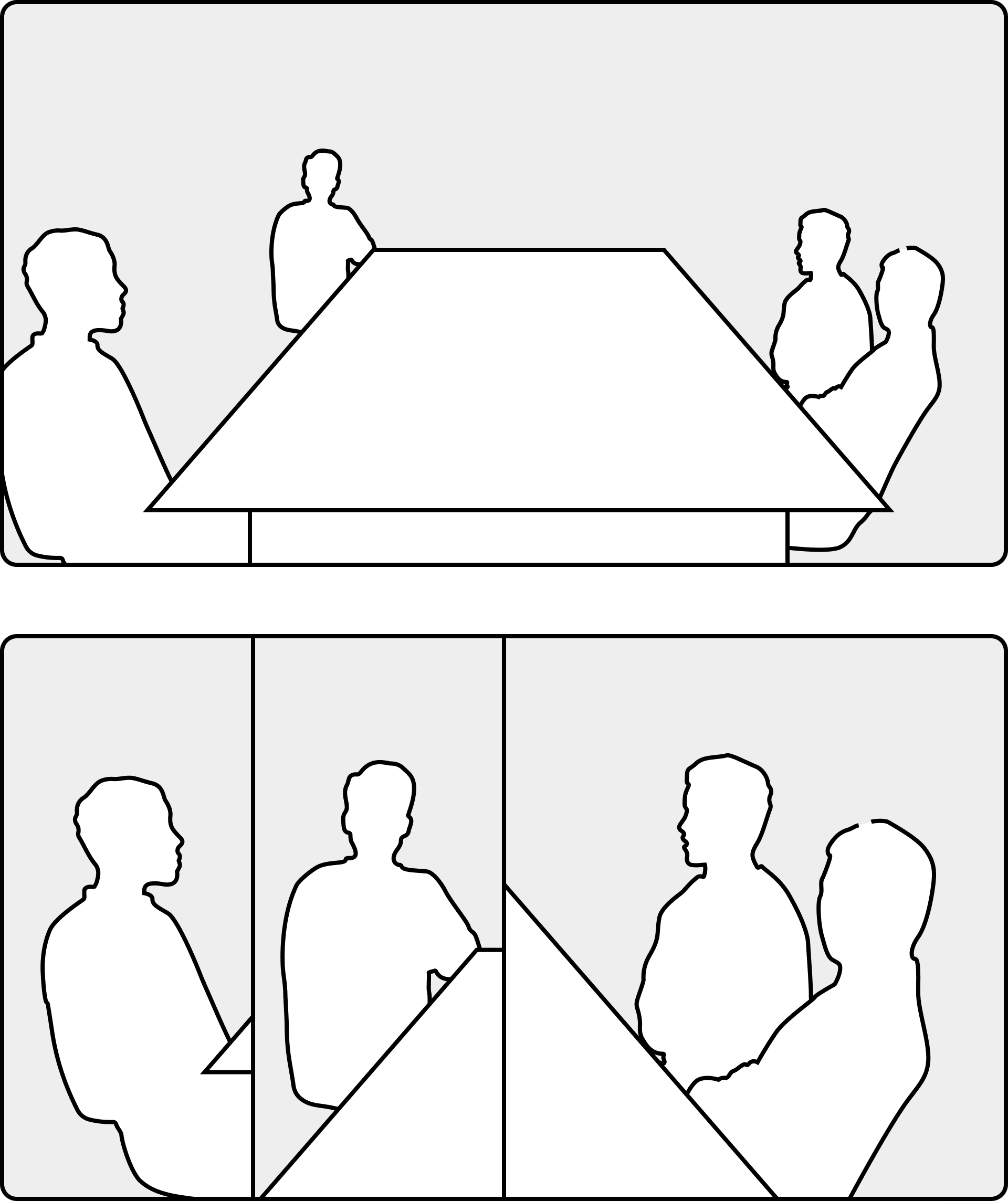
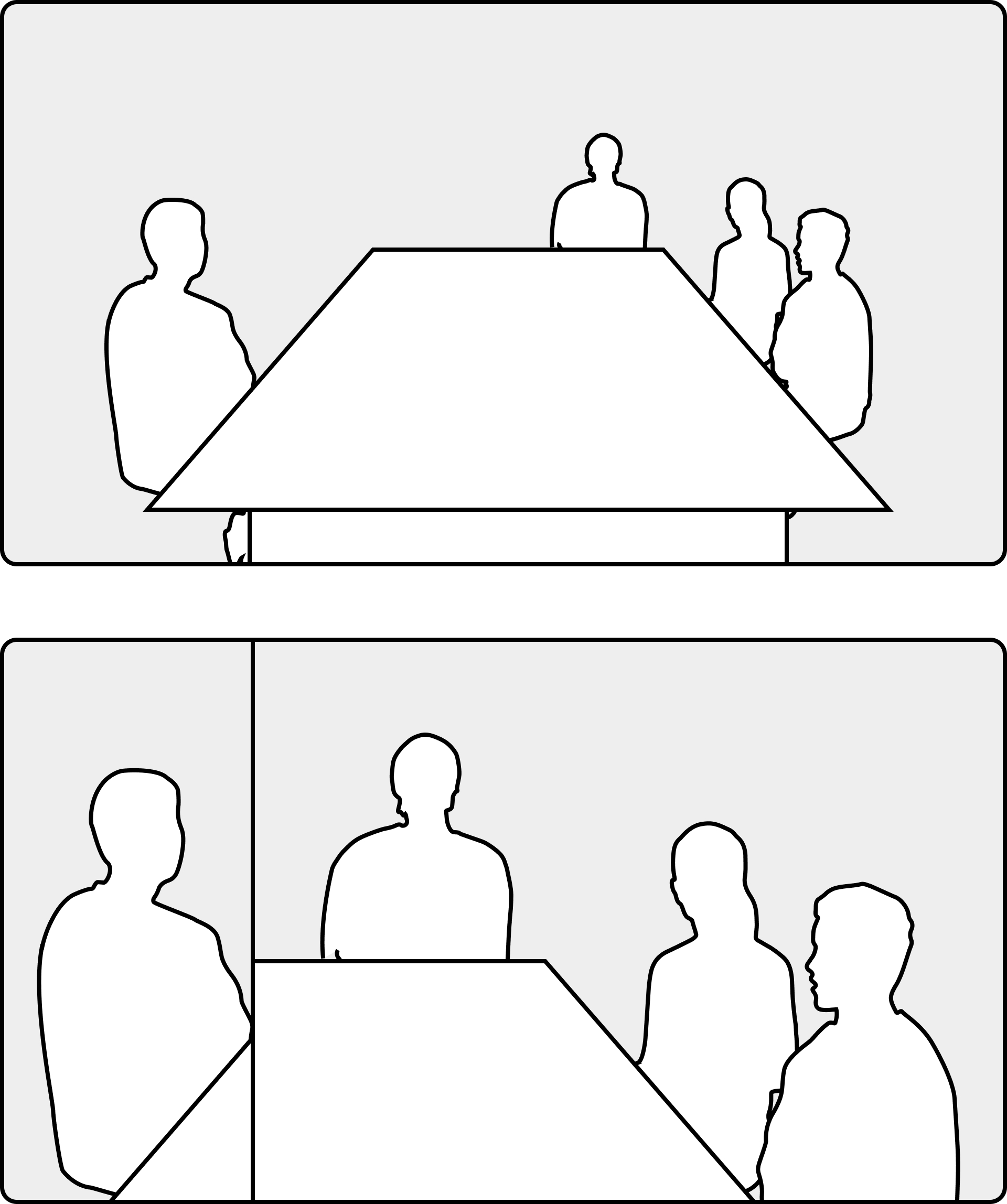
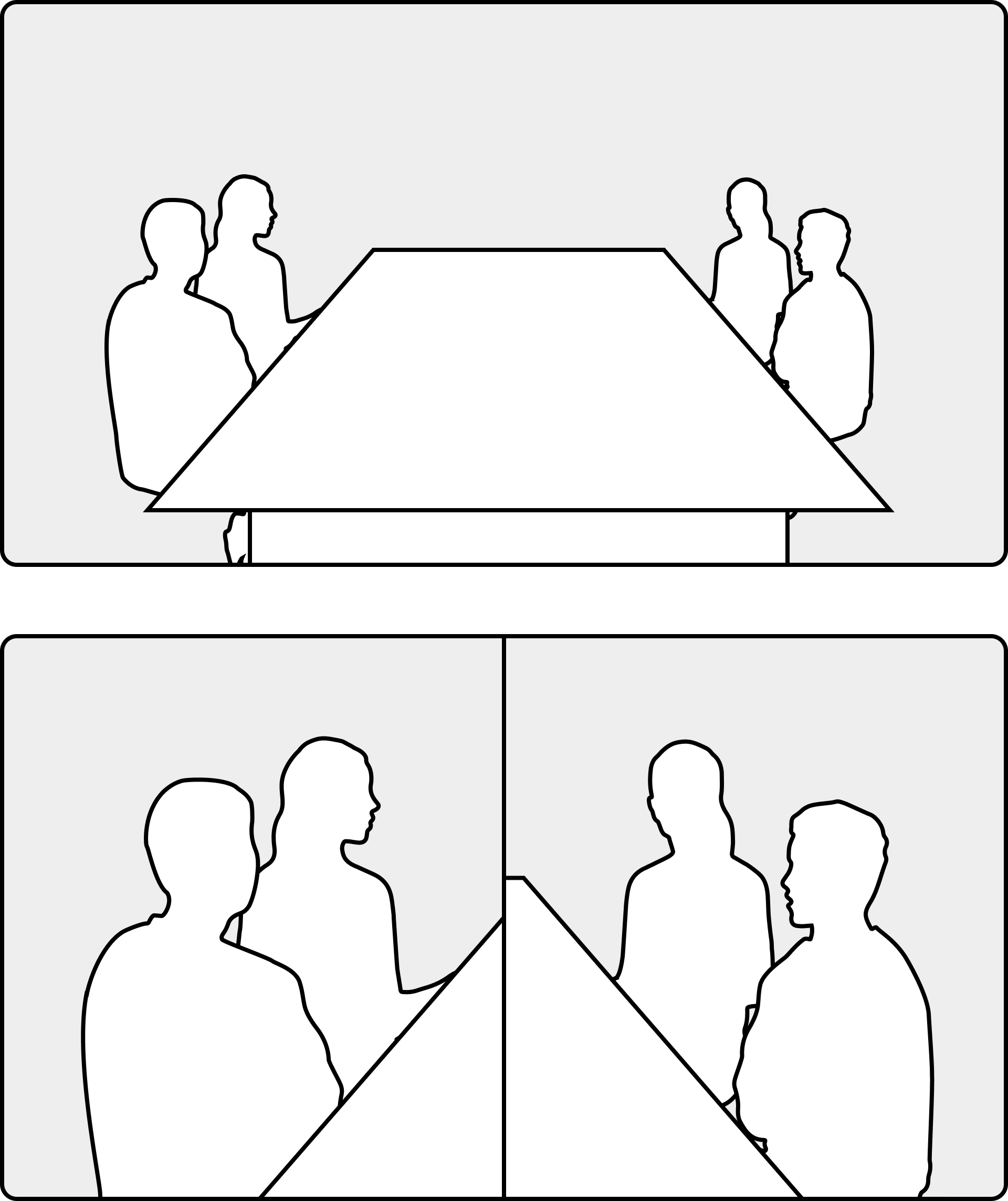
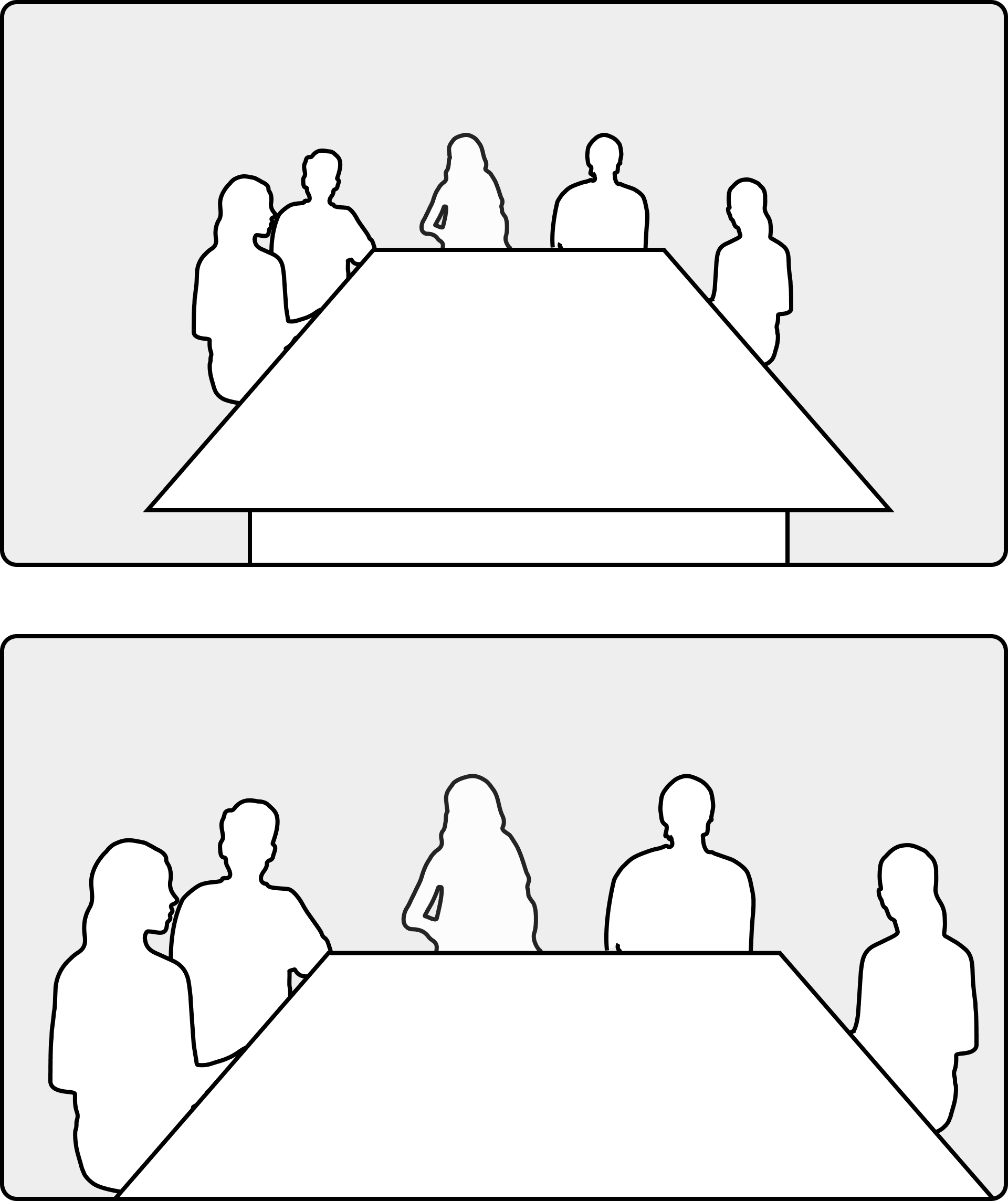
Hvis du vælger kameratilstanden Rammer, forbedres visningen, der sendes fra mødelokalet. Frames-tilstanden fjerner unødvendig plads omkring deltagerne og komponerer en visning, hvor personerne vises tættere på hinanden, jævnt store og i samme øjenhøjde, i op til otte rammer over to rækker.
Du kan læse denne artikel for information om andre automatiske kameratilstande.
Sådan aktiverer du rammer:
-
Åbn kontrolpanelet på dit bord eller Touch-controller. Tryk på Kamera.
-
Vælg Rammer under Kameratilstand.
Når op til otte personer er til stede, kan en administrator indstille denne konfiguration for at sikre, at alle vises i deres egen ramme: Kameraer Speaker Track Frames RowConfiguration: <SingleRow, MultiRow>
Hvis der er mere end otte personer i lokalet, skiftes de til en gruppevisning, der viser alle.
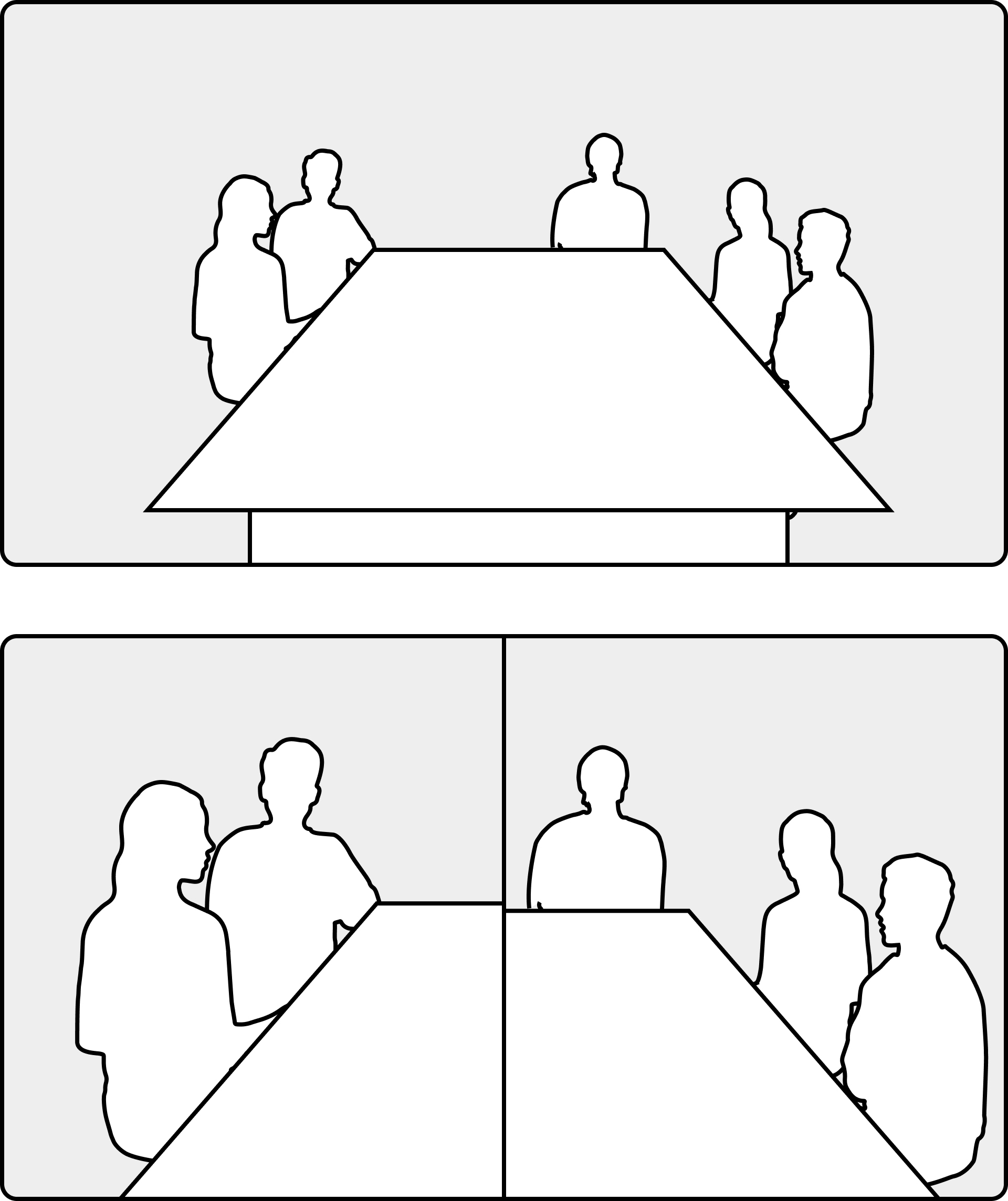
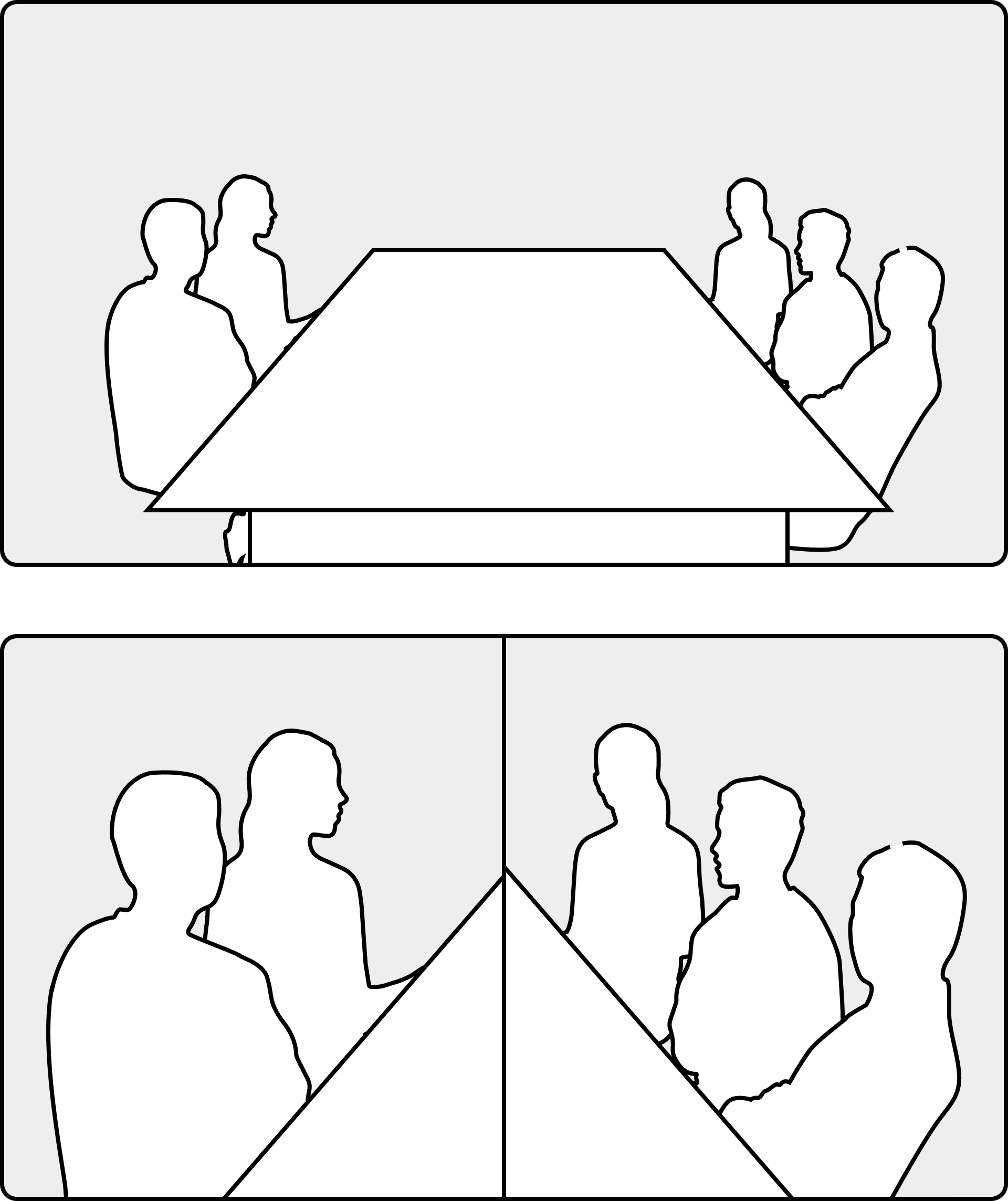
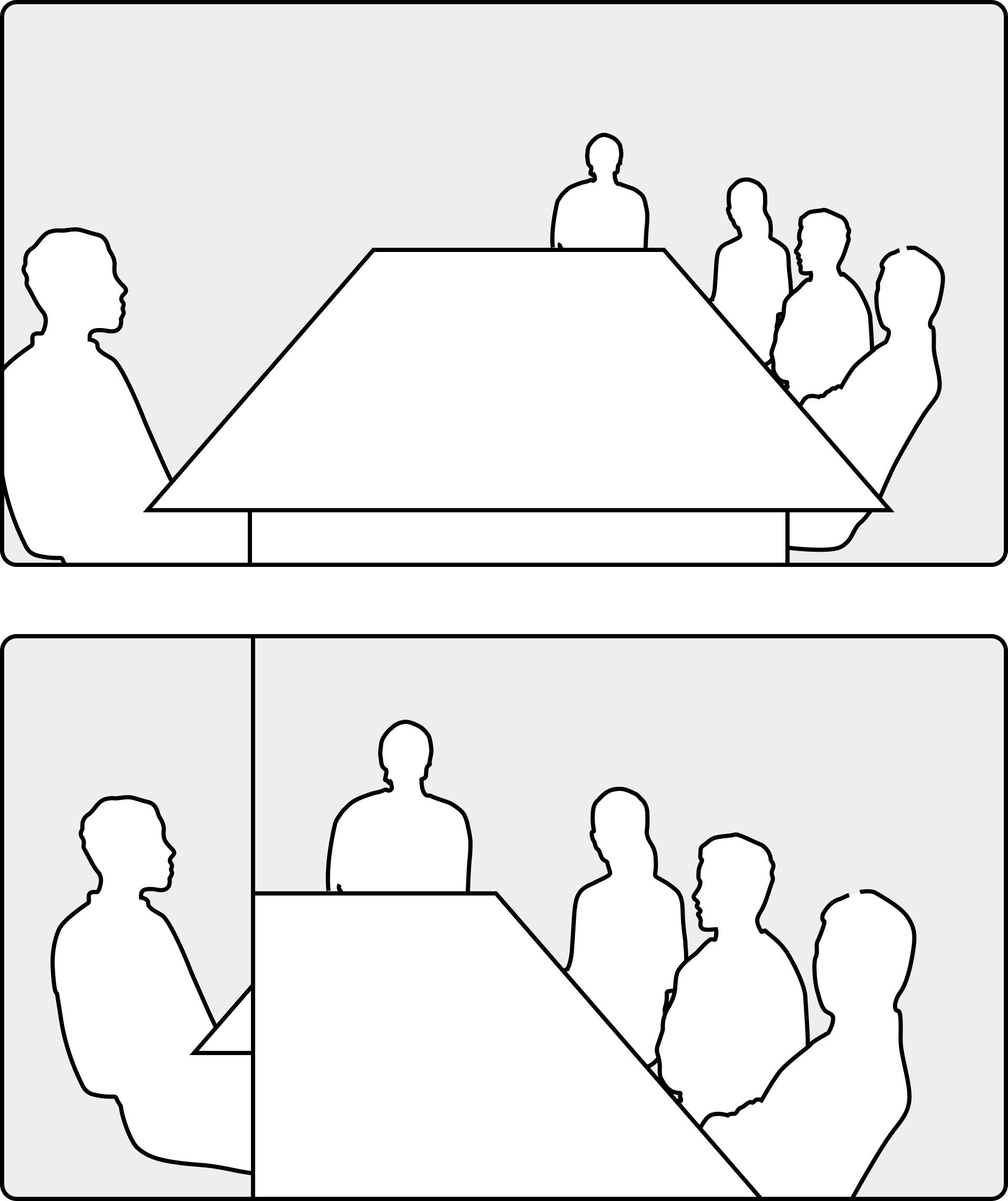
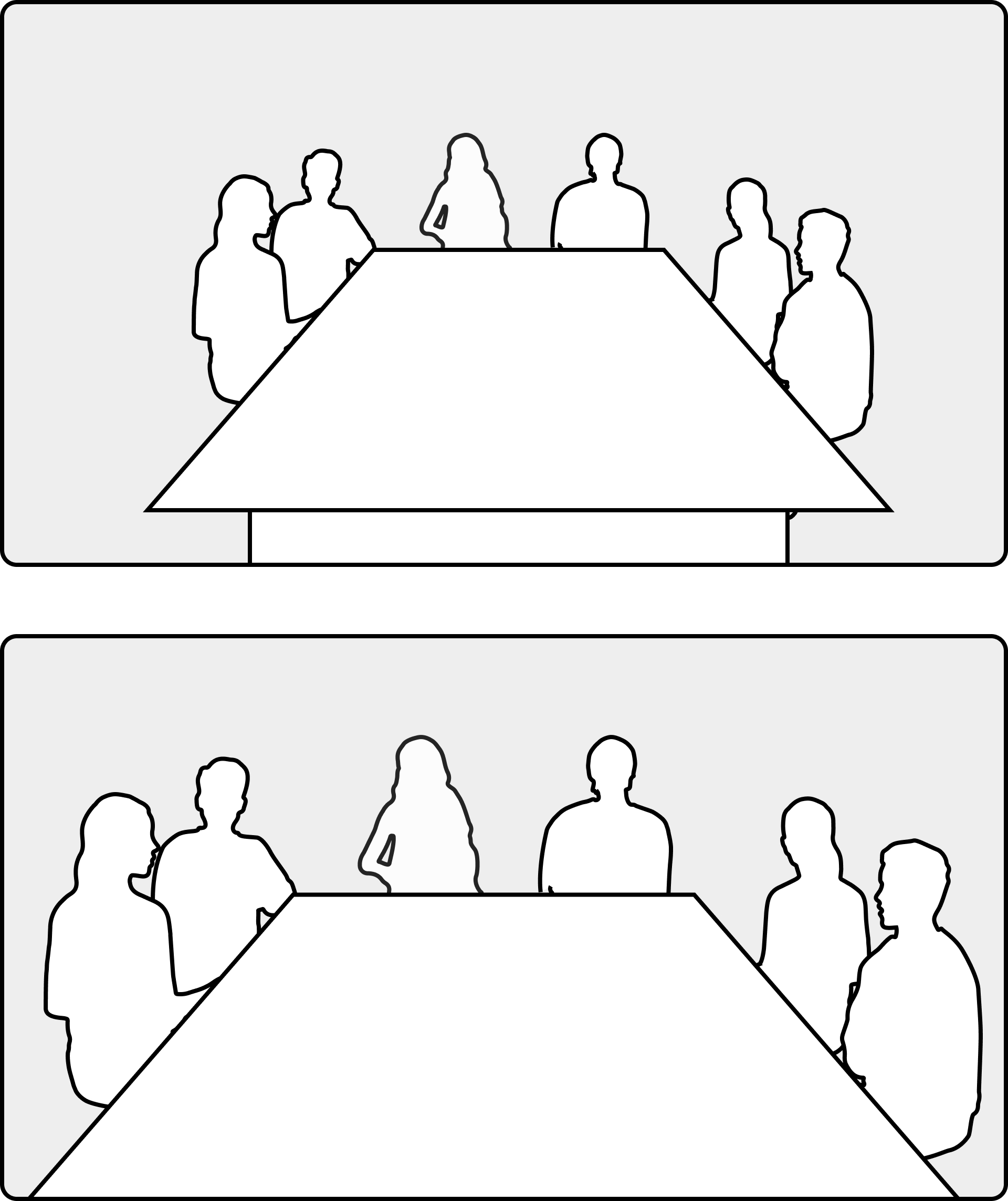
Tabellen her viser dig de forskellige måder, hvorpå op til 7 eller flere personer vises på skærmen, når Frames-tilstanden er i brug. I hver række viser den øverste illustration, hvordan personer er placeret i rummet, og den nederste illustration viser, hvordan kameraet grupperer dem sammen i tilstanden Rammer.
|
1 person |
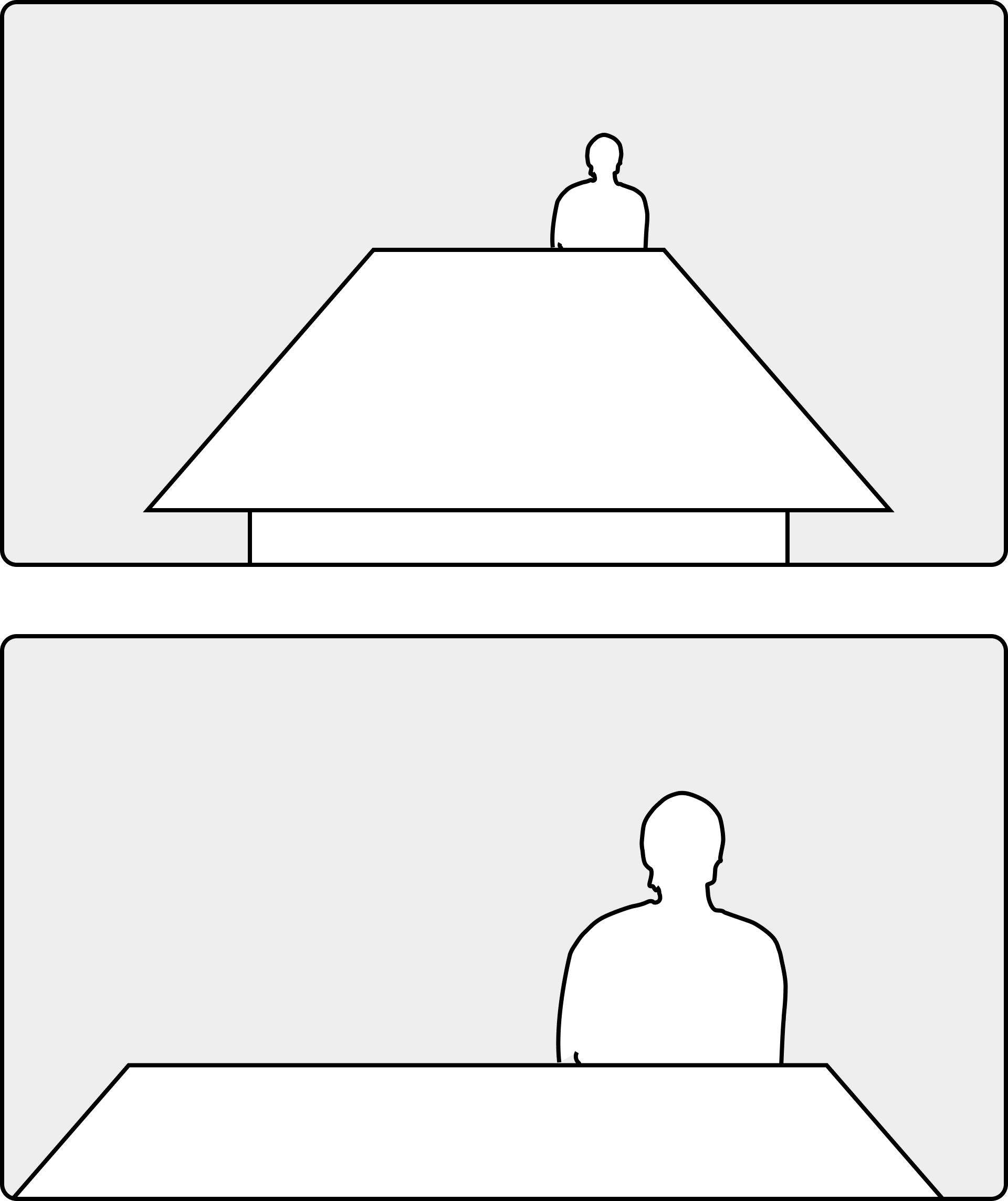
|
||||
|
2 personer |
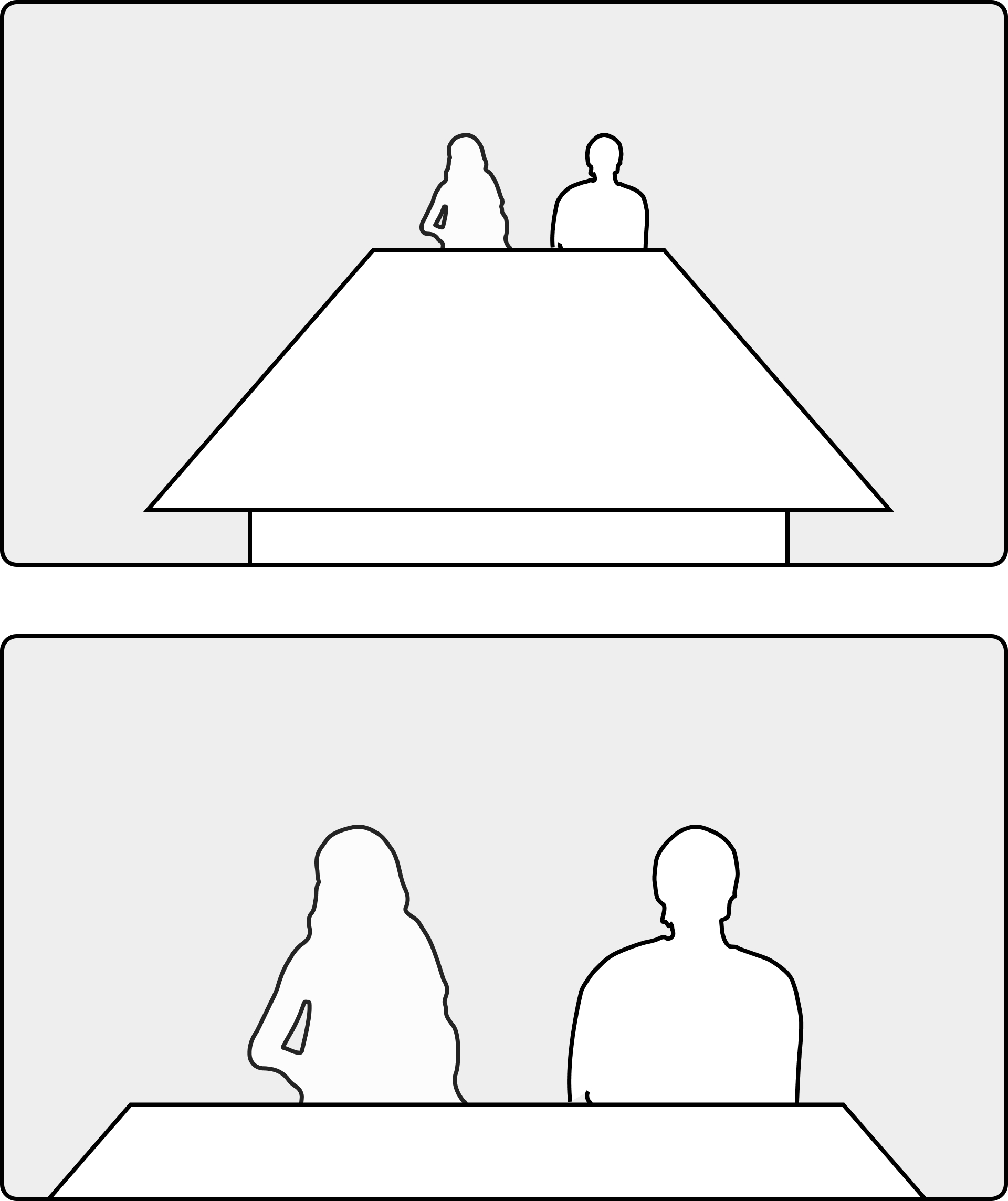
|
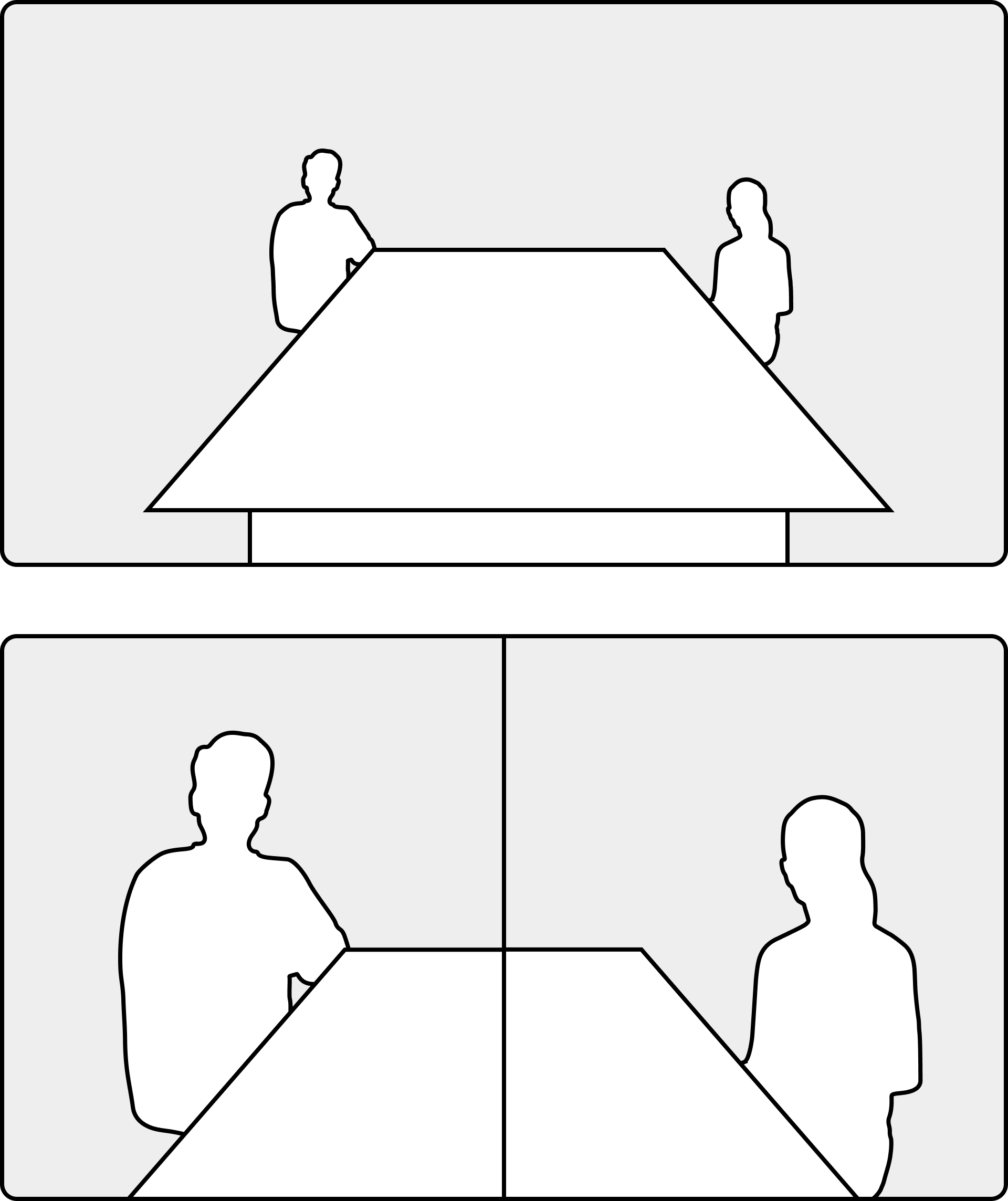
|
|||
|
3 personer |
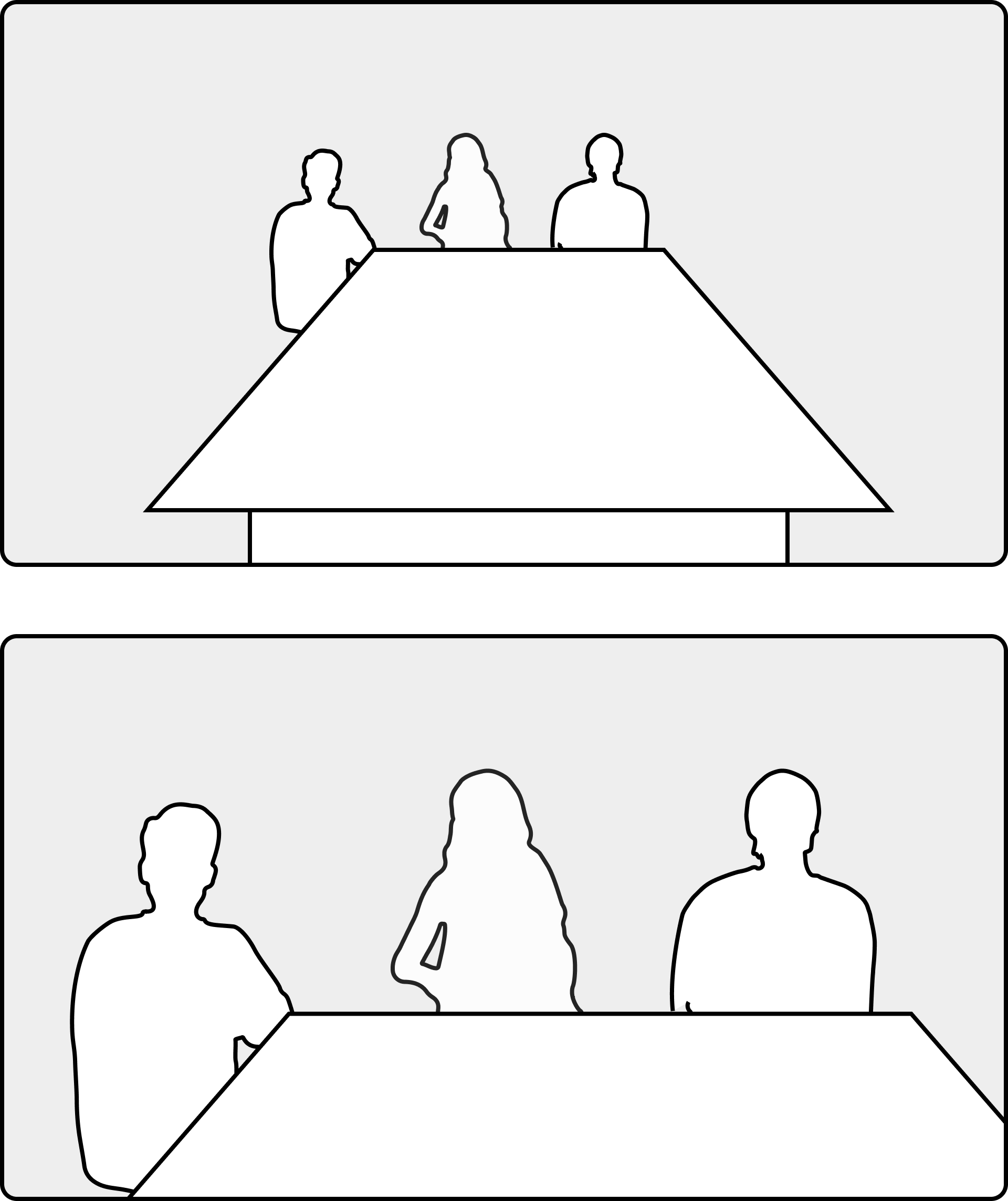
|
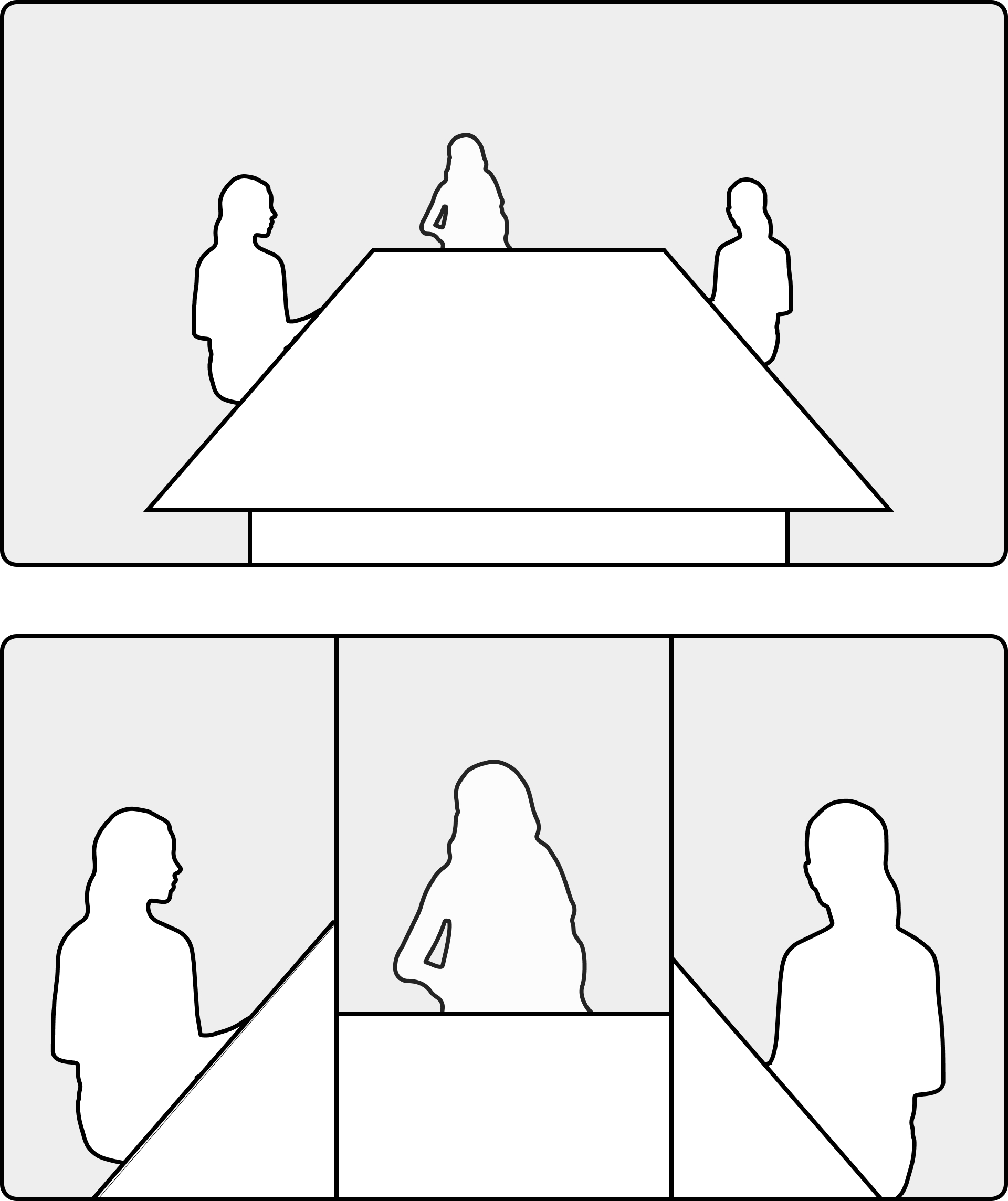
|
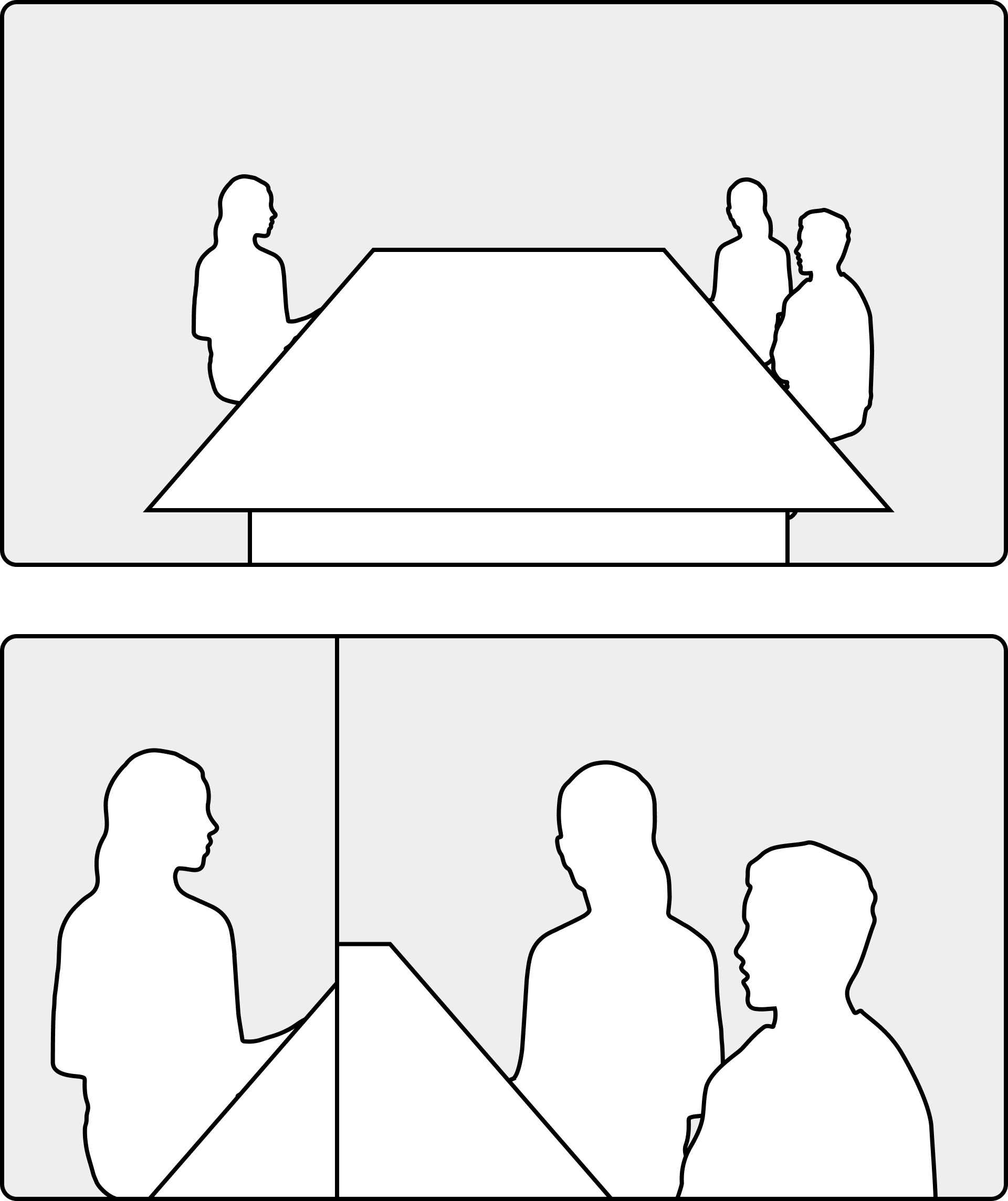
|
||
|
4 personer |
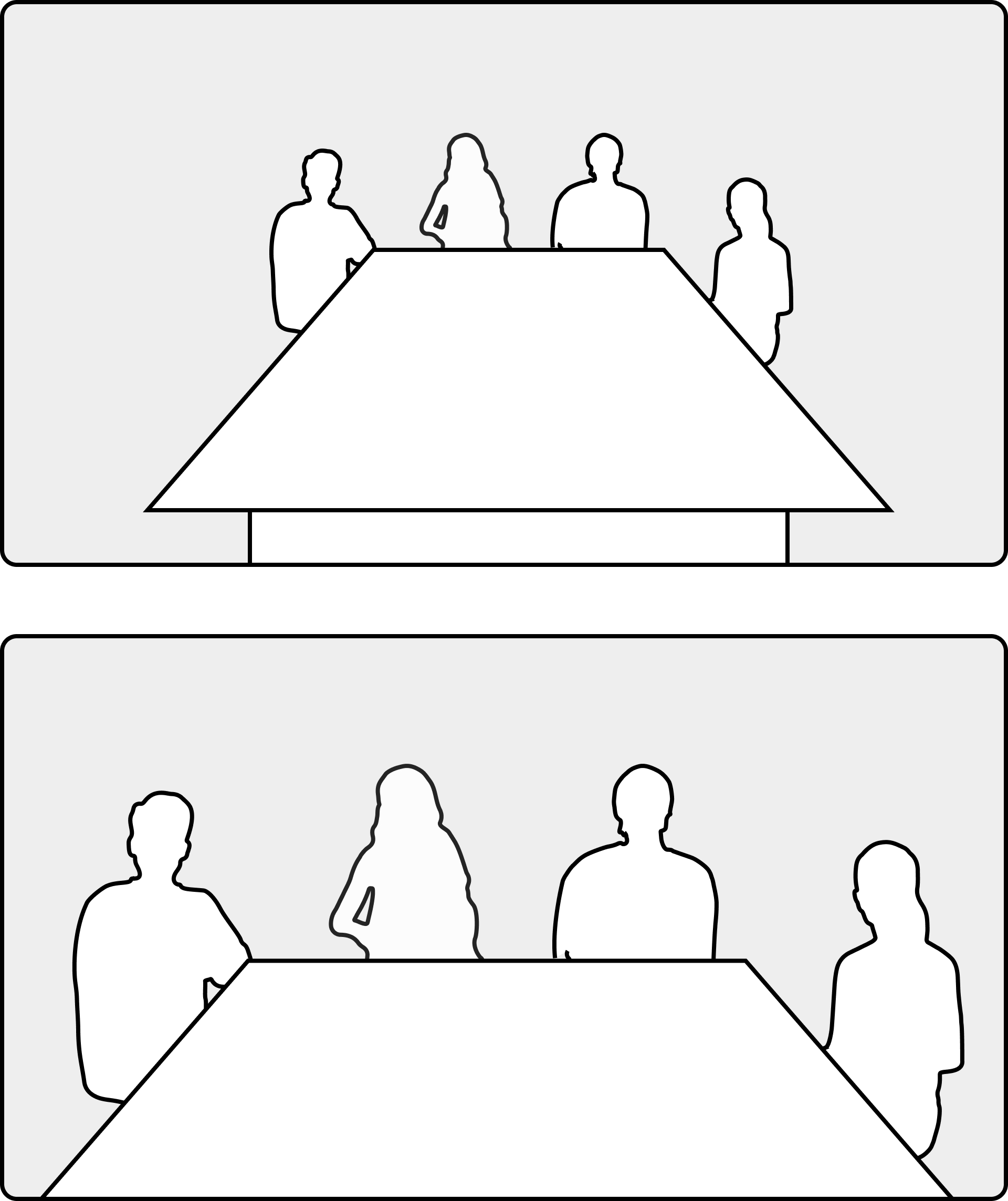
|
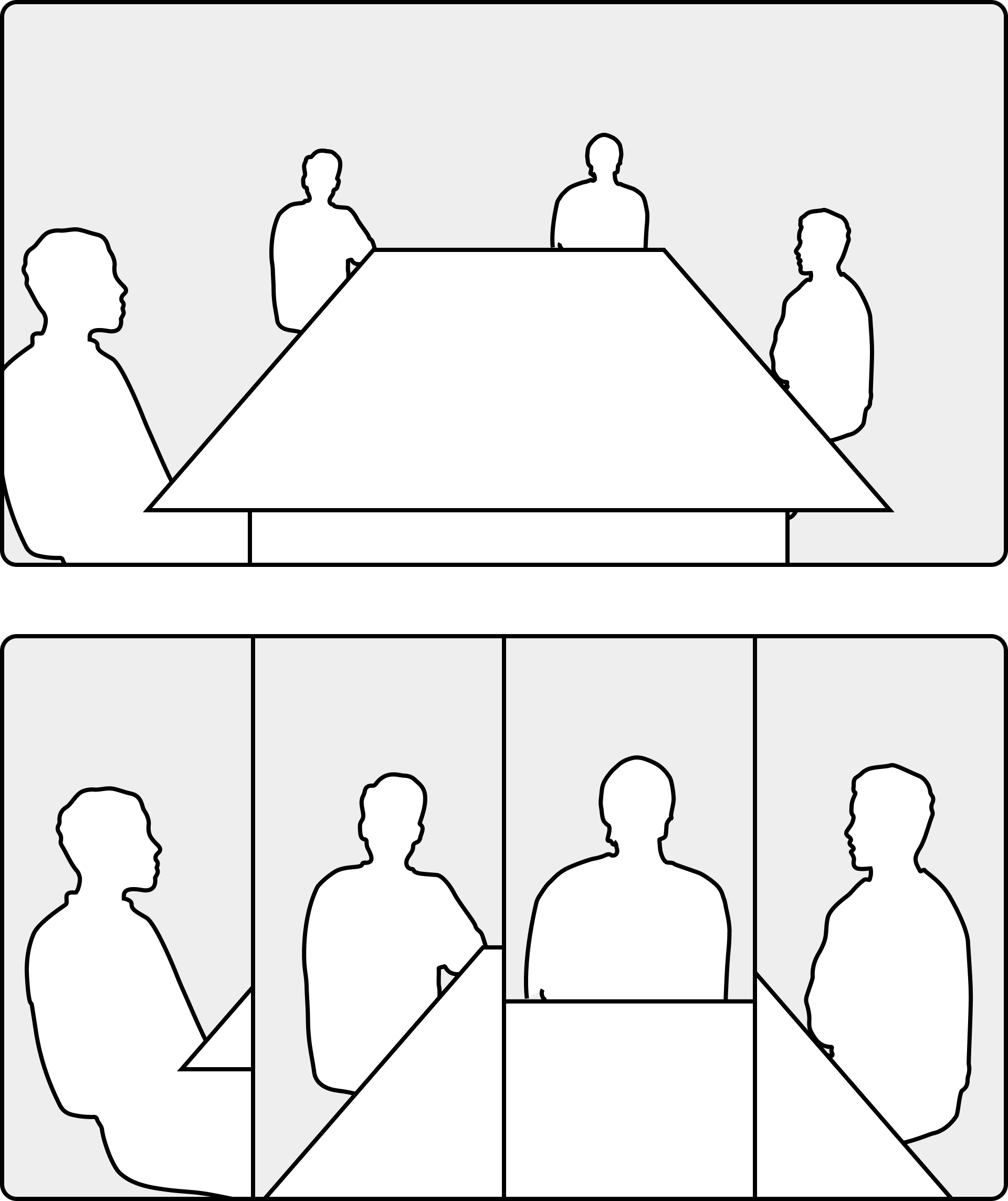
|
|
|
|
|
5 personer |
|
|
|
|
|
|
6 personer |
|
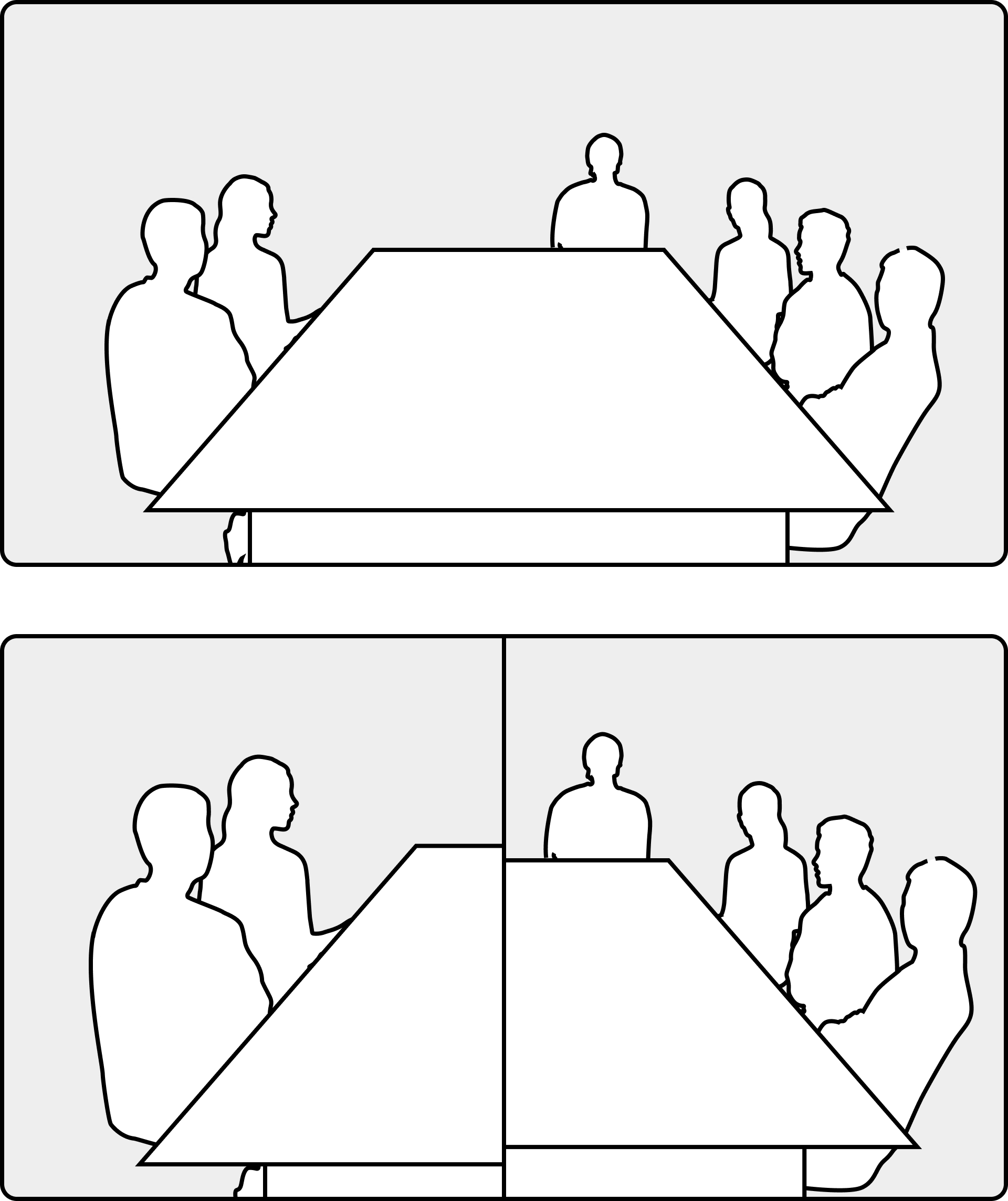
|
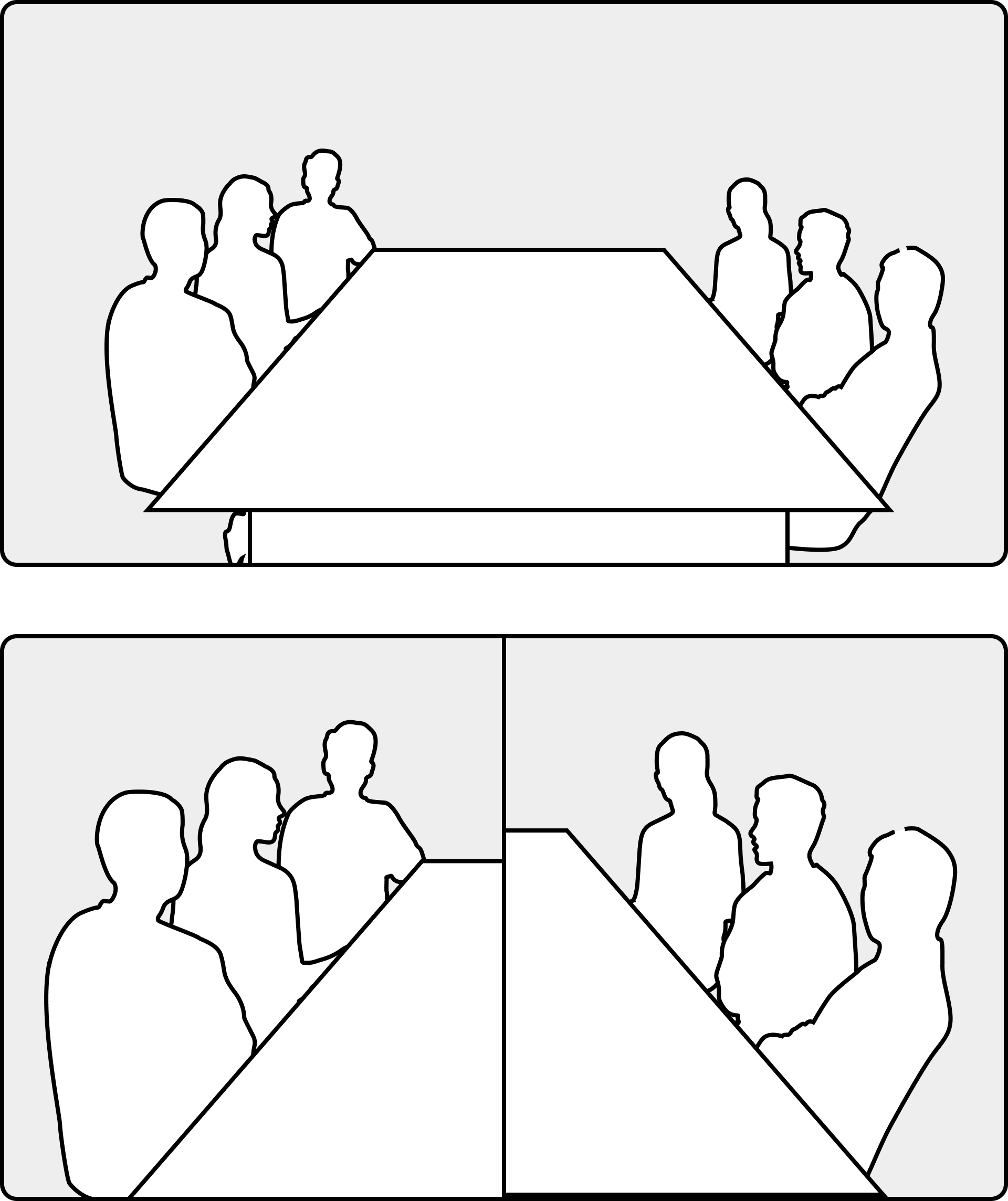
|
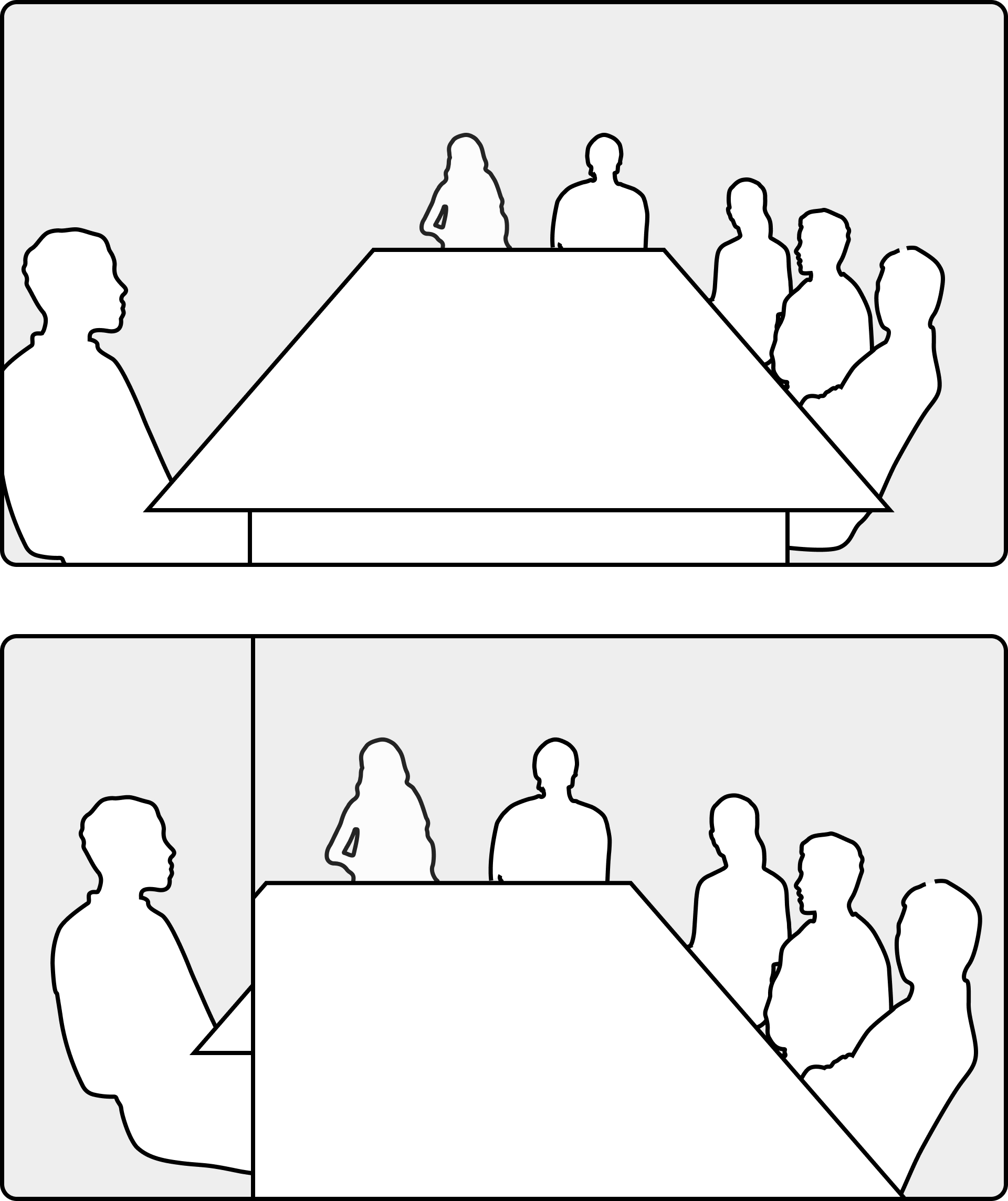
|
|
|
7 personer |
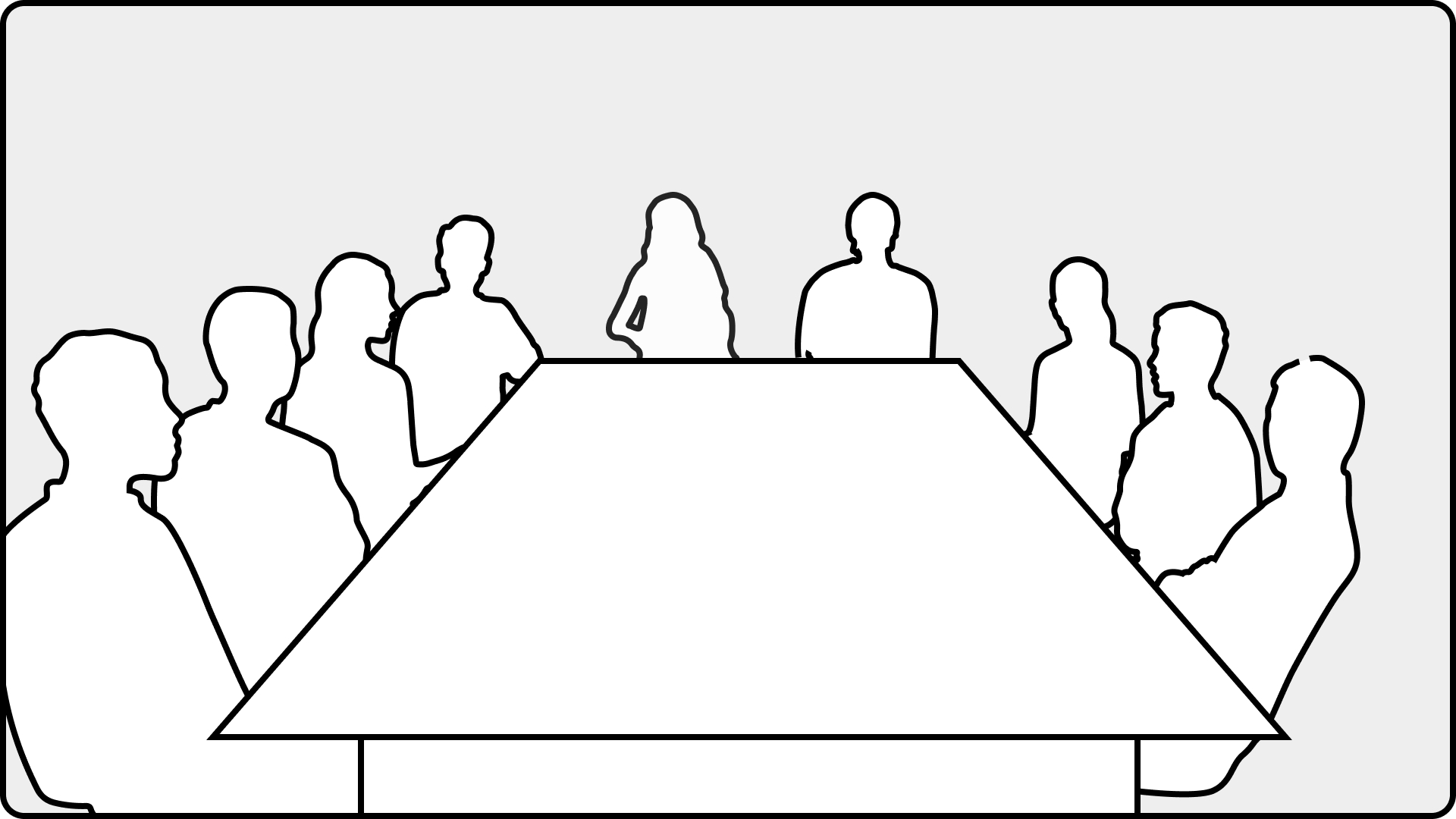
|
Understøttelse af flere gruppeindramningsscenarier kommer i fremtidige udgivelser.
Frames-tilstanden fjerner unødvendig plads omkring deltagerne og 'rammer' deltagerne individuelt eller i grupper, så de fremstår tættere på hinanden og giver et generelt bedre overblik over mødet. I eksemplet nedenfor er rammer i brug, og du kan se dens effekt på gitterlayoutet i dette møde. Tre personer i et mødelokale (øverste venstre hjørne) er indrammet individuelt for at optimere deres tilstedeværelse på skærmen:

Hvis du deltager i et Webex-møde, kan du maksimere skærmens ejendomme endnu mere ved at aktivere Fokus på personer i menuen Layout. Denne indstilling forbedrer dynamisk dit layout ved at bruge al tilgængelig plads og sikre, at alle får en jævn andel af skærmen. Nedenfor ser du det samme møde med både rammer og personfokus i brug:

Læs denne artikel for mere om folks fokus, og hvordan du aktiverer det.


