
コメントありがとうございます。
ボードシリーズとルームシリーズのフレームモード
 フィードバックがある場合
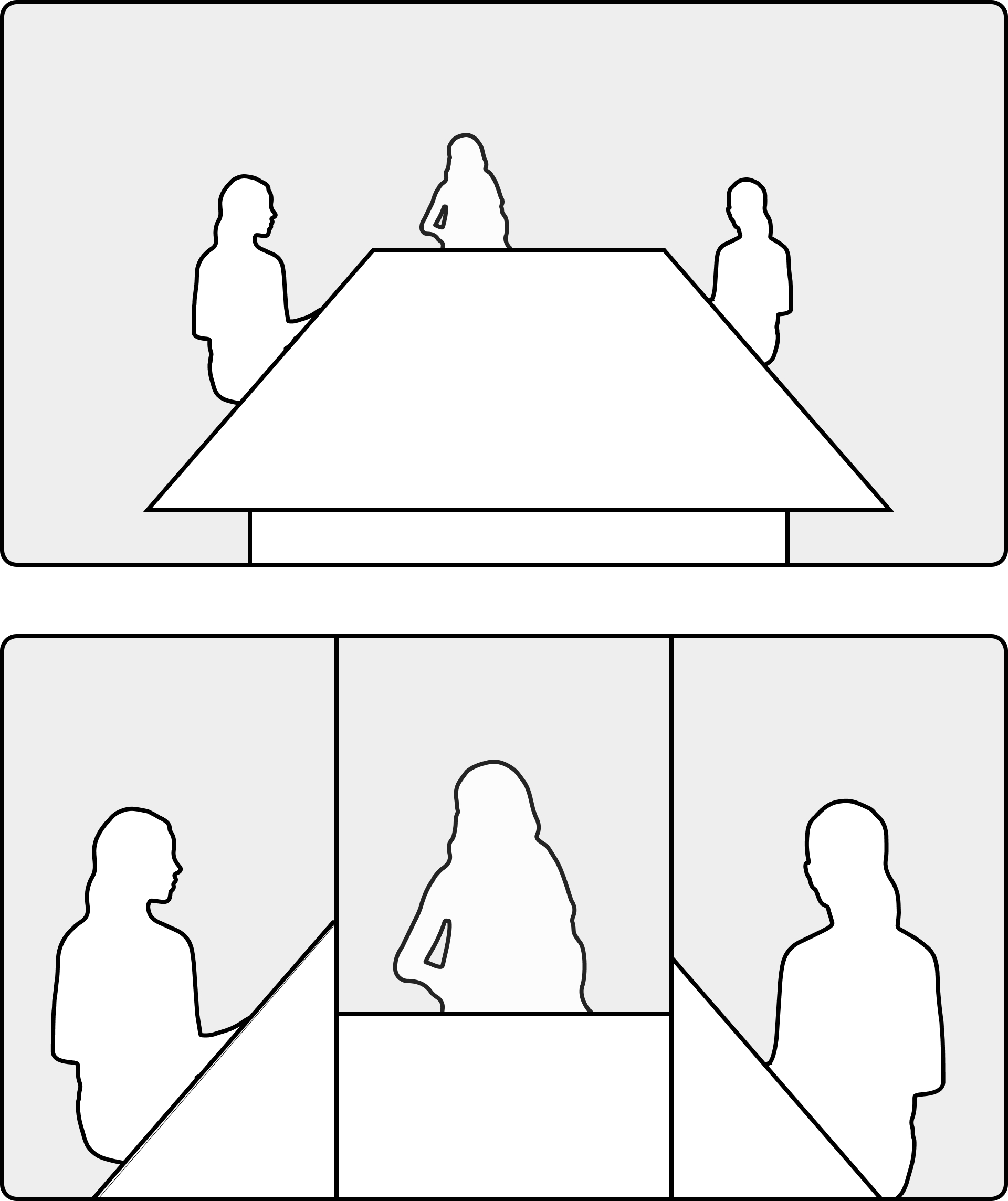
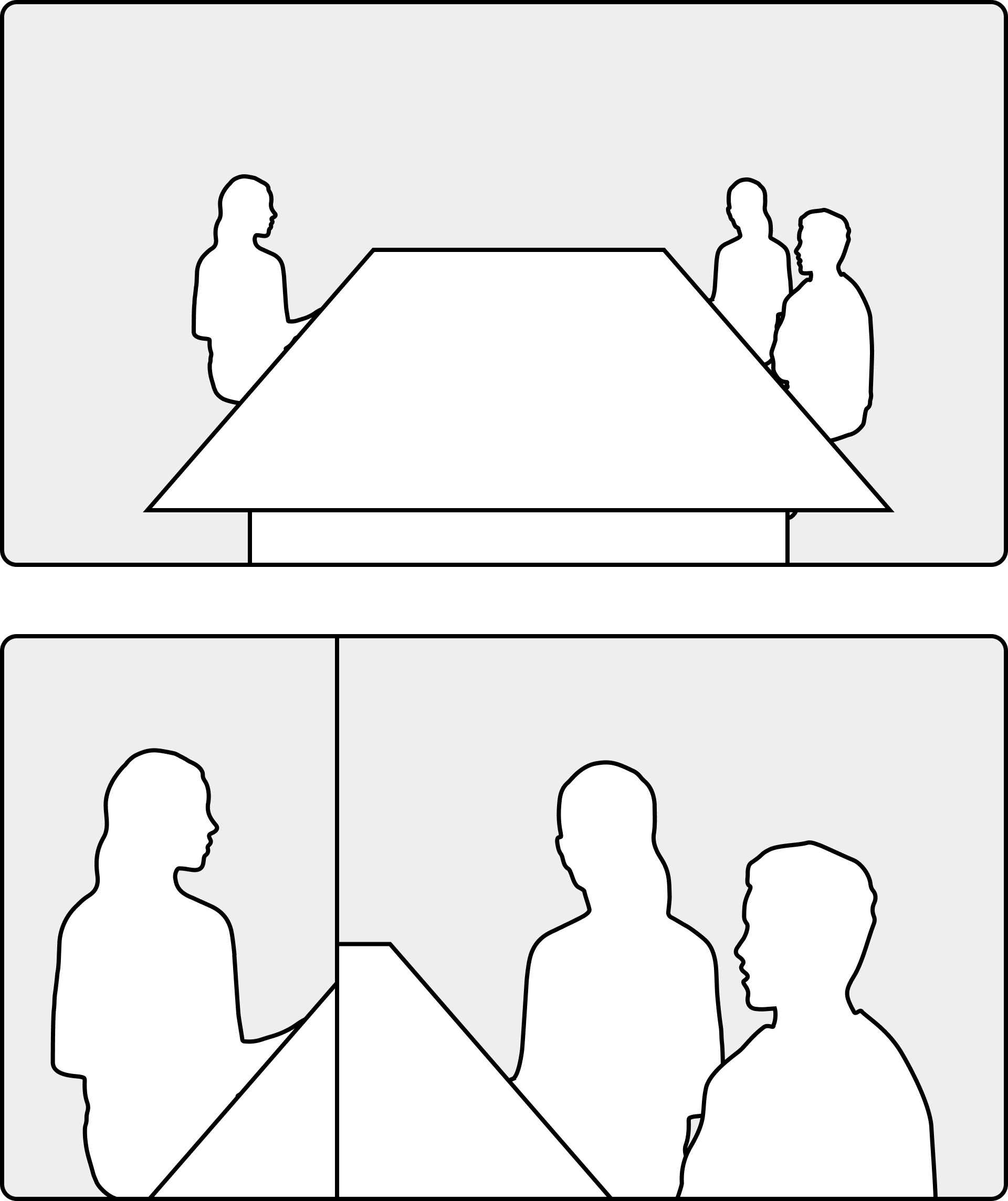
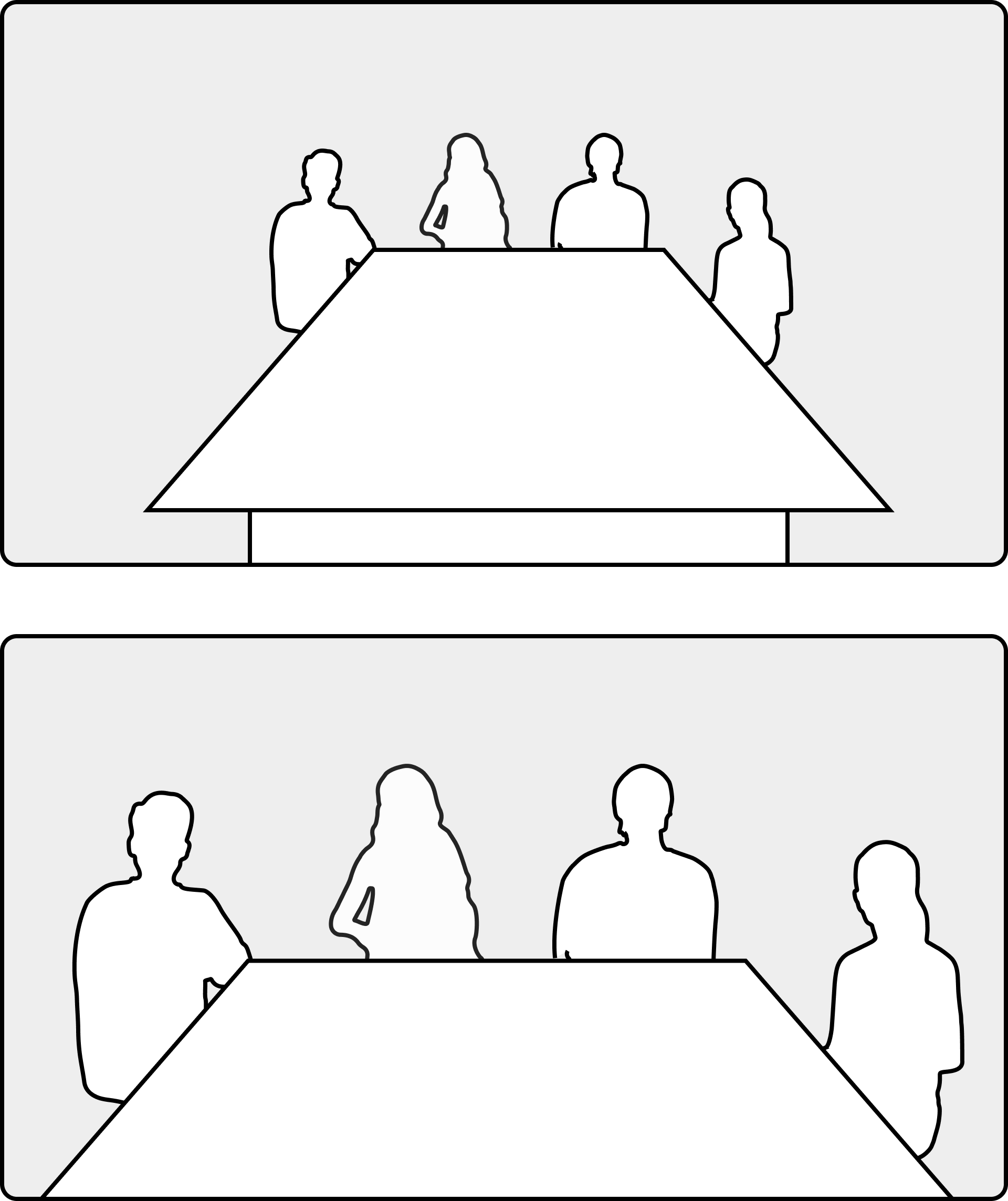
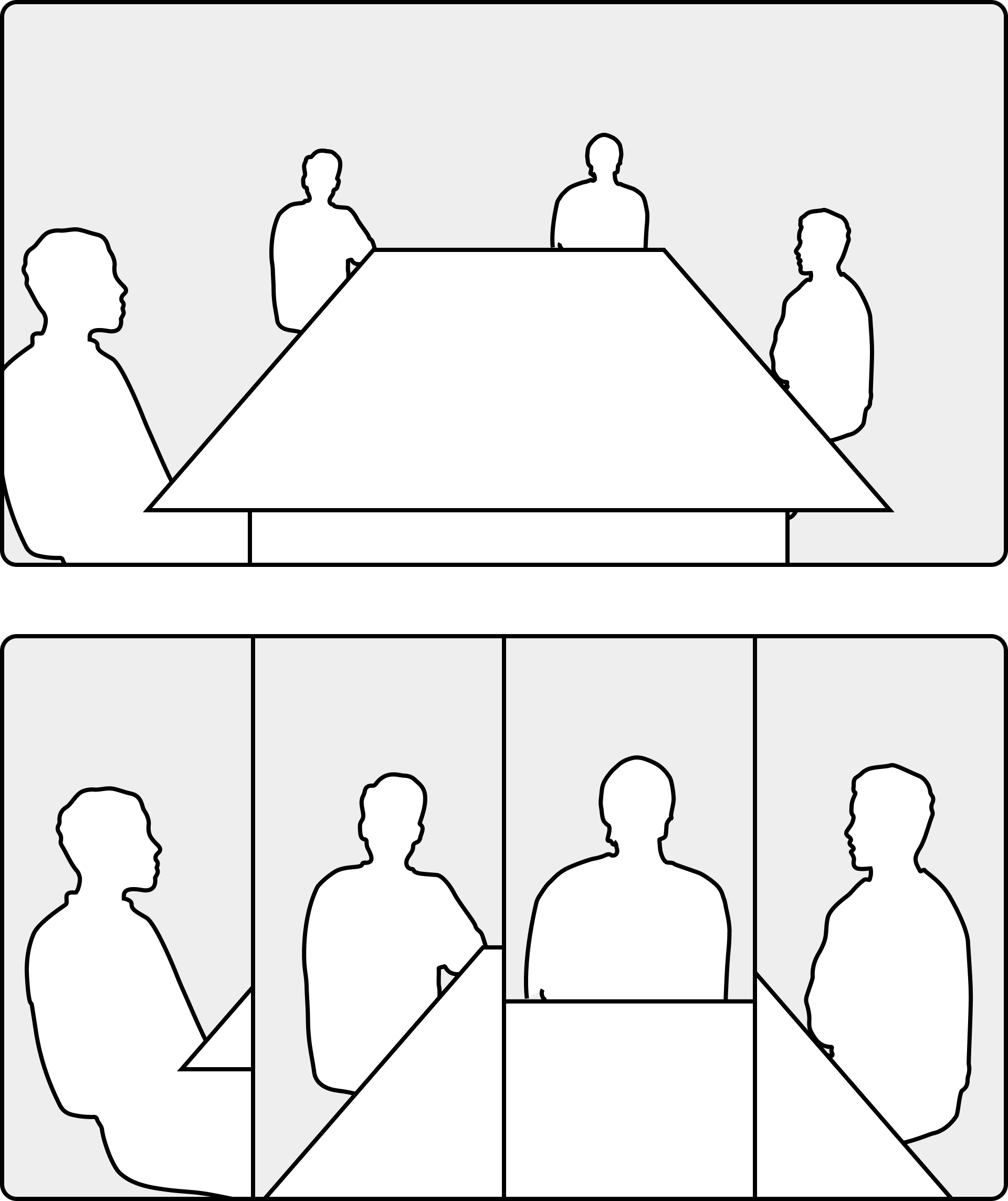
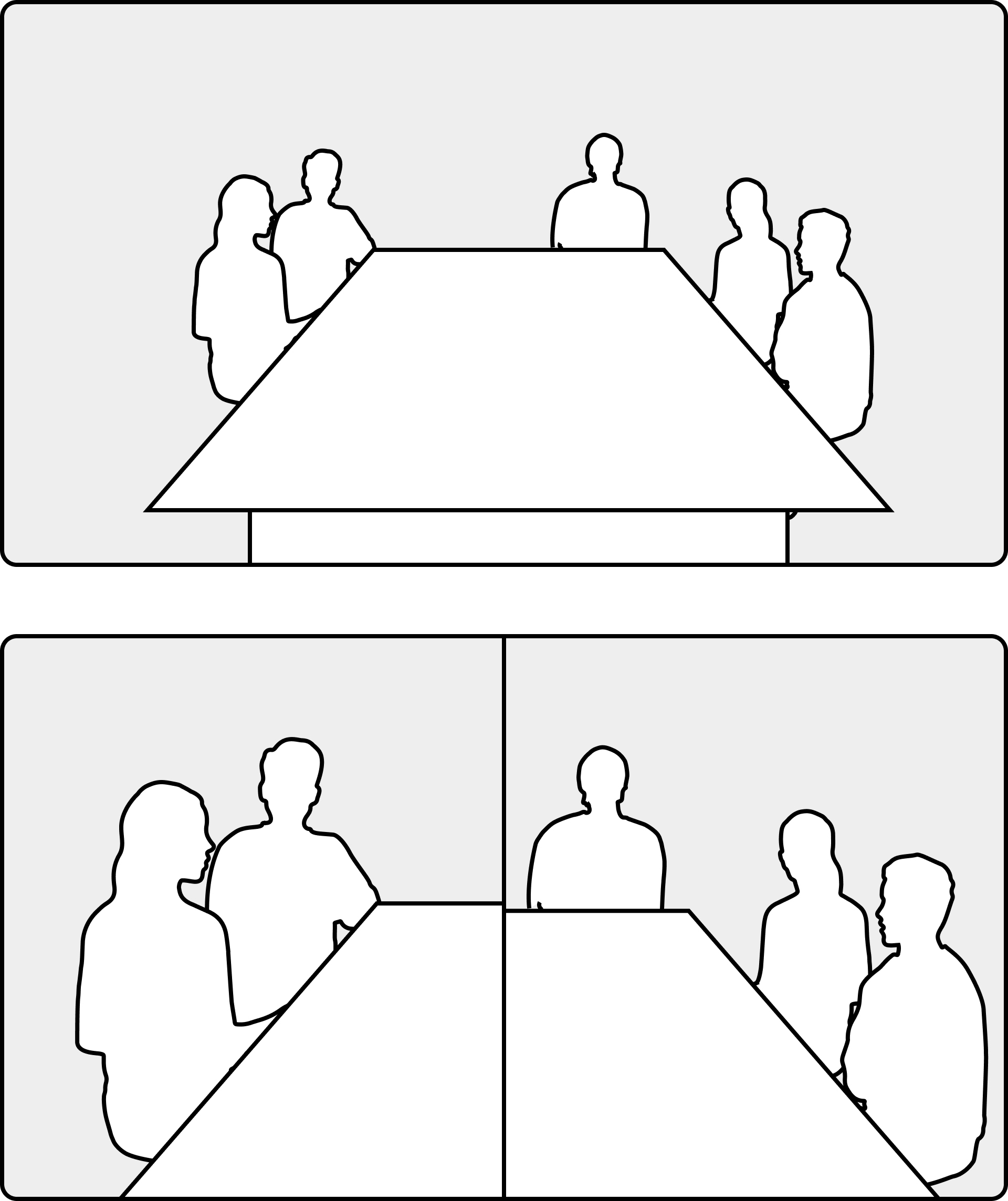
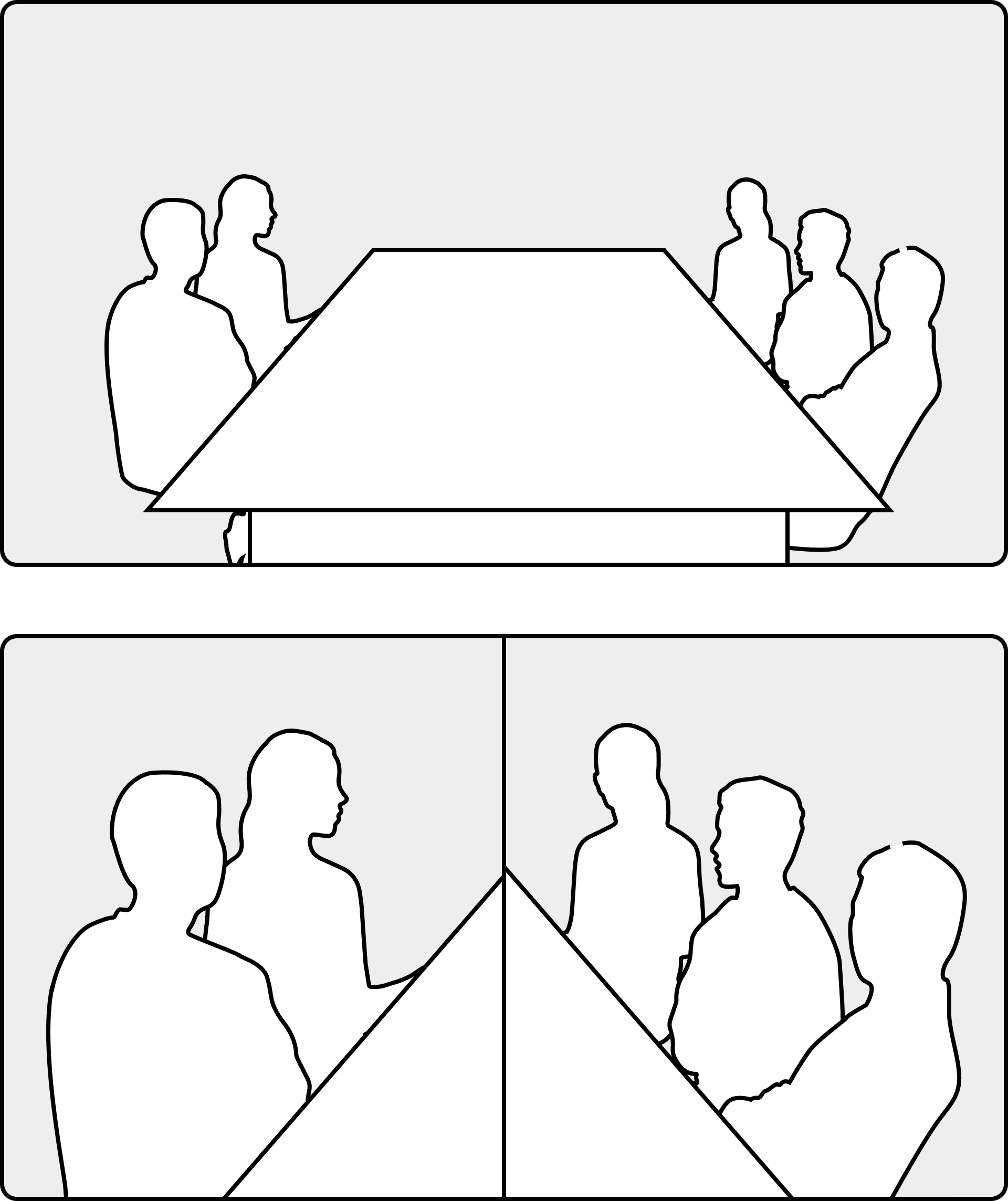
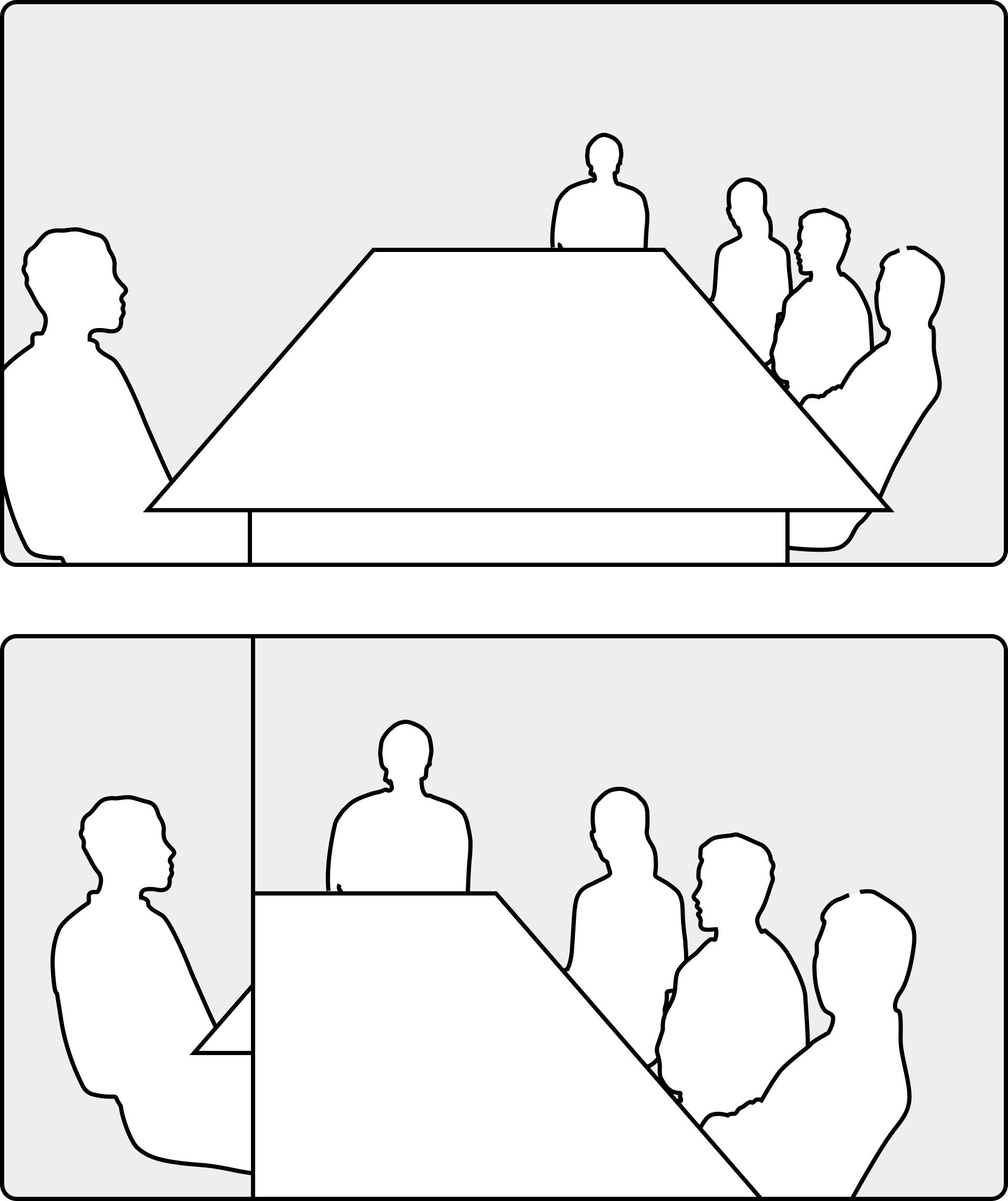
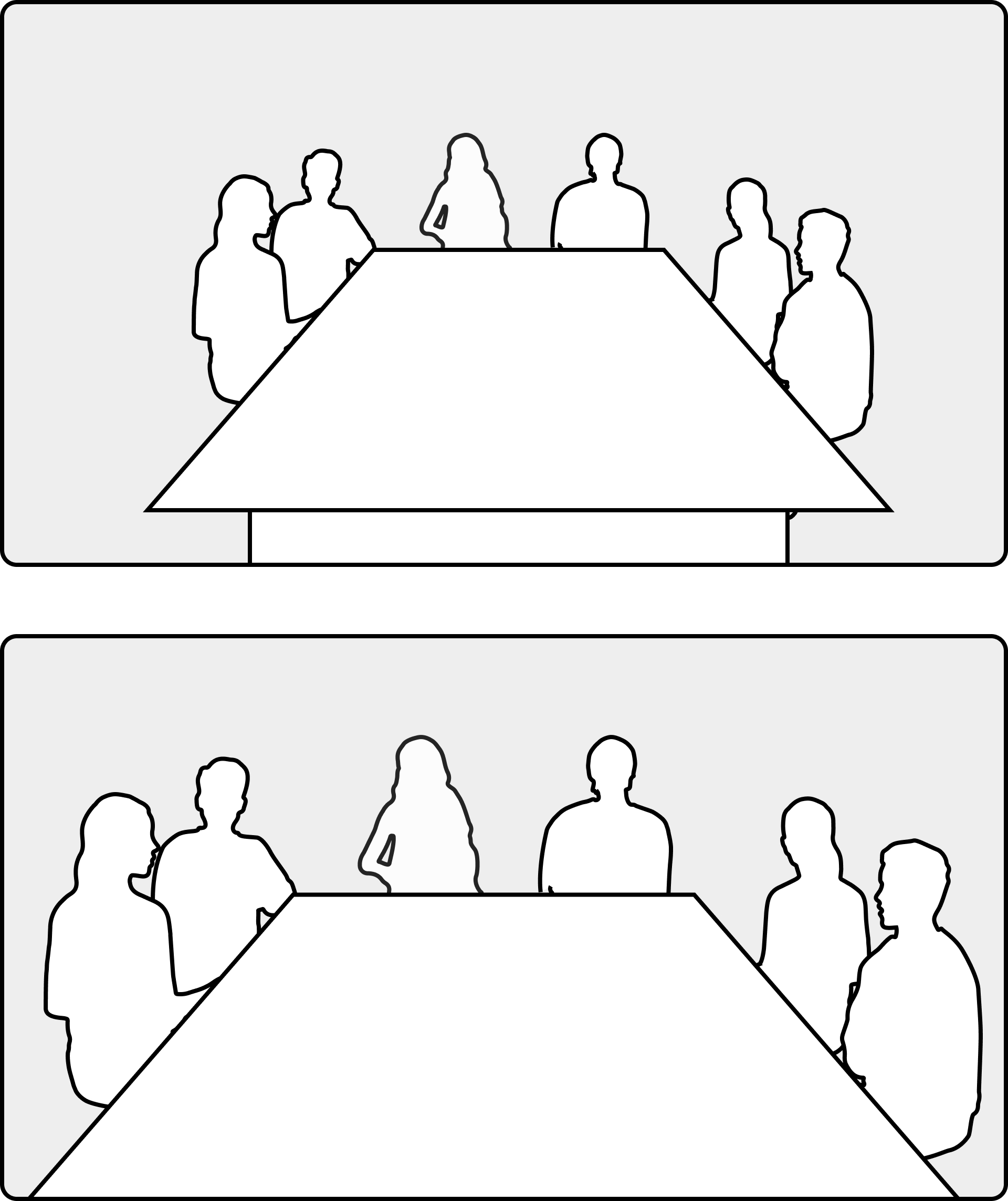
カメラモード「フレーム」を選択すると、会議室からの眺めが良くなります。 フレームモードでは、参加者の周りの不要なスペースが切り取られ、2列にわたって最大8フレームで、人々がより近くに、同じサイズで、同じ目の高さに見えるようなビューを構成します。
他の自動カメラモードについては、この記事を読んでください。
フレームを有効にするには:
-
ボードまたはタッチコントローラーのコントロールパネルを開きます。 カメラをタップします。
-
カメラモードで、フレームを選択します。
最大8人が参加する場合、全員が自分のフレームに表示されるようにするために、管理者は次の構成を設定できます。カメラ、スピーカー、トラックフレーム行の構成:<SingleRow, MultiRow>
部屋に8人以上の人がいる場合は、全員を表示するグループビューに切り替わります。
次の表は、フレームモードを使用しているときに最大7人以上が画面に表示されるさまざまな方法を示しています。 各行の上の図は部屋の中で人がどのように配置されているかを示し、下の図はフレームモードでカメラが人をどのようにグループ化するかを示しています。
|
1 人 |
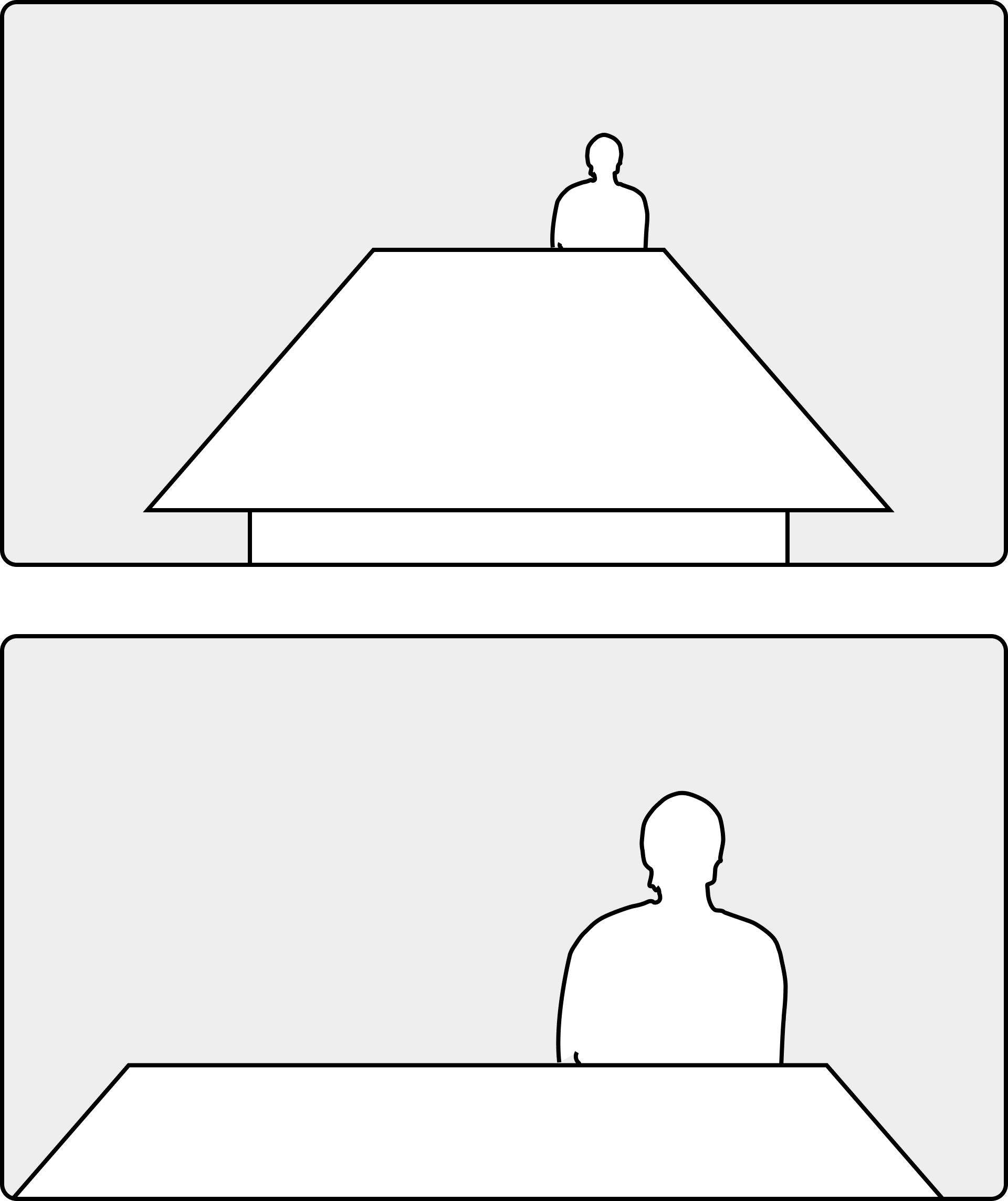
|
||||
|
2 人 |
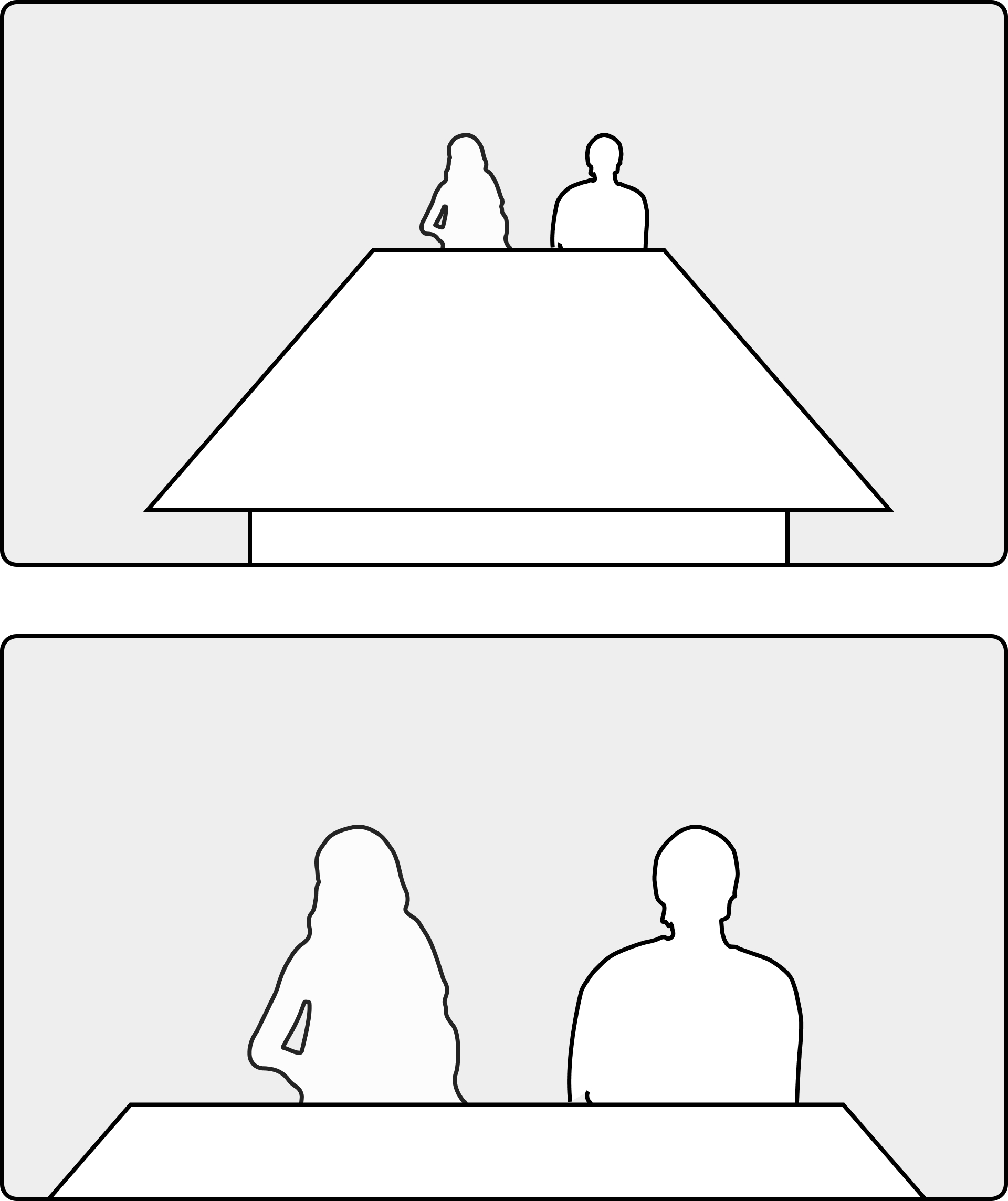
|
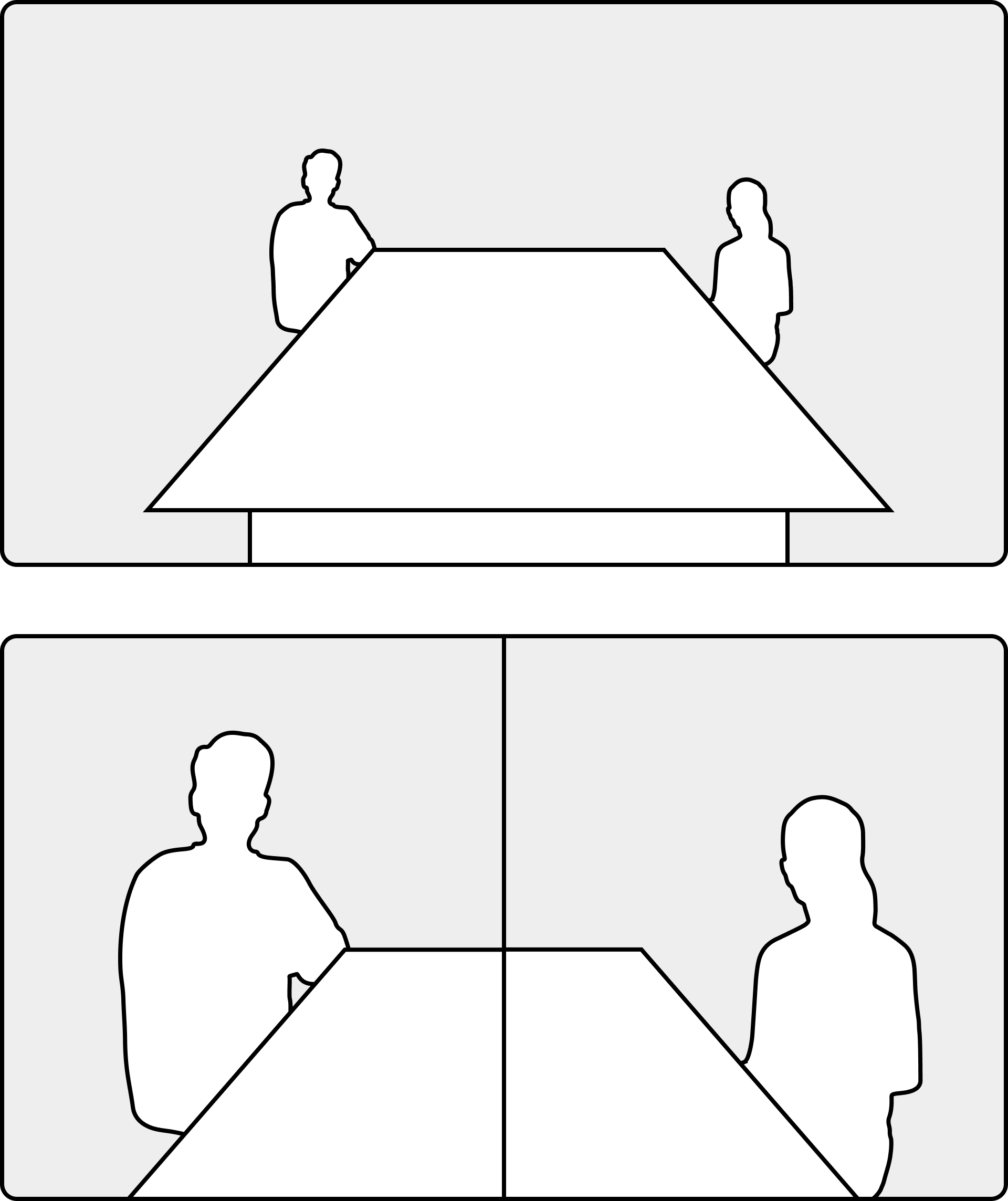
|
|||
|
3 人 |
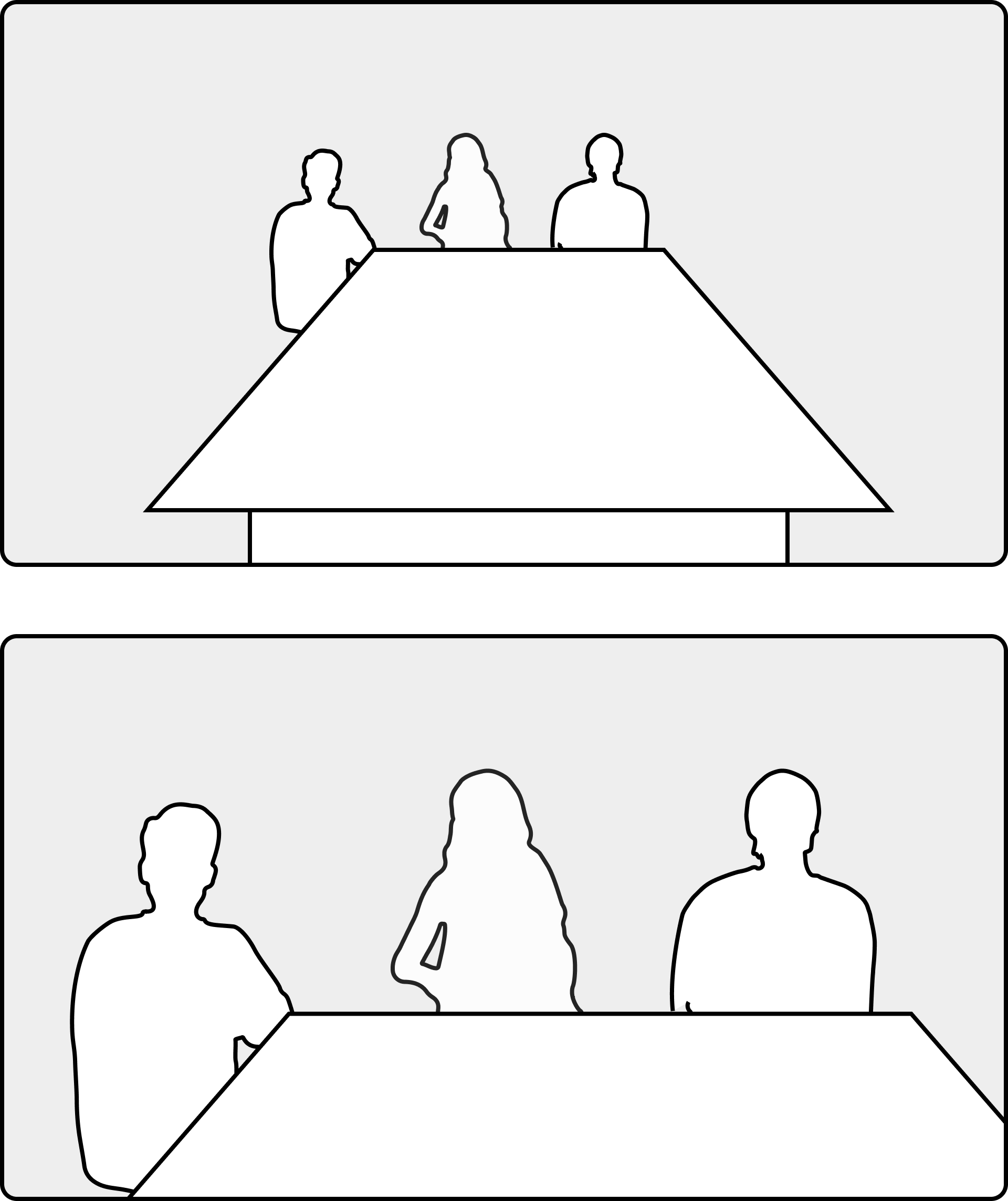
|
|
|
||
|
4 人 |
|
|
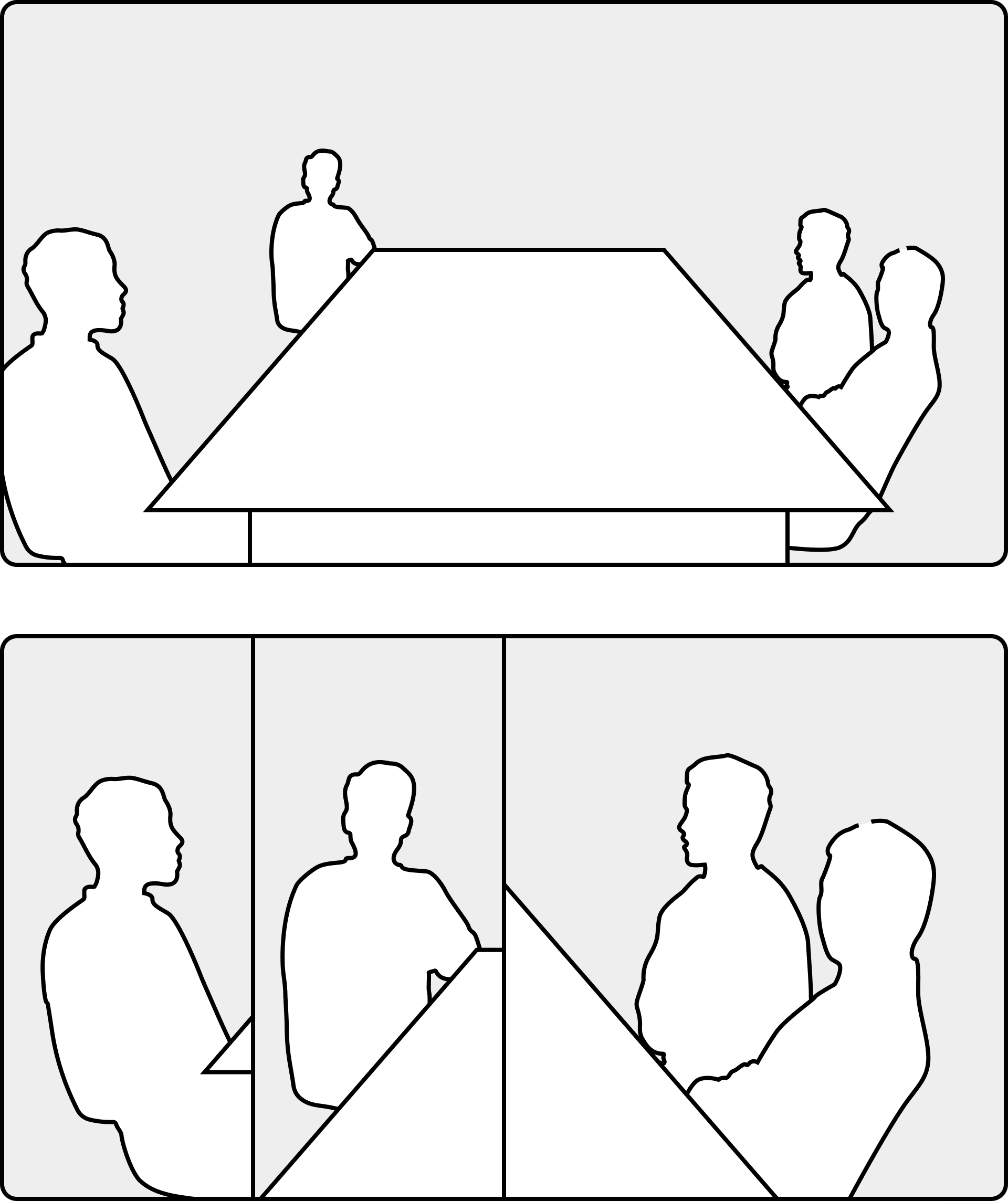
|
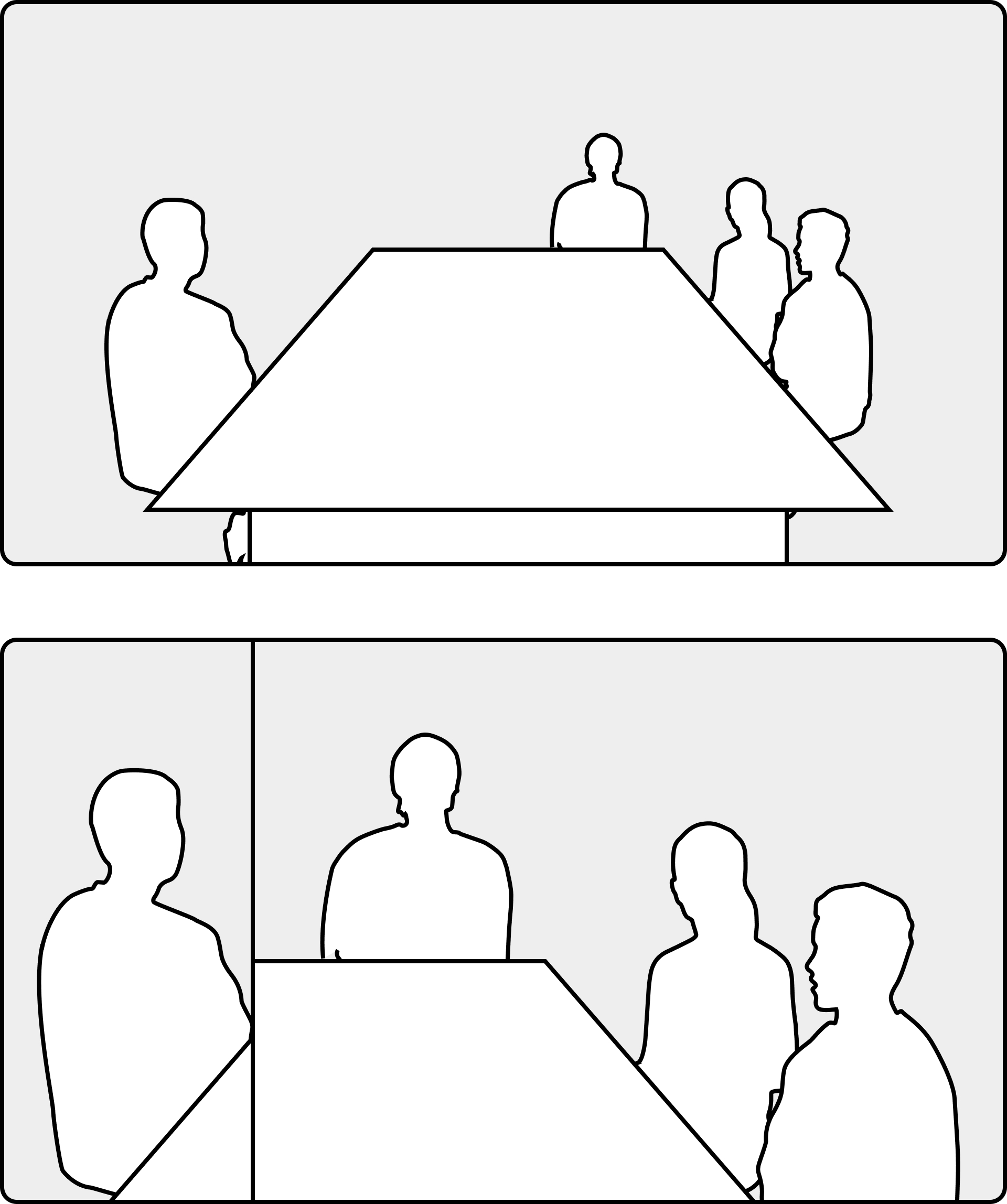
|
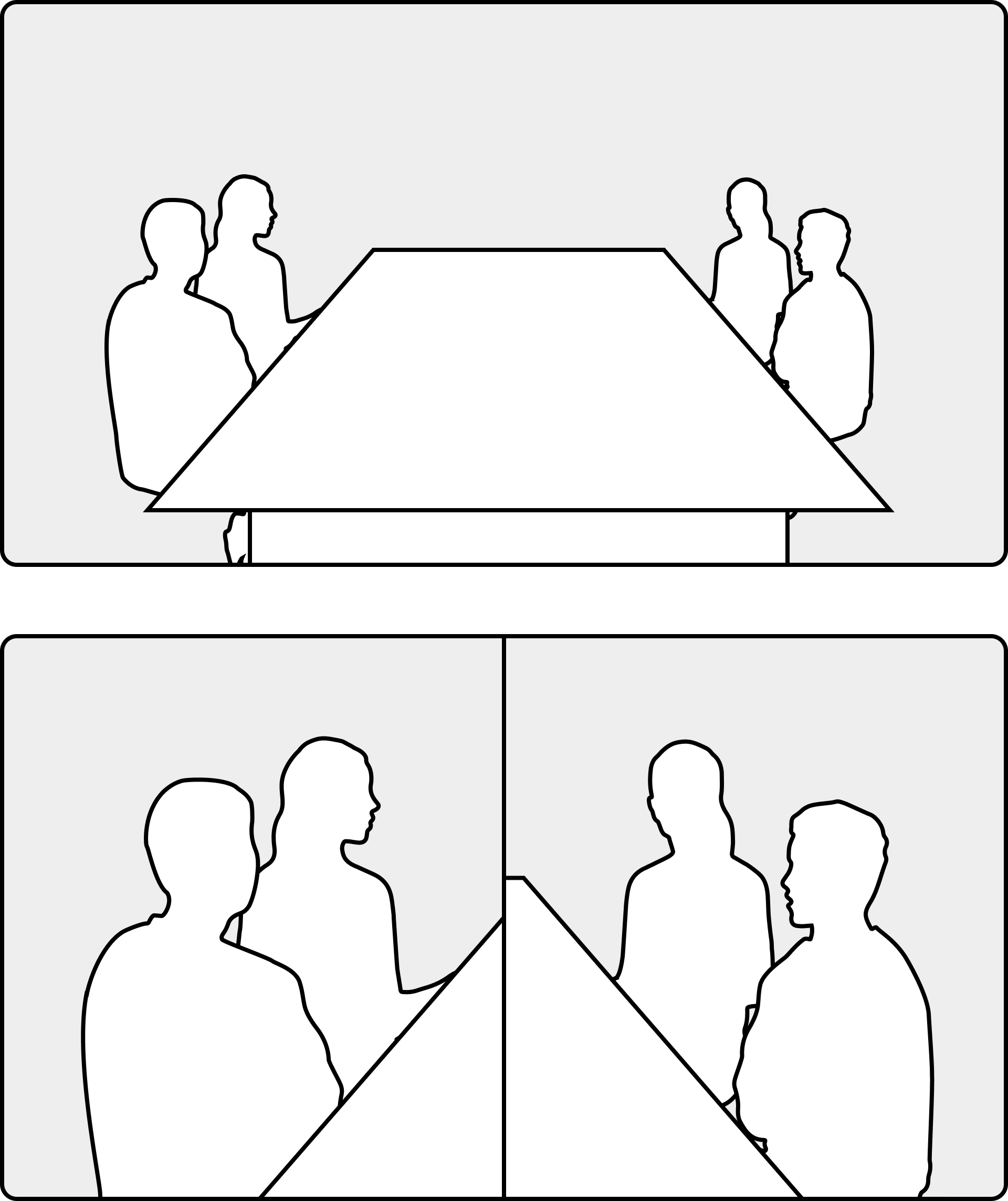
|
|
5人 |
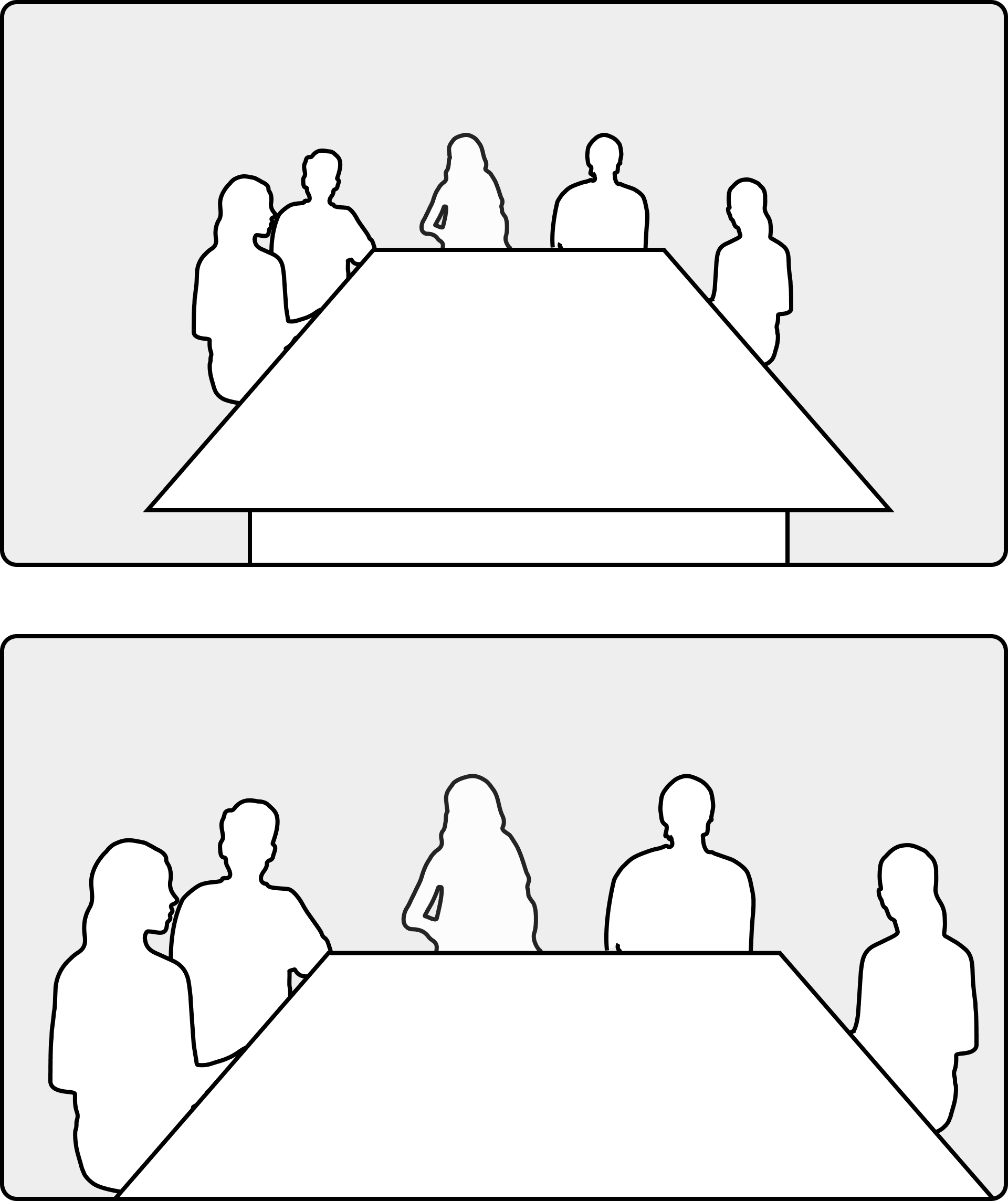
|
|
|
|
|
|
6 人 |
|
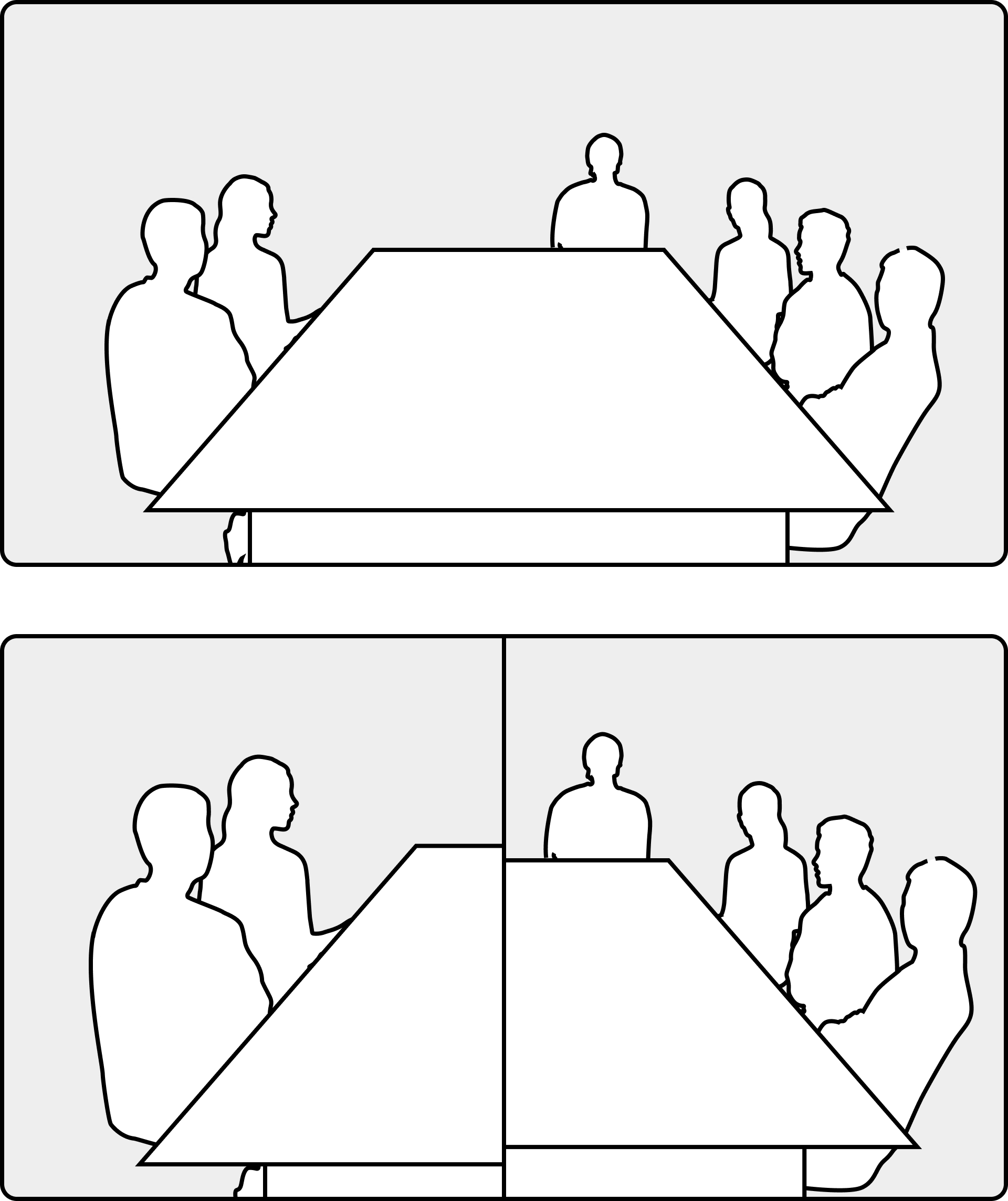
|
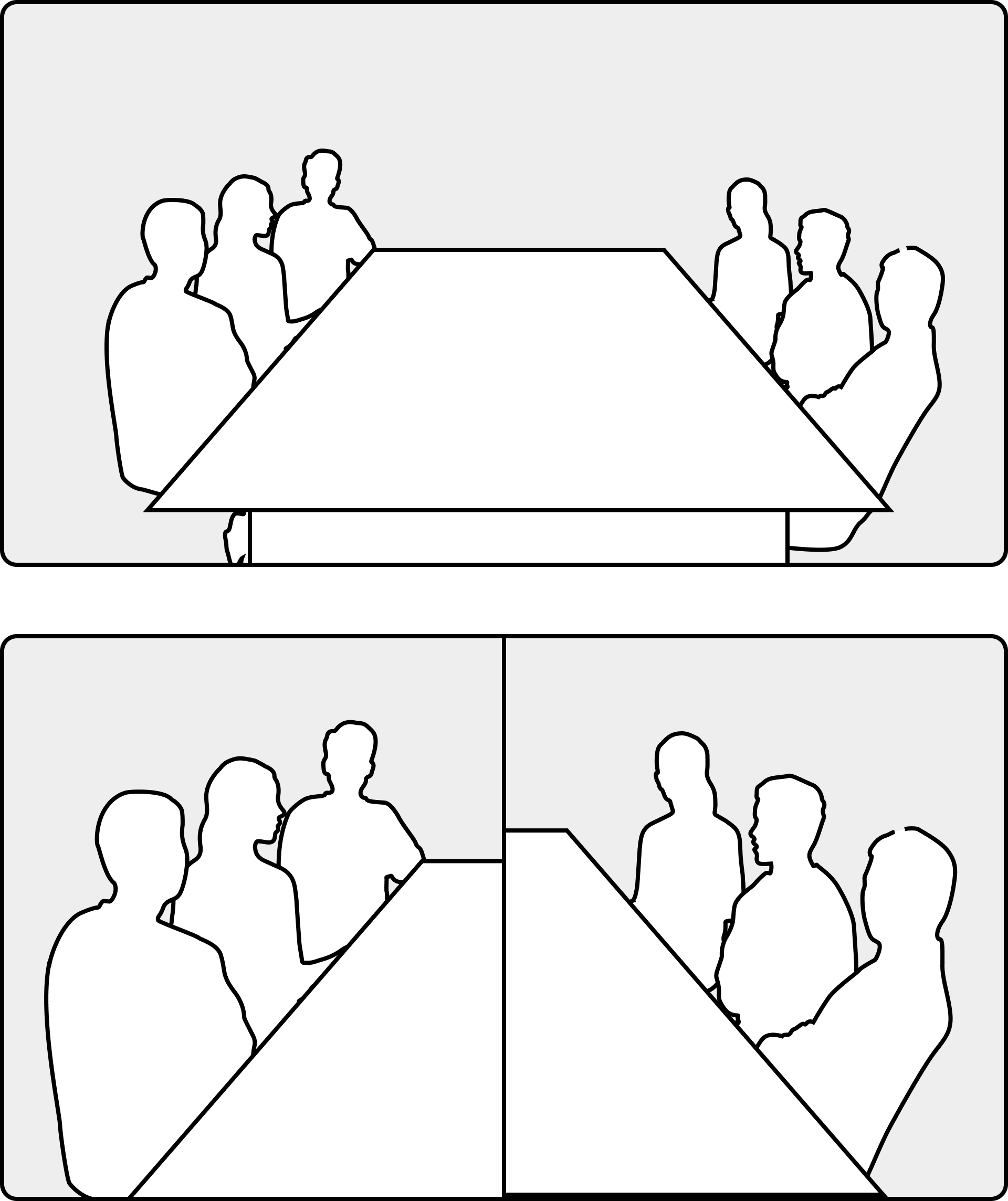
|
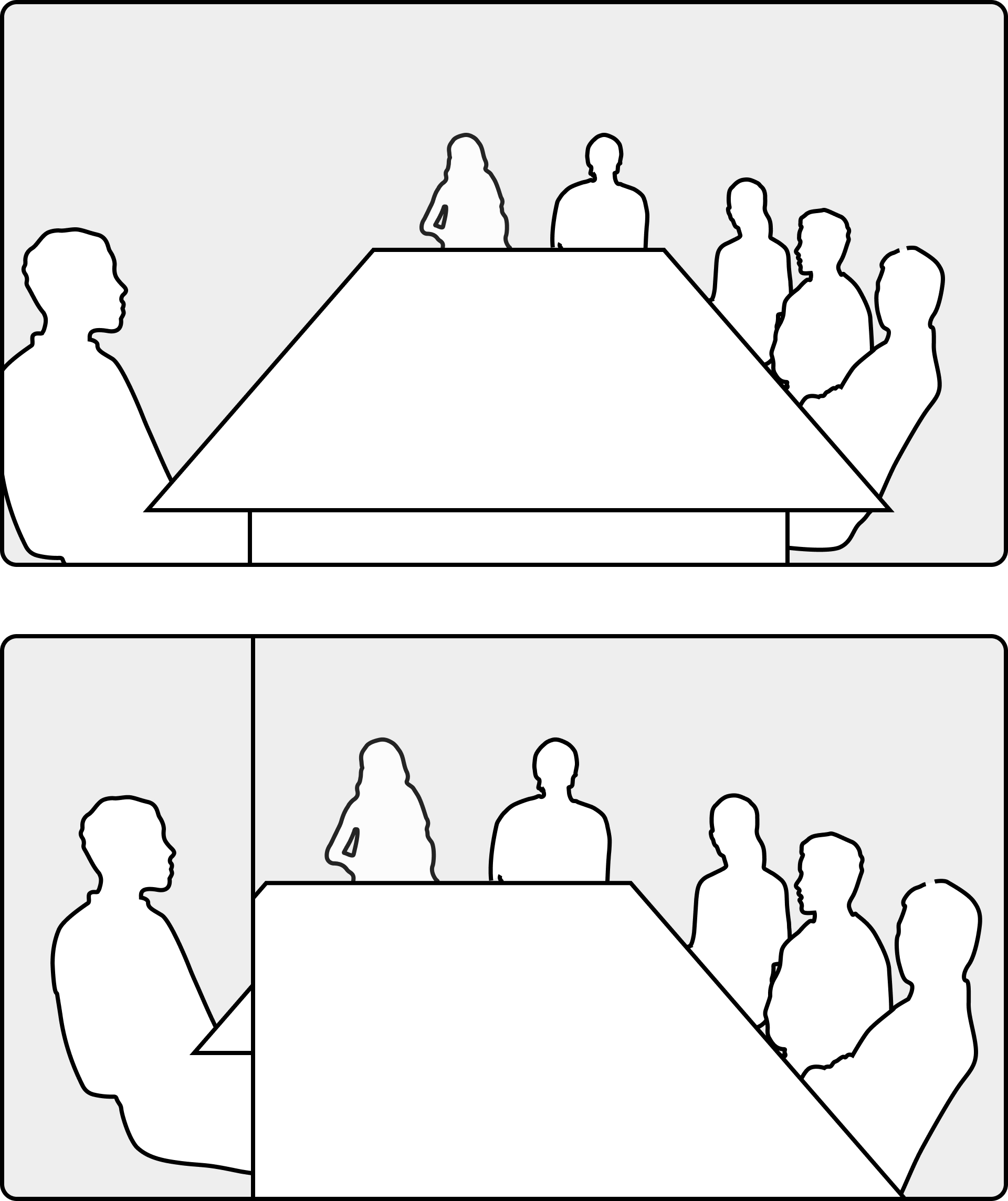
|
|
|
7 人 |
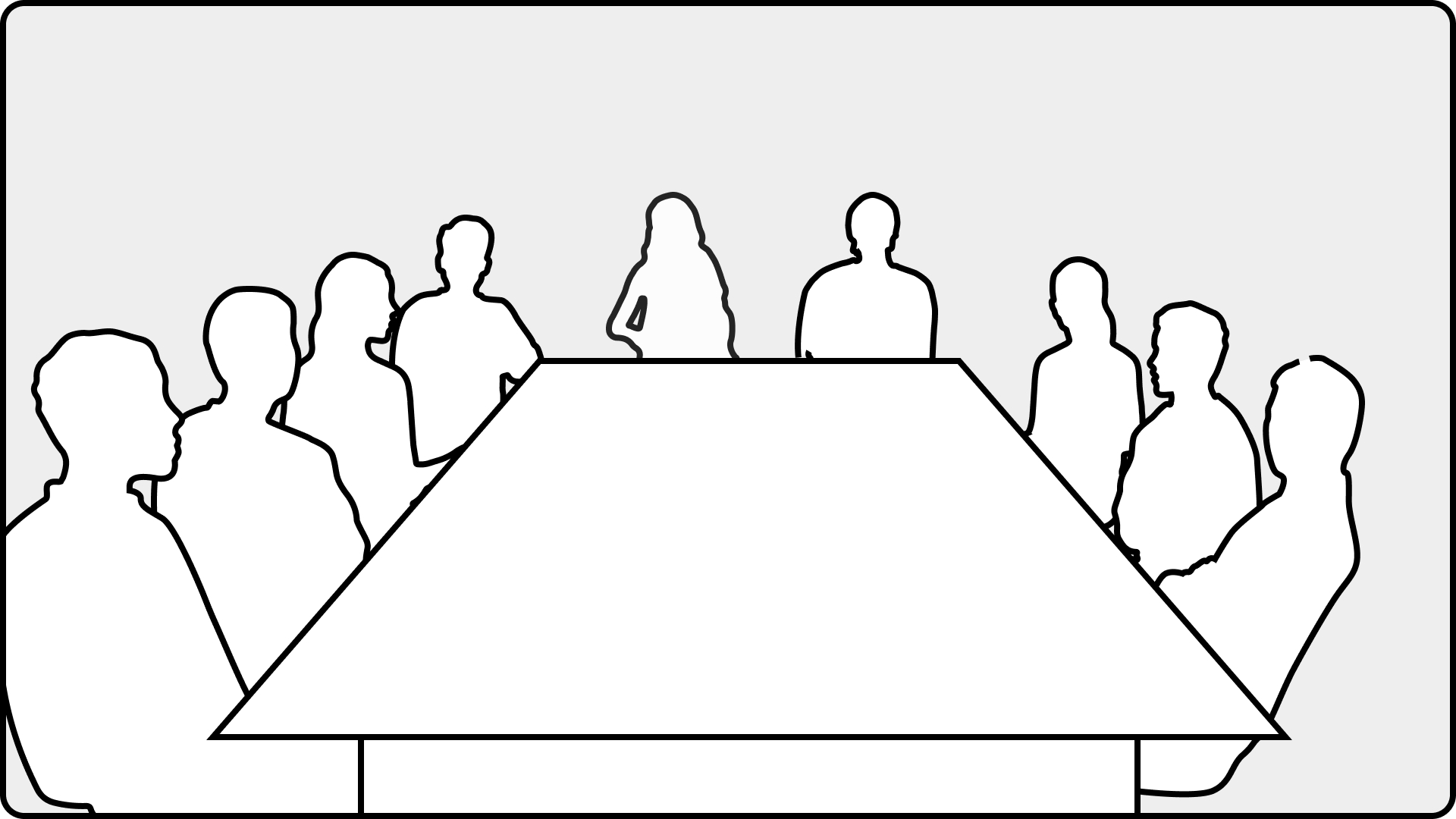
|
今後のリリースでは、より多くのグループフレーミングシナリオがサポートされる予定です。
フレームモードでは、参加者の周りの不要なスペースが切り取られ、参加者が個別に、またはグループで「フレーミング」されます。これにより、参加者がより近くに表示され、会議全体が見やすくなります。 下の例では、フレームが使用中で、今回の会議のグリッドレイアウトへの影響がわかります。 会議室(左上隅)にいる3人は、画面上での存在感を最適化するために個別にフレーミングされています。

Webex Meetingに参加している場合は、レイアウトメニューからピープルフォーカスを有効にすることで、画面のスペースをさらに活用できます。 このオプションは、利用可能なスペースをすべて使用し、全員が画面を均等に共有できるようにすることで、レイアウトを動的に強化します。 以下は、フレームと人が使用に集中した同じ会議です。

ピープルフォーカスの詳細とそれを有効にする方法については、この記事を読んでください。


