
Gracias por sus comentarios.
Modo de marcos para las series Board y Room
 ¿Comentarios?
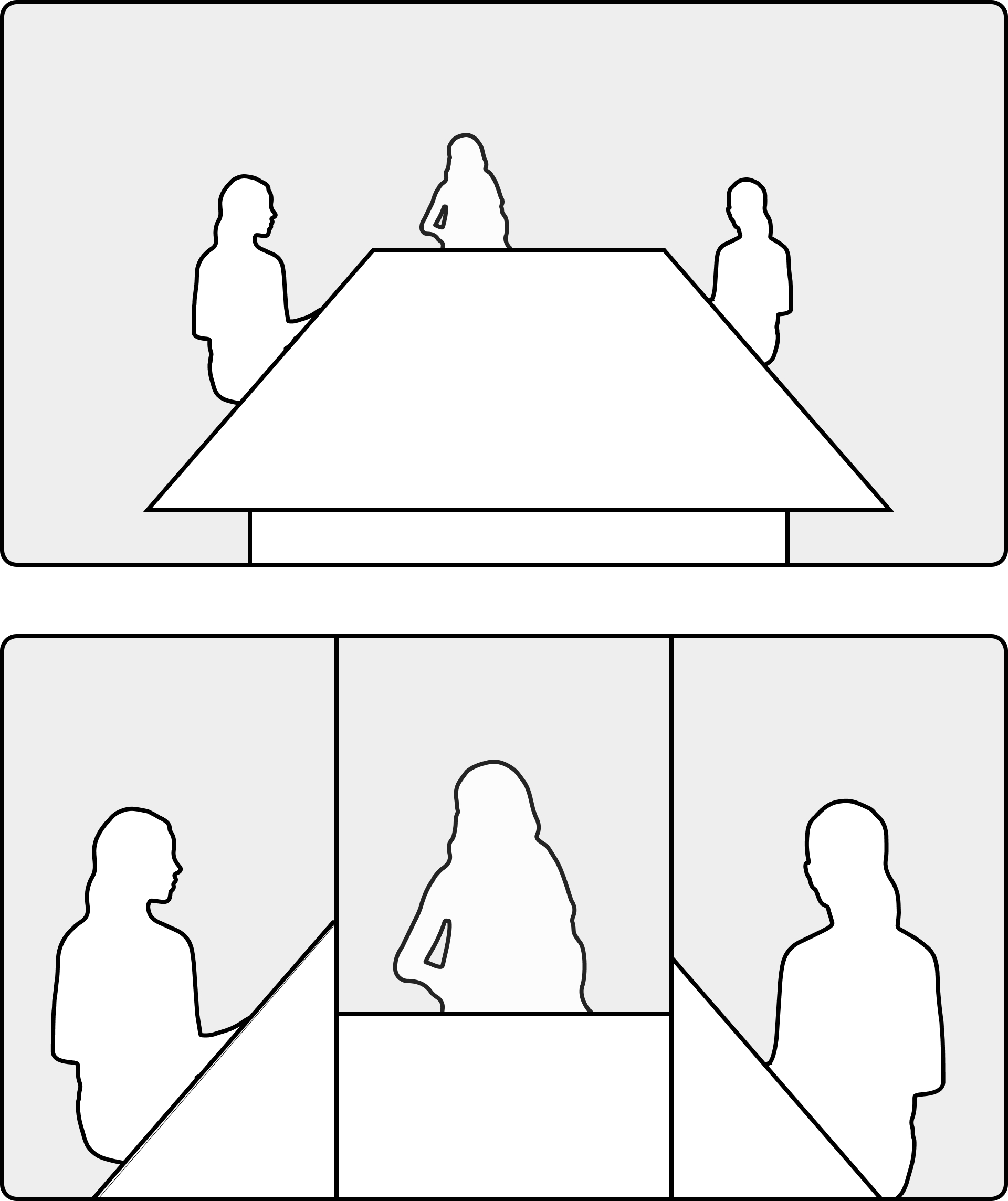
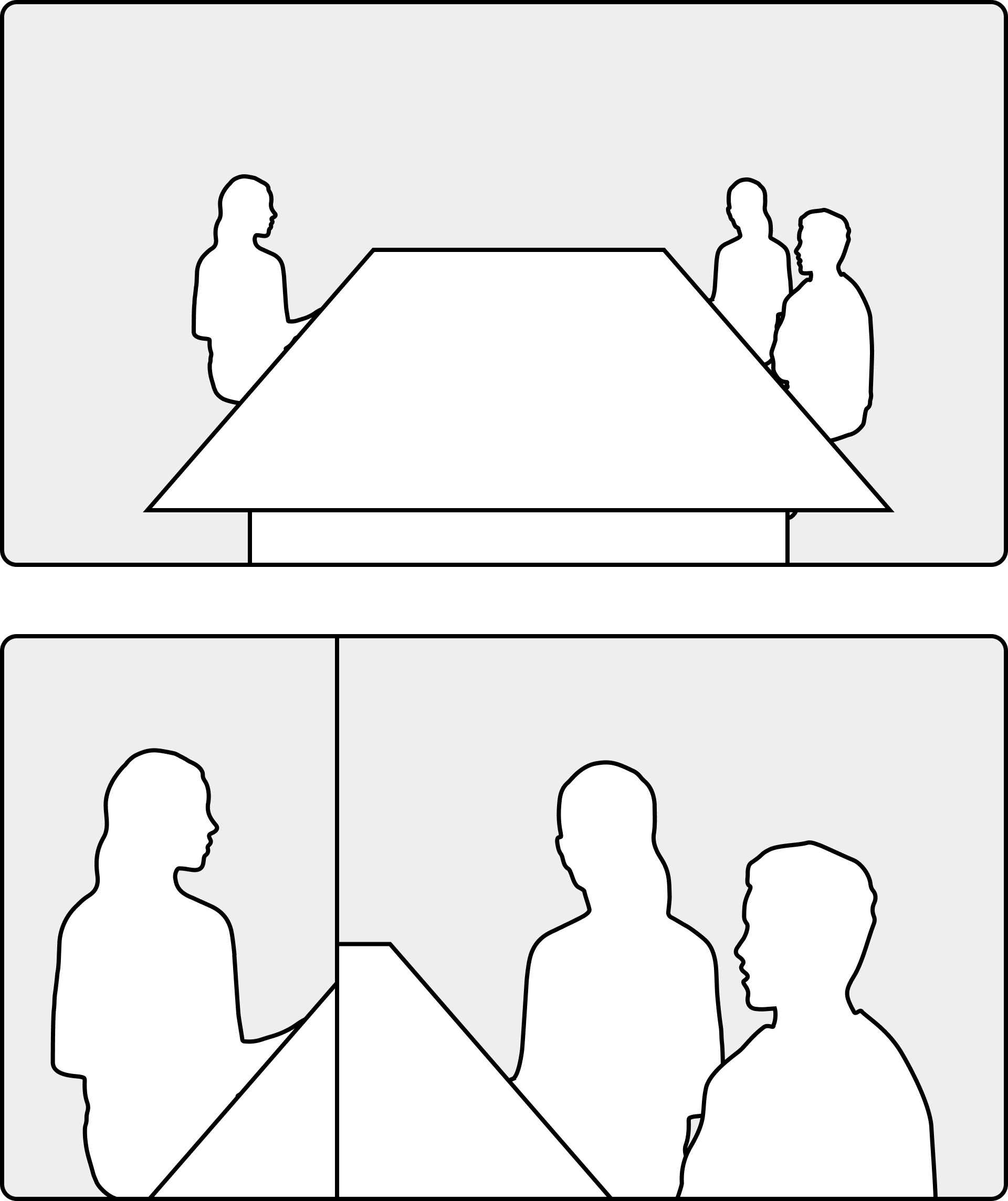
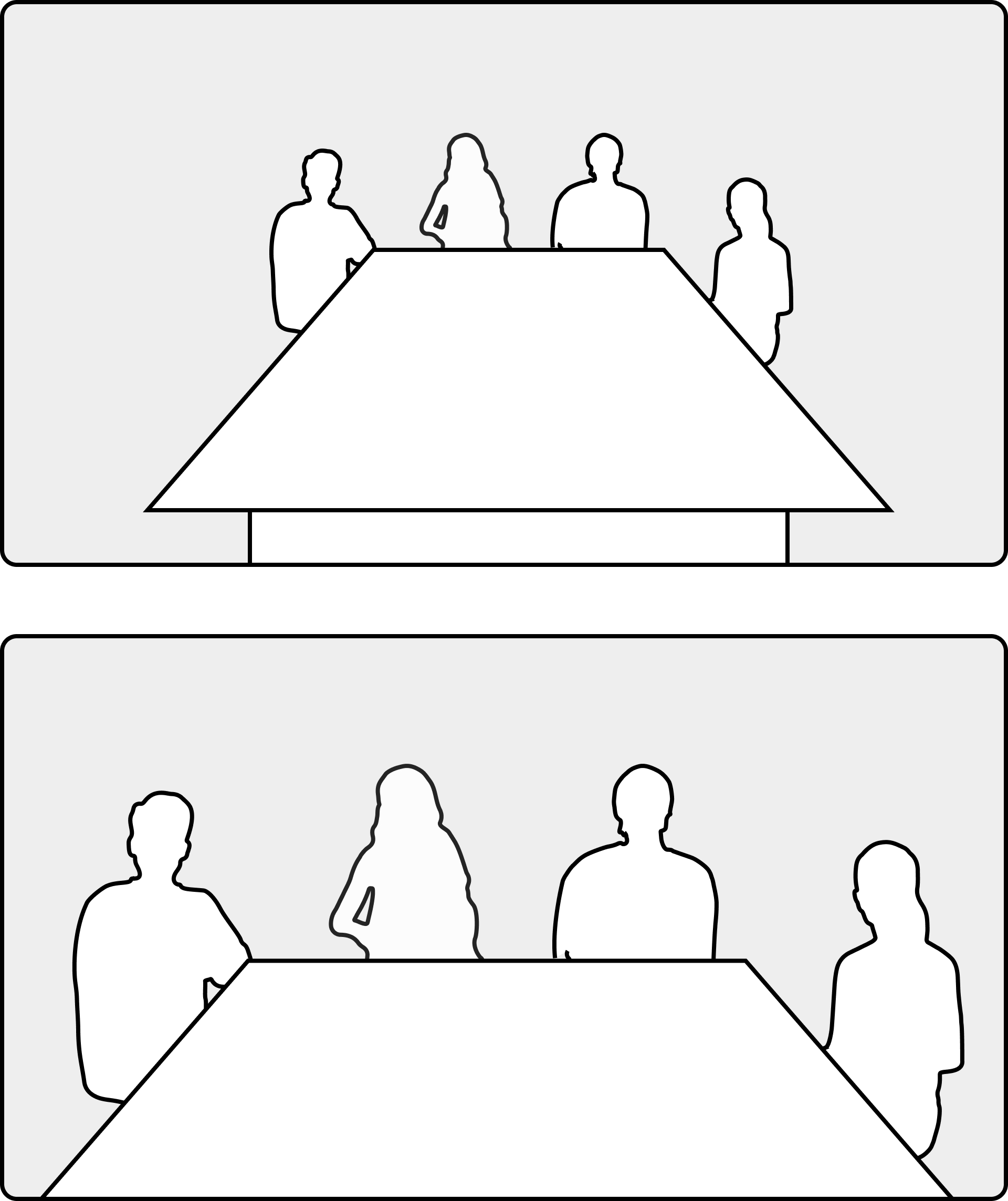
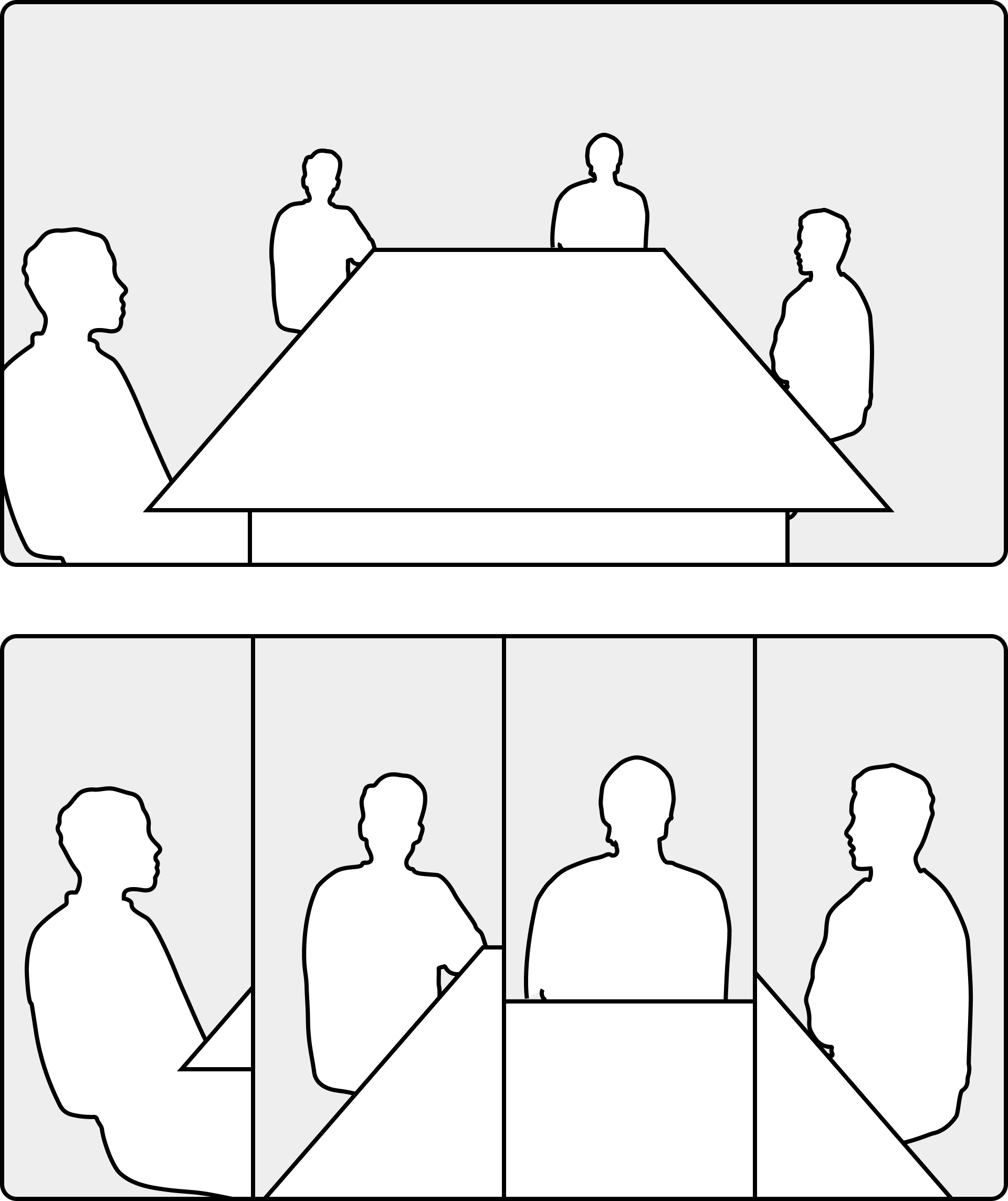
Elegir el modo de cámara Los marcos mejoran la vista enviada desde su sala de reuniones. El modo Frames recorta el espacio innecesario alrededor de los participantes y compone una vista donde las personas aparecen más juntas, de tamaño uniforme y al mismo nivel de los ojos, en hasta ocho cuadros en dos filas.
Puede leer este artículo para obtener información sobre otros modos de cámara automática.
Para habilitar Frames:
-
Abra el Panel de control en su placa o controlador táctil. Toque Cámara.
-
En Modo de cámara, seleccione Fotogramas.
Cuando hay hasta ocho personas presentes, para asegurarse de que todos aparezcan en su propio marco, un administrador puede establecer esta configuración: Cámaras SpeakerTrack Frames RowConfiguración: <SingleRow, MultiRow>
Si hay más de ocho personas en la habitación, serán cambiadas a una vista de grupo que muestre a todos.
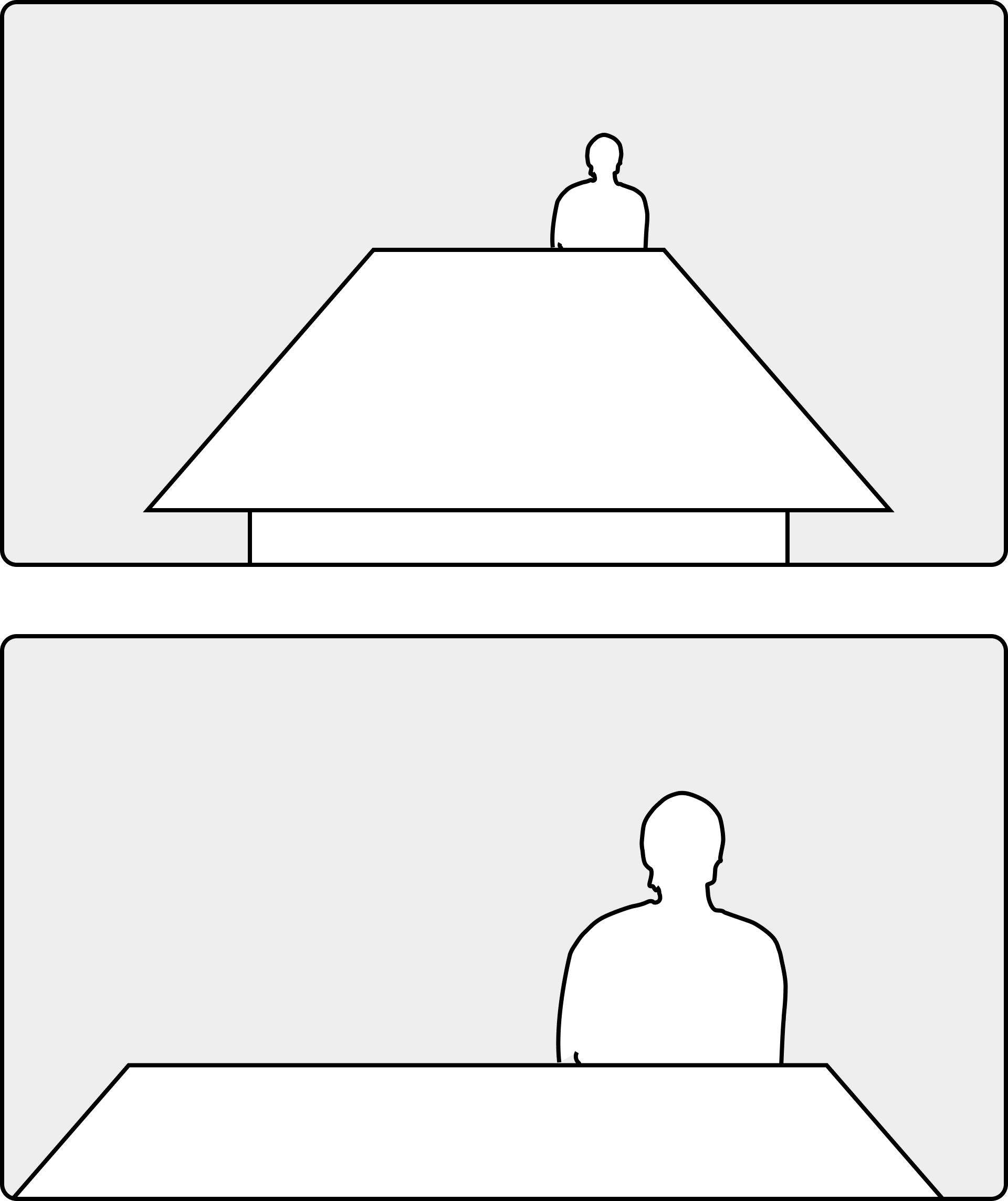
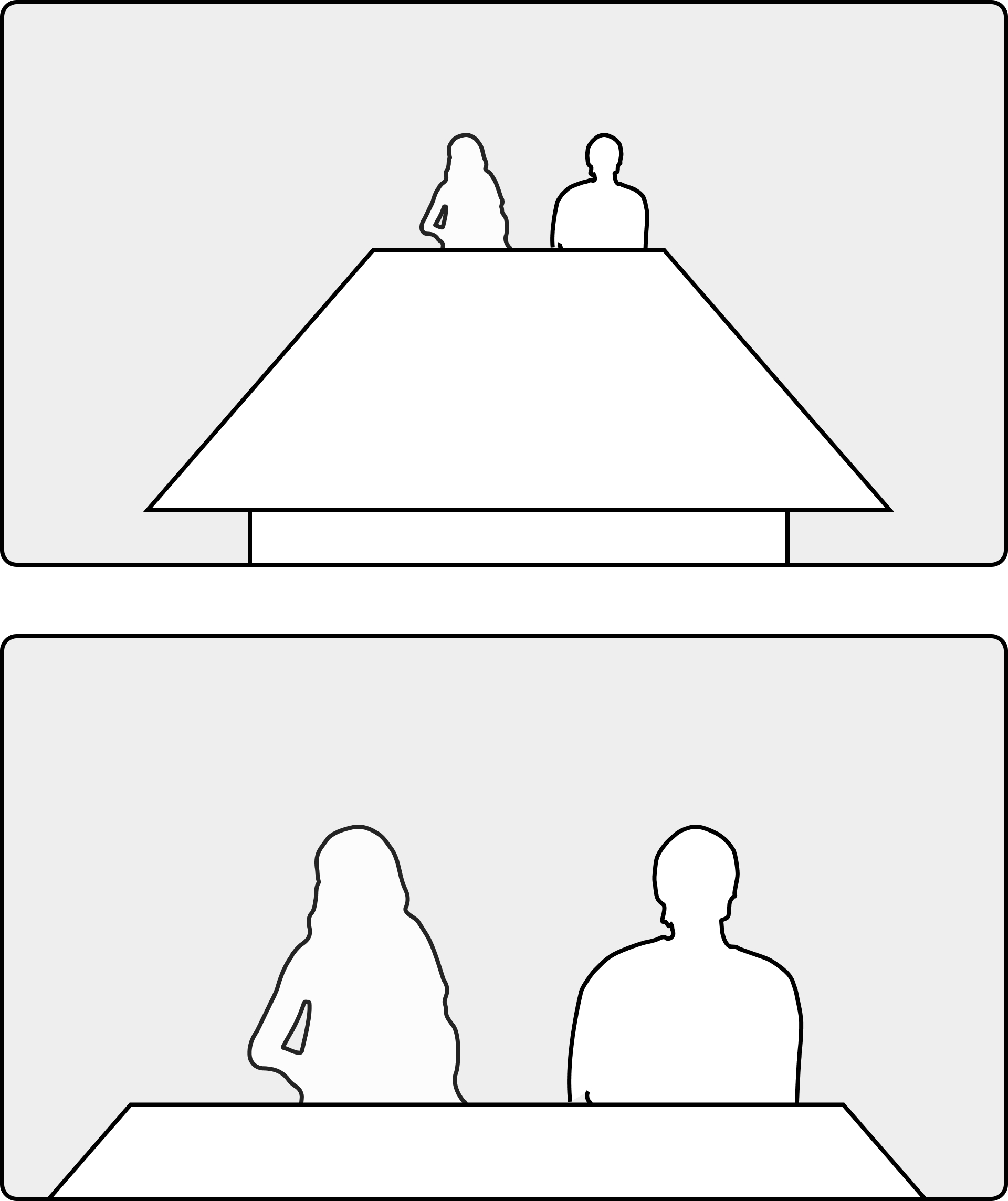
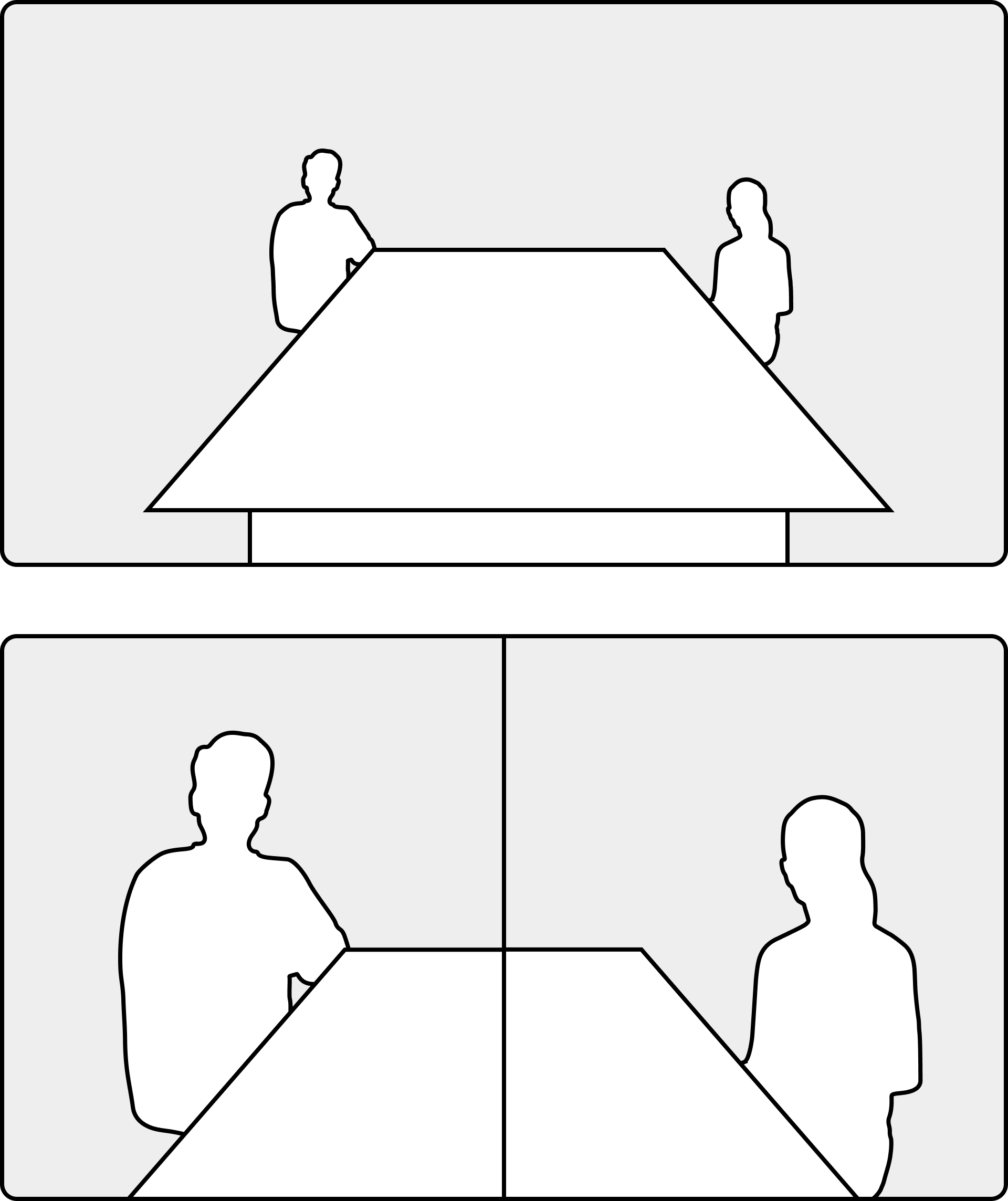
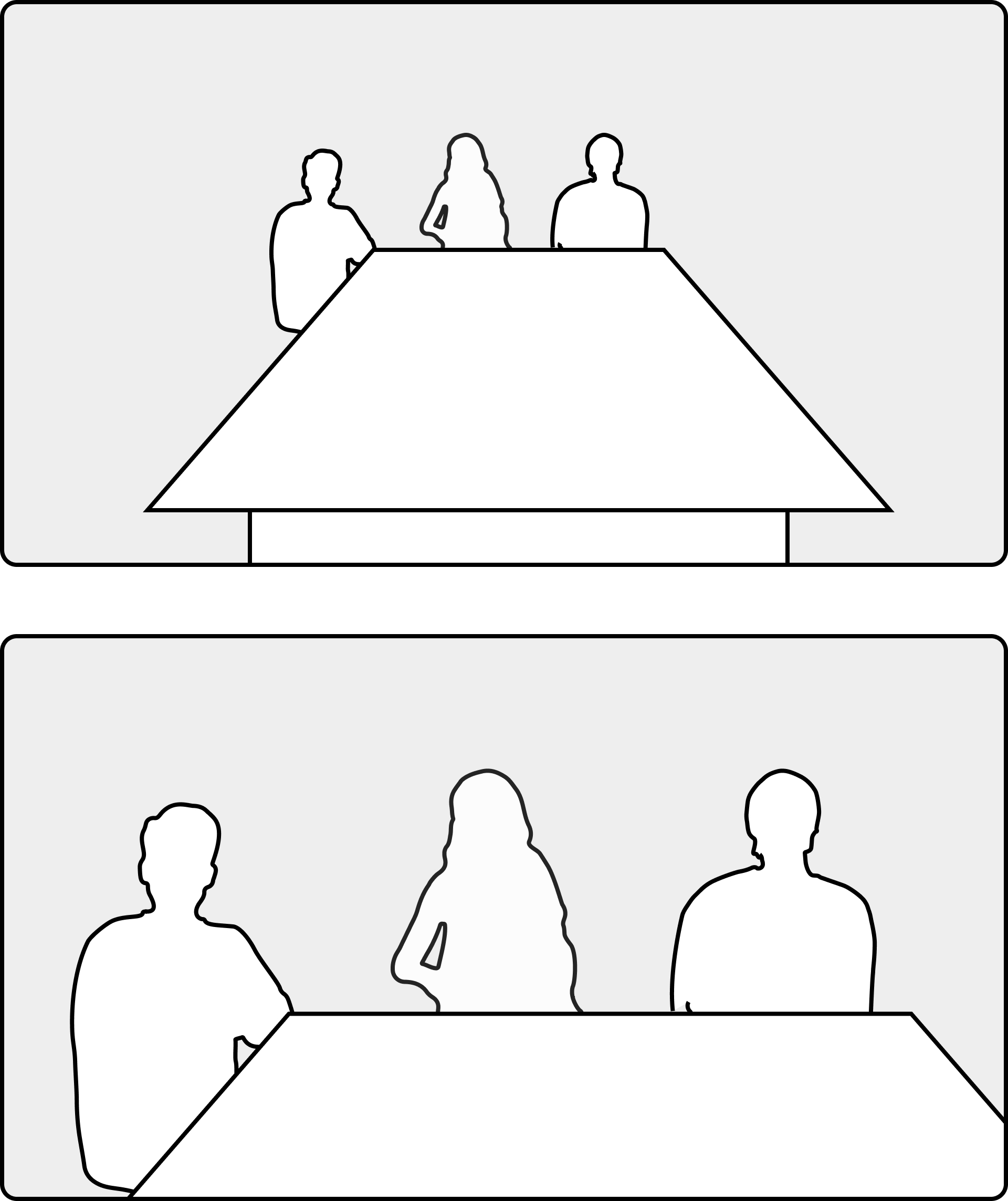
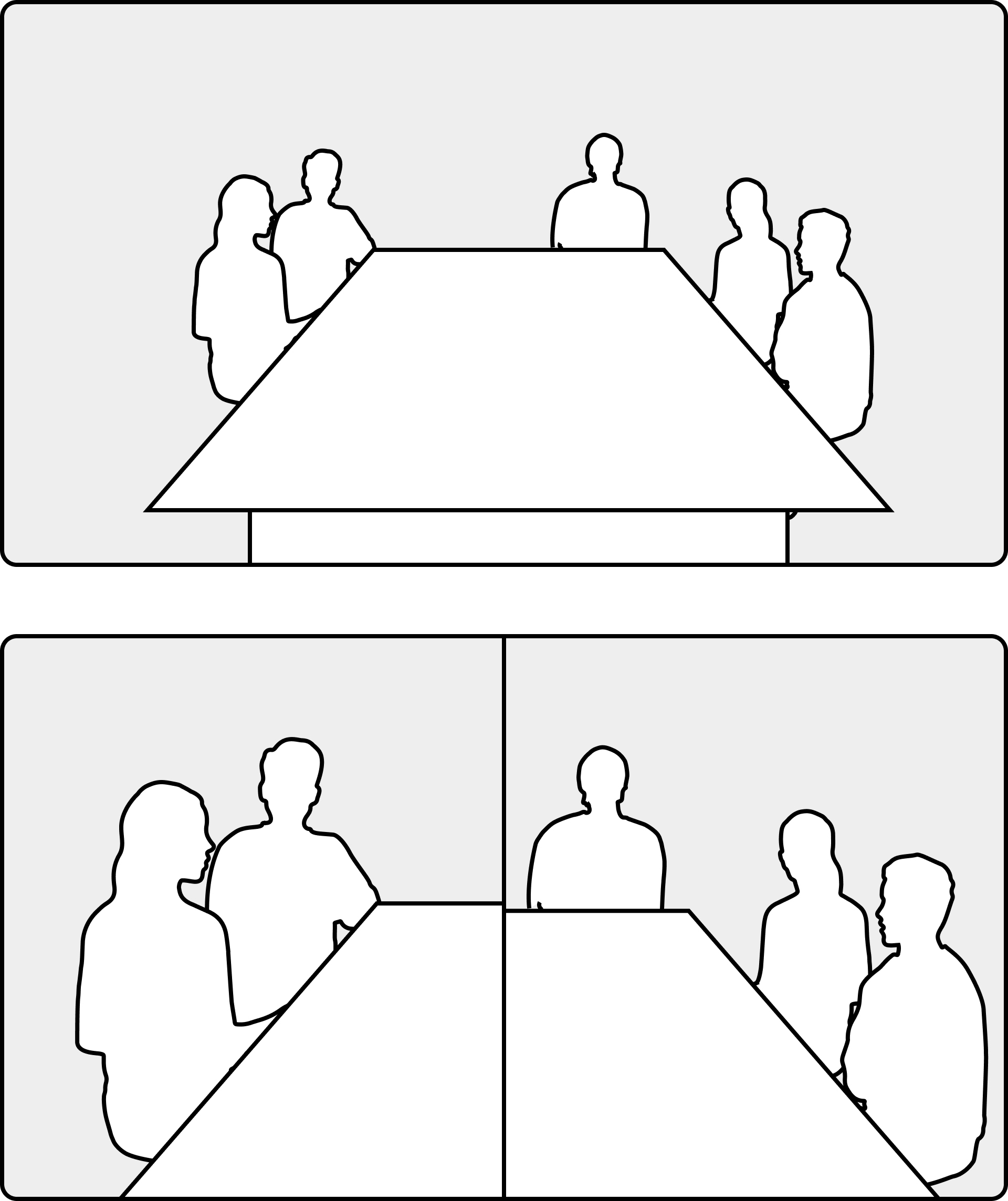
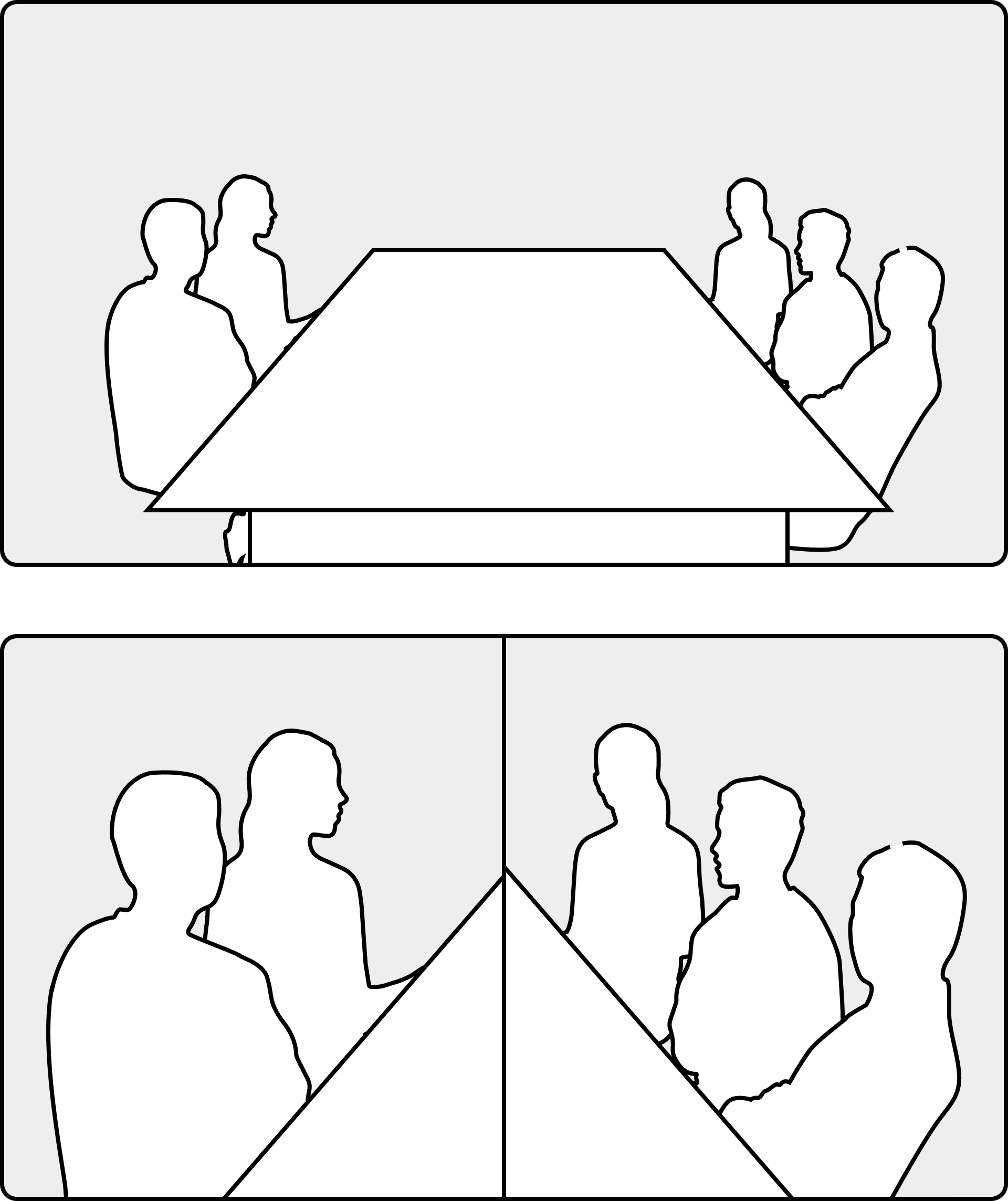
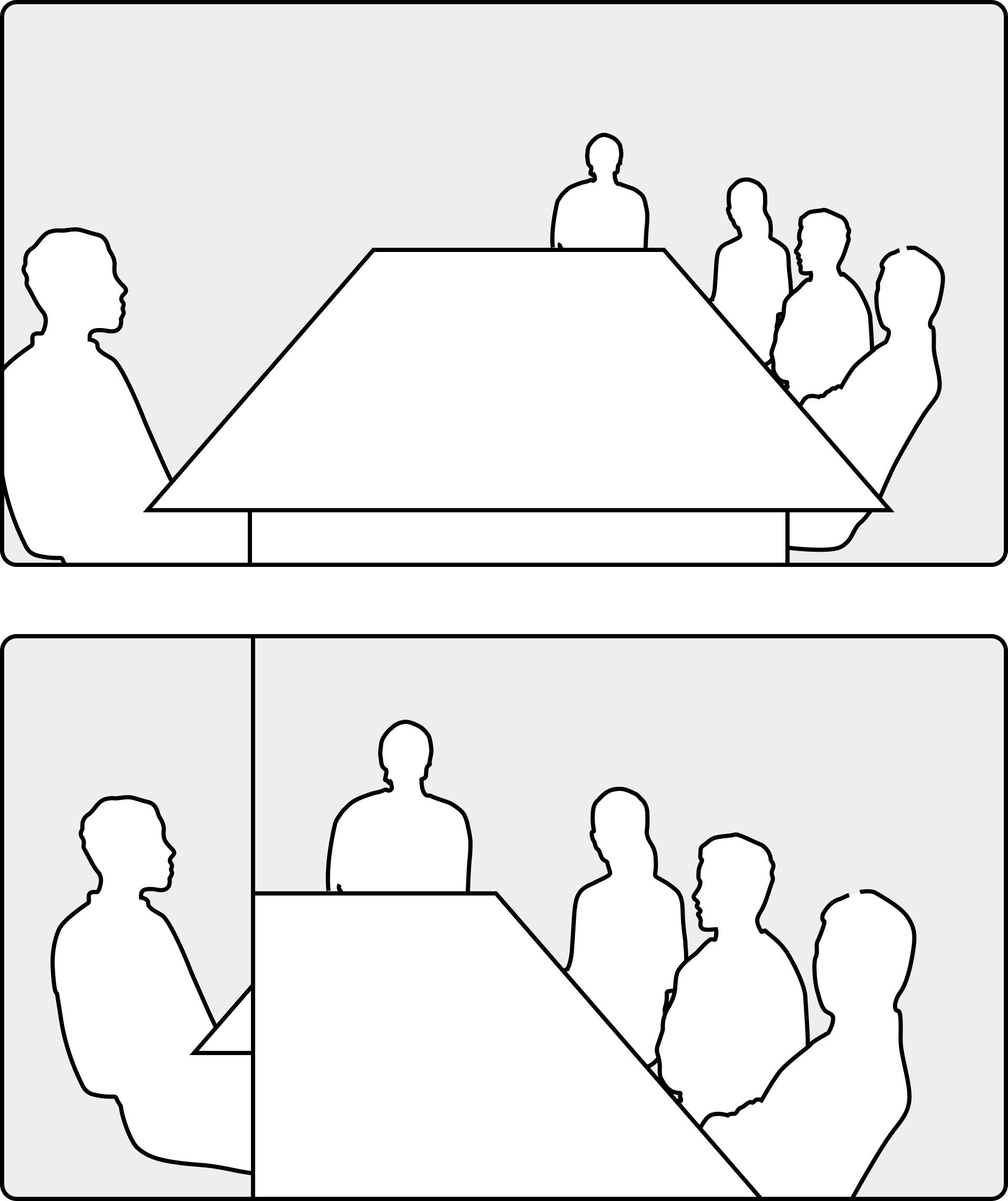
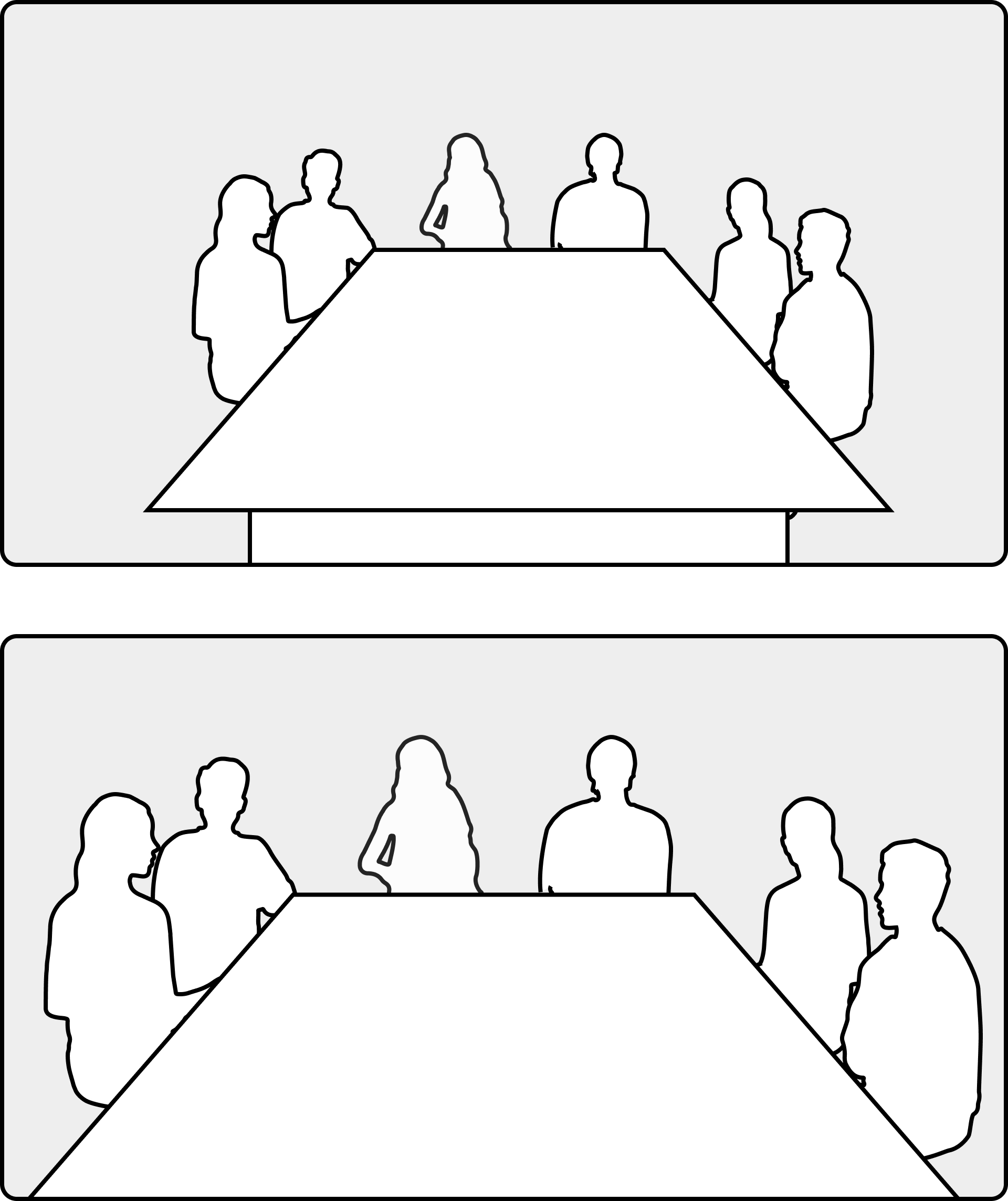
La tabla aquí le muestra las diferentes formas en que hasta 7 o más personas aparecerán en la pantalla cuando el modo Frames esté en uso. En cada fila, la ilustración superior muestra cómo se colocan las personas en la habitación y la ilustración inferior muestra cómo la cámara las agrupa en el modo Frames.
|
1 persona |
|
||||
|
2 personas |
|
|
|||
|
3 personas |
|
|
|
||
|
4 personas |
|
|
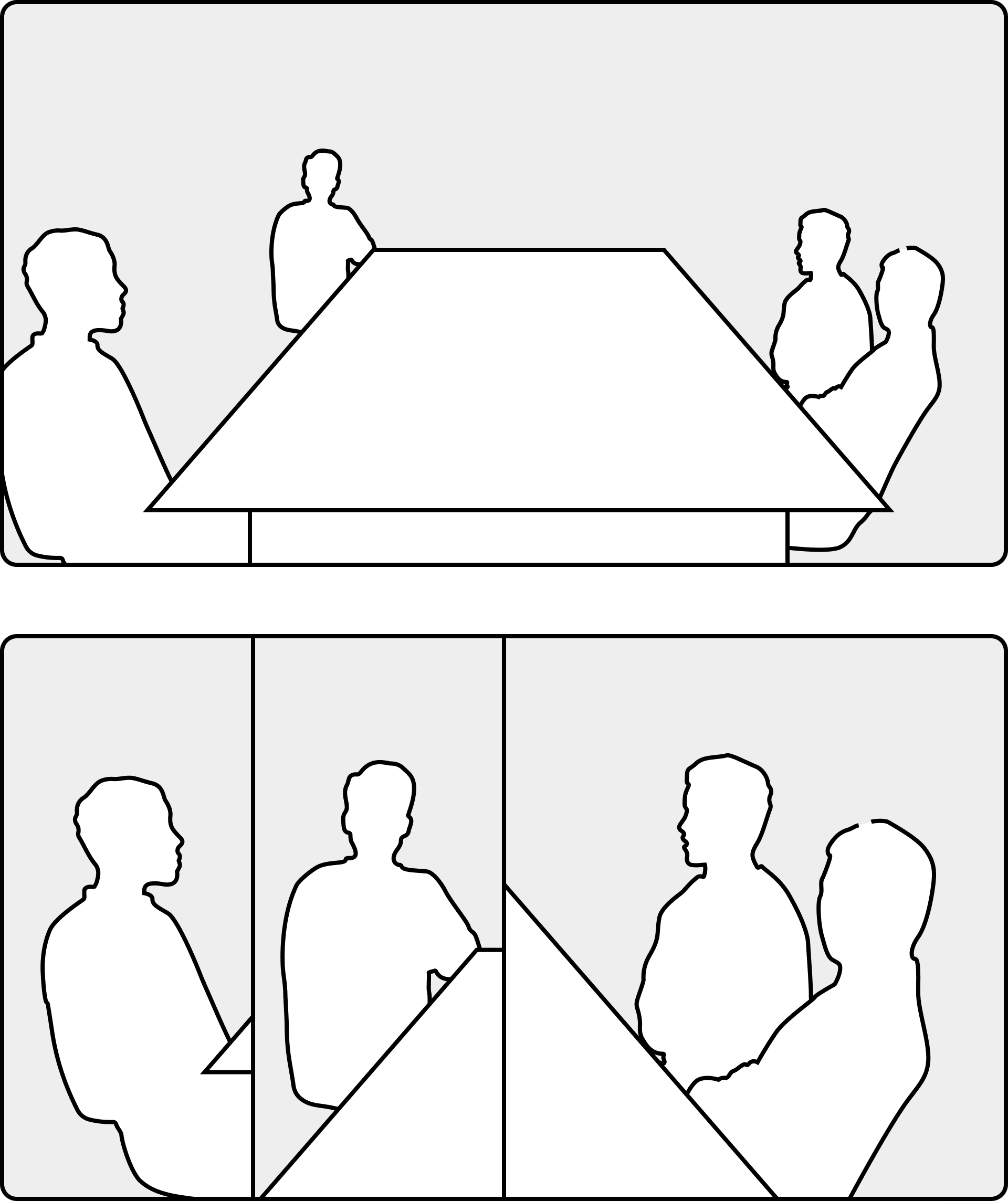
|
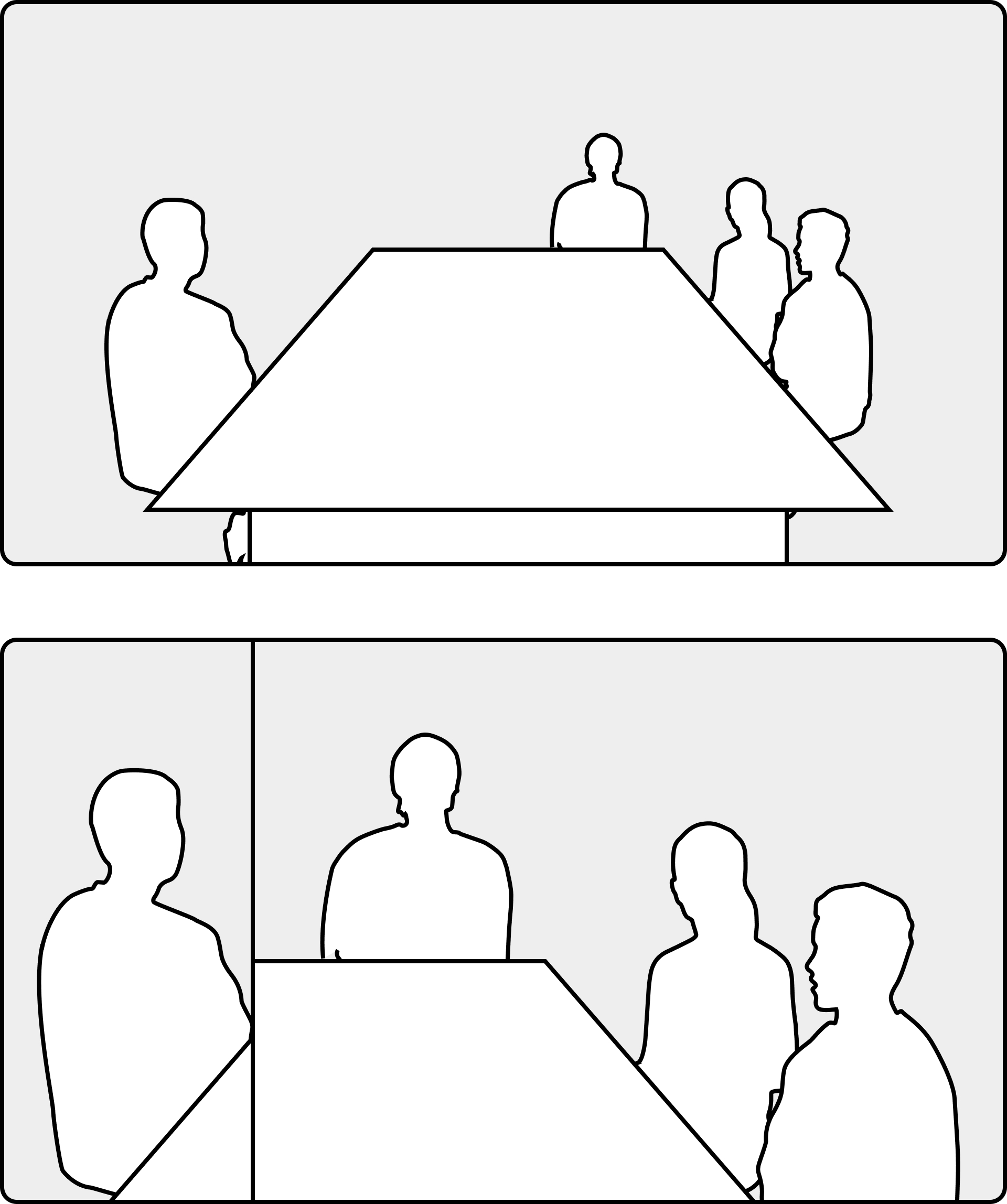
|
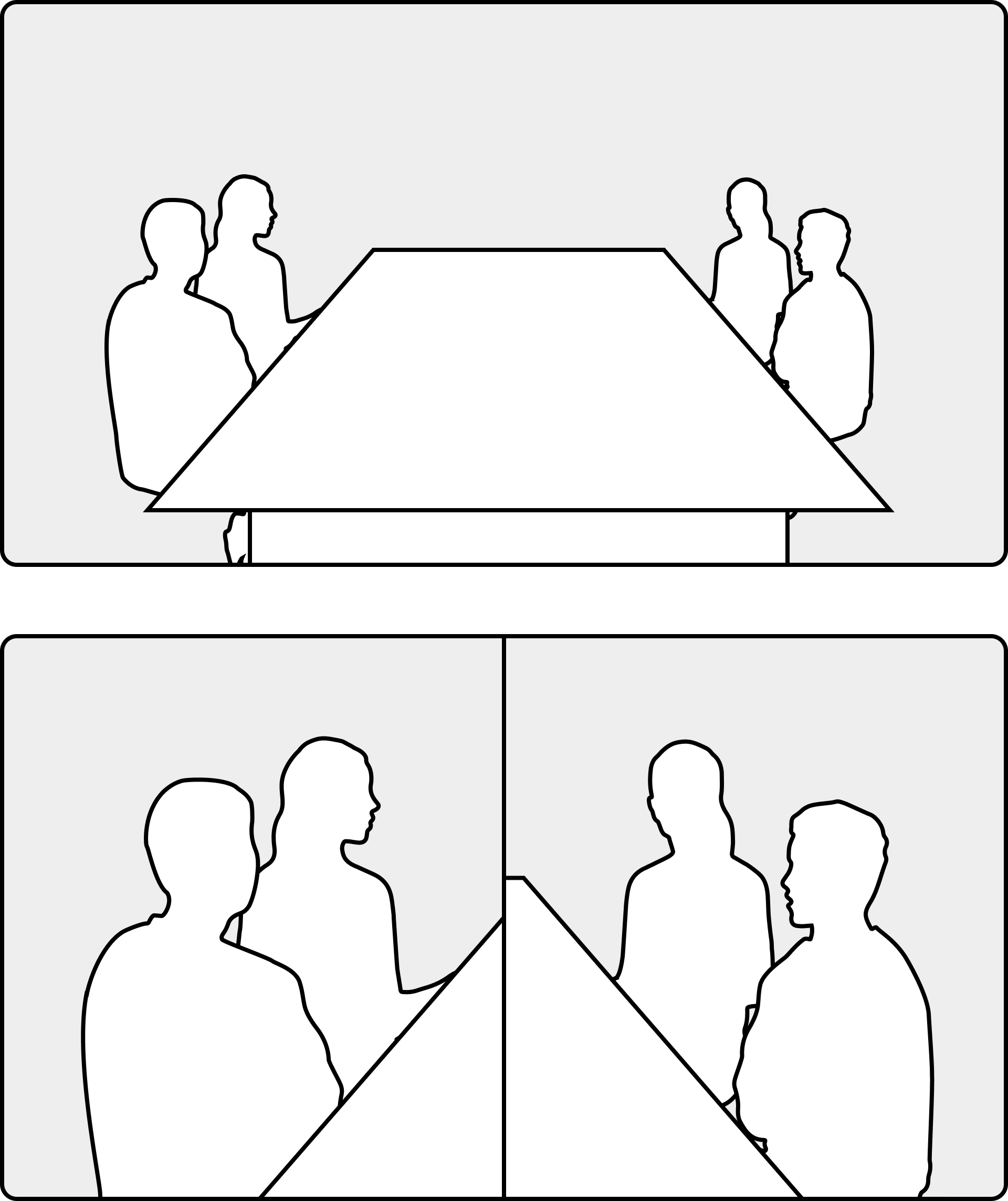
|
|
5 personas |
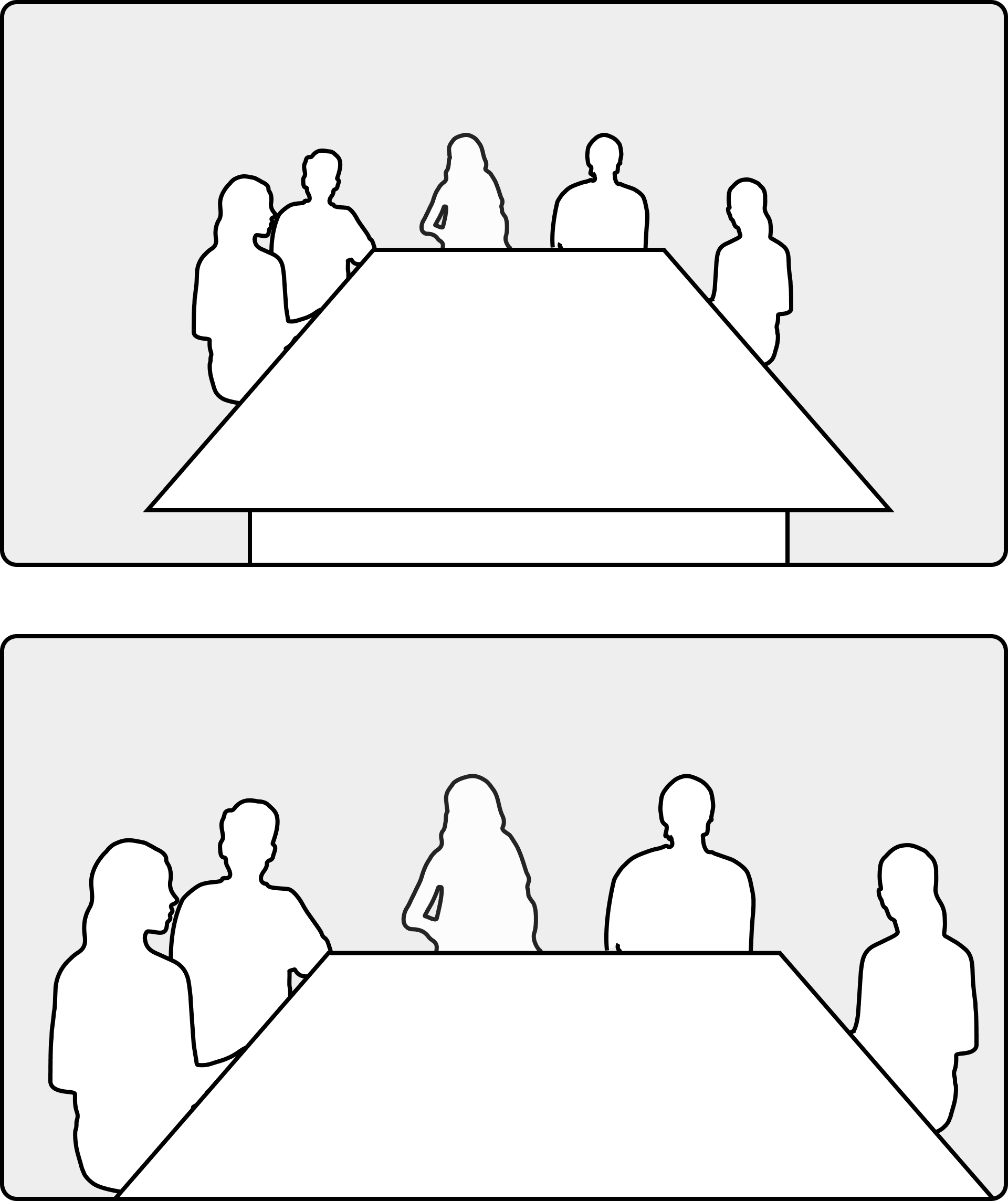
|
|
|
|
|
|
6 personas |
|
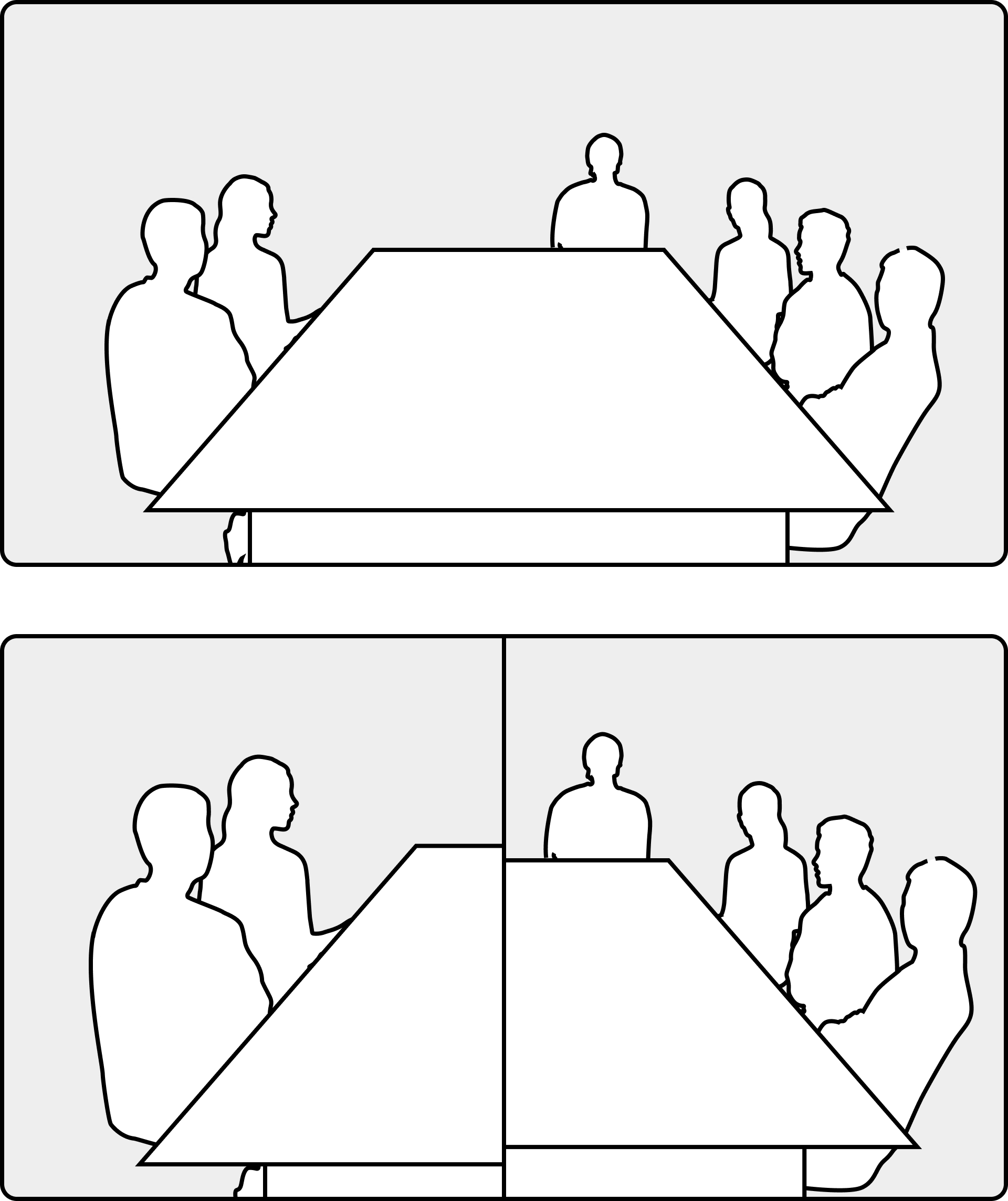
|
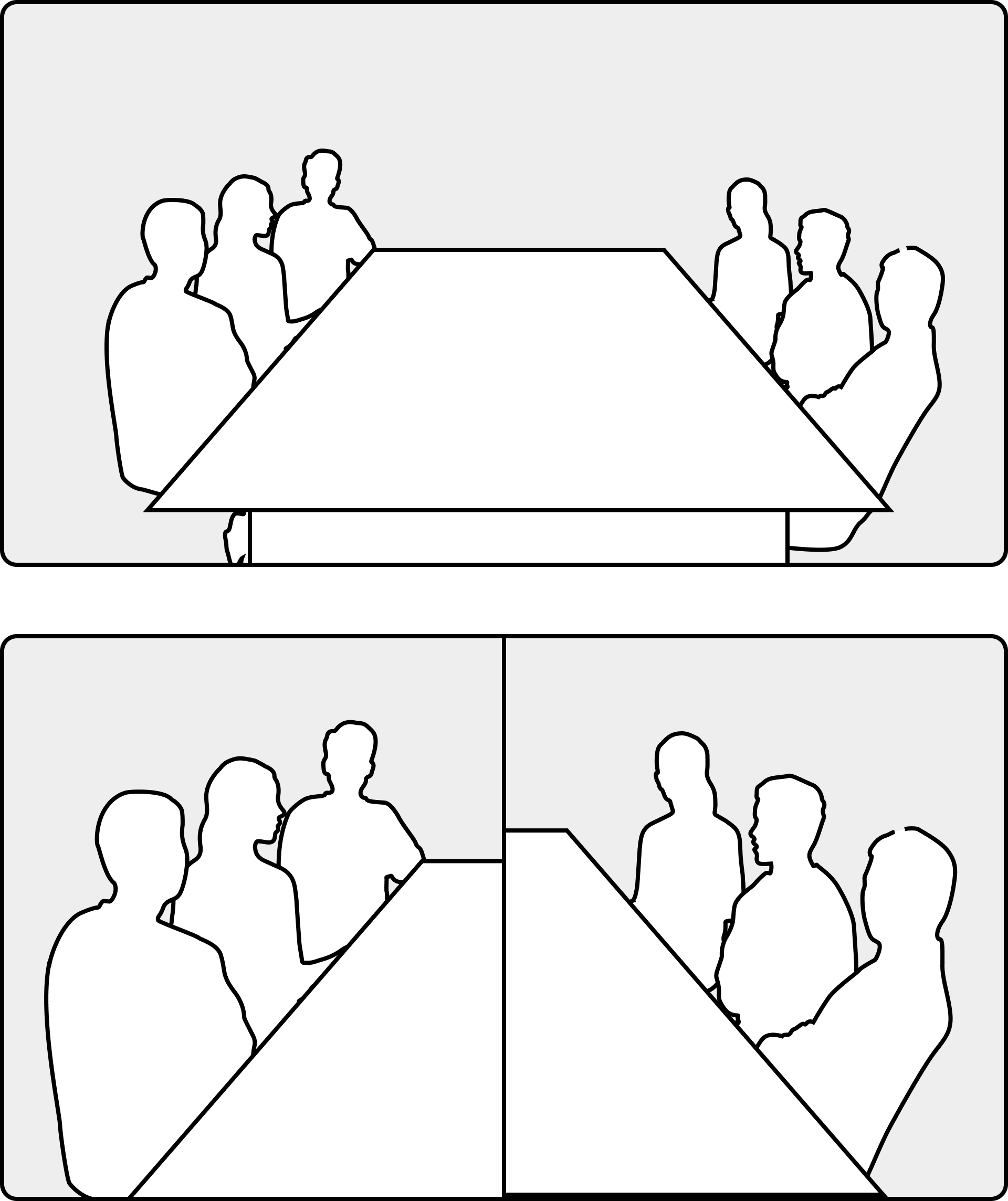
|
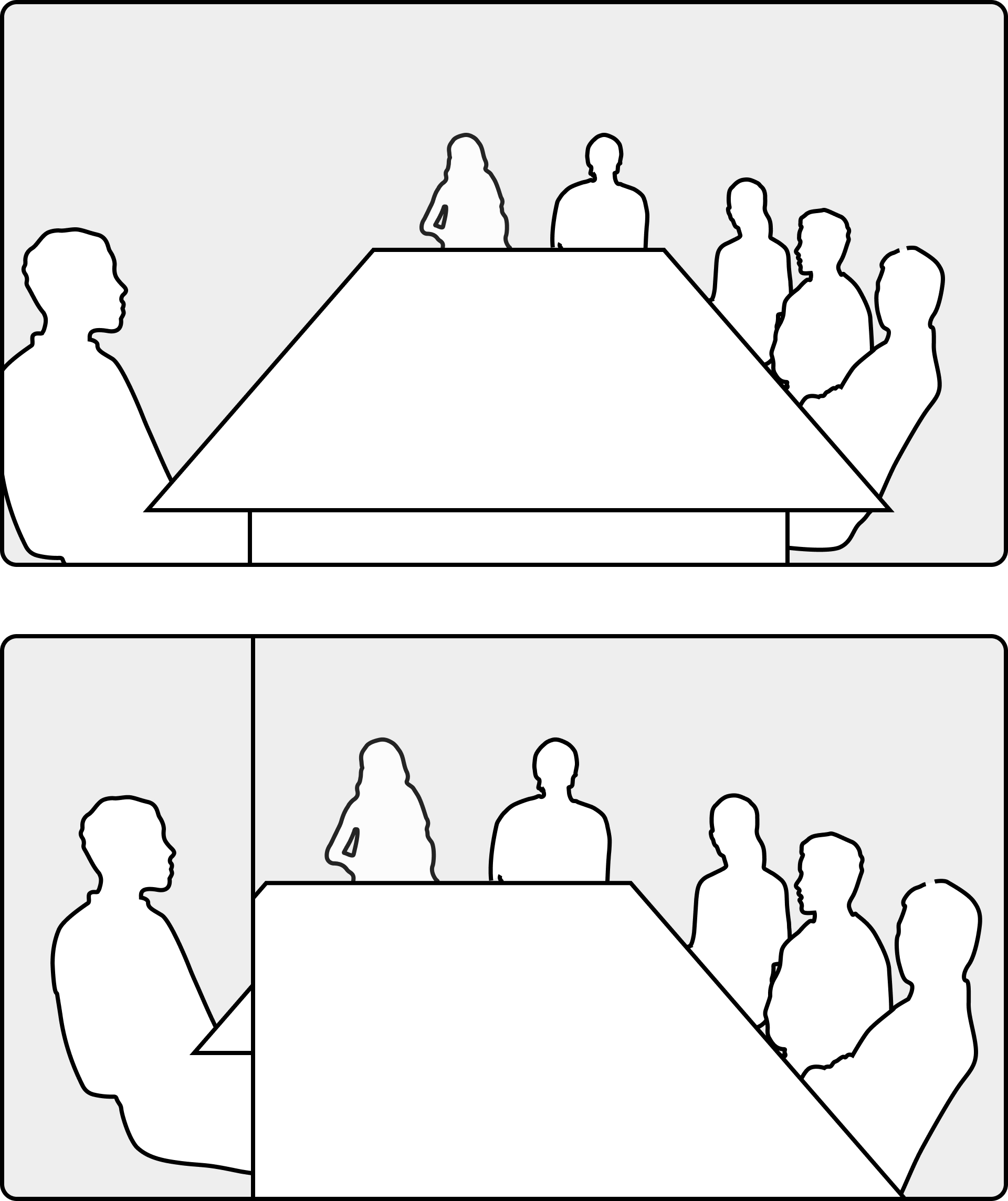
|
|
|
7 personas |
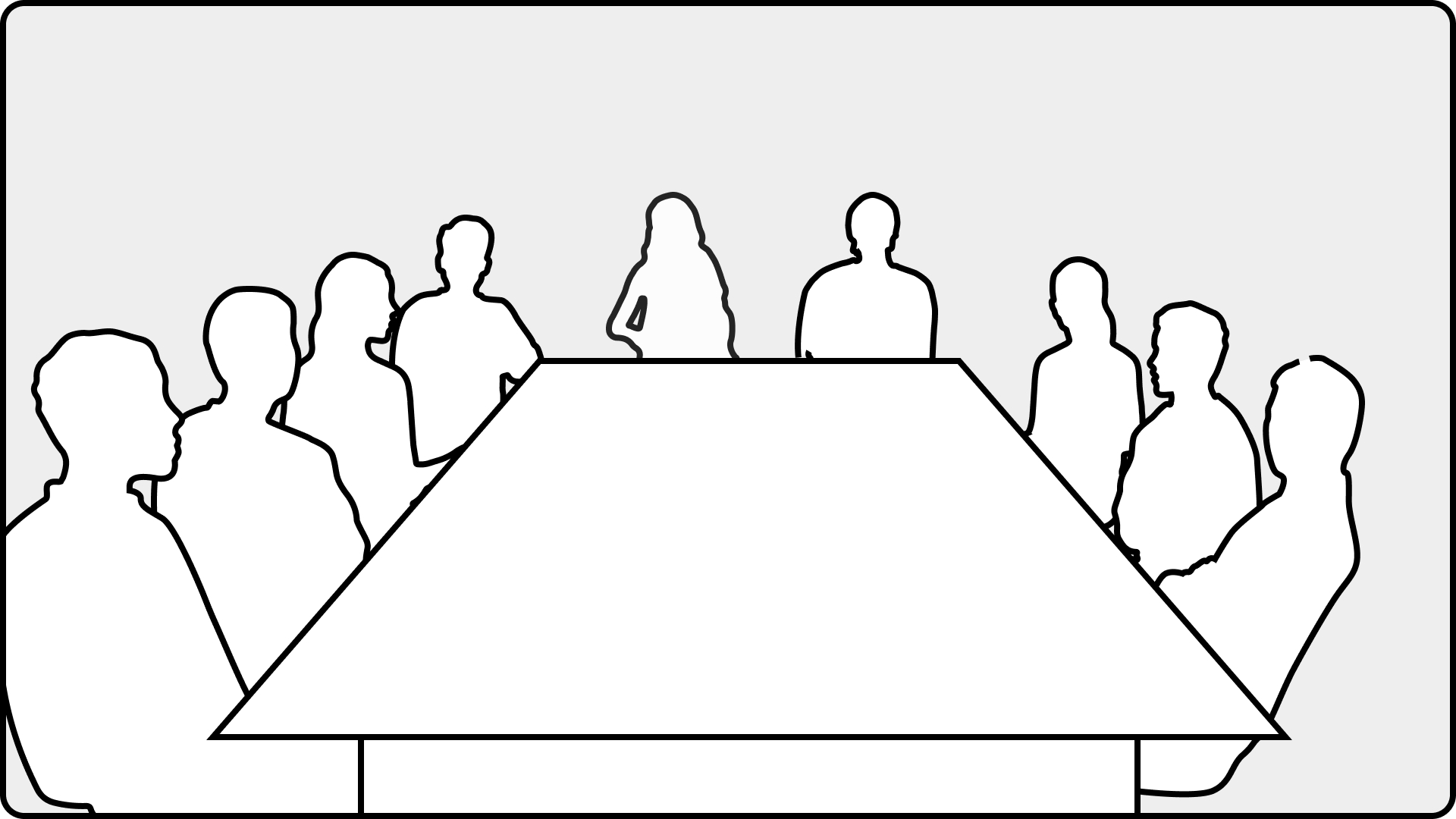
|
El soporte para más escenarios de encuadre grupal vendrá en futuras versiones.
El modo Frames recorta el espacio innecesario alrededor de los participantes y “encuadra” a los participantes individualmente o en grupos, de modo que parezcan más juntos proporcionando una mejor visión general de la reunión. En el siguiente ejemplo, los marcos están en uso y puede ver su efecto en el diseño de la cuadrícula en esta reunión. Tres personas en una sala de reuniones (esquina superior izquierda) están enmarcadas individualmente para optimizar su presencia en la pantalla:

Si está en una reunión de Webex, puede maximizar aún más el espacio de la pantalla habilitando el enfoque de las personas desde el menú Diseño. Esta opción mejora dinámicamente su diseño mediante el uso de todo el espacio disponible y asegurándose de que todos reciban una parte uniforme de la pantalla. A continuación, ve la misma reunión con ambos marcos y personas enfocados en el uso:

Lea este artículo para obtener más información sobre el enfoque de las personas y cómo habilitarlo.


