
תודה על המשוב.
מצב מסגרות לסדרות לוח וחדר
 משוב?
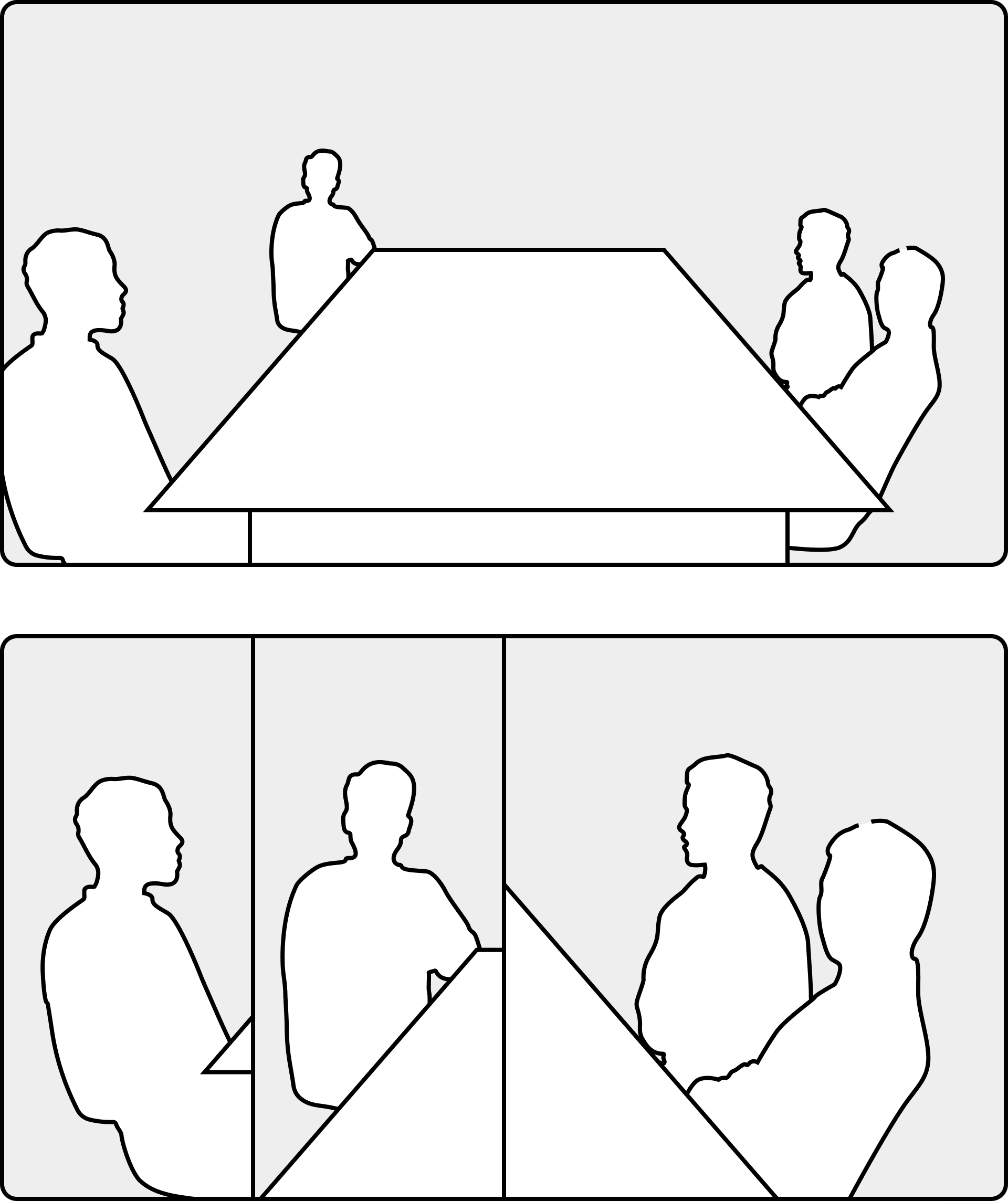
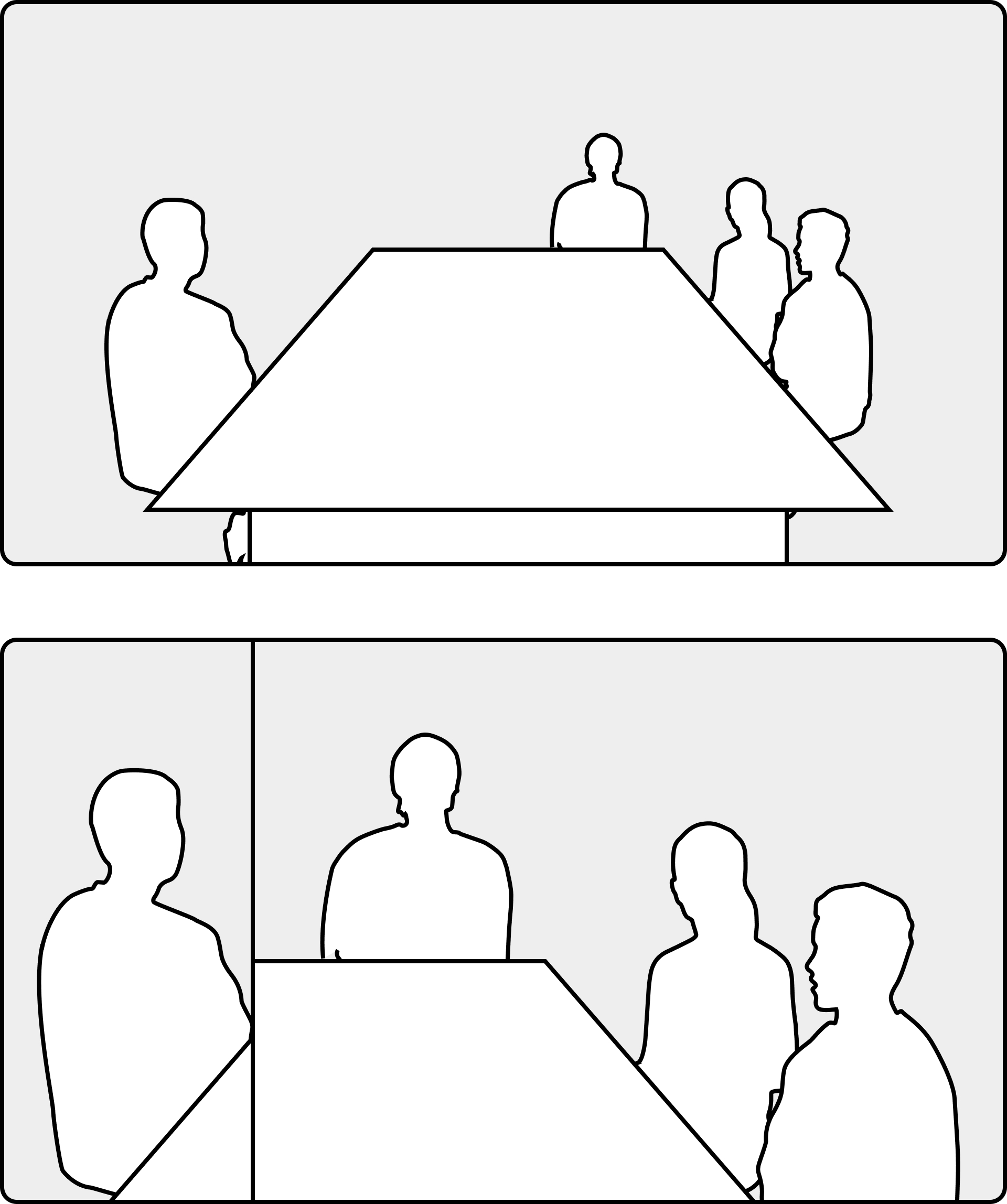
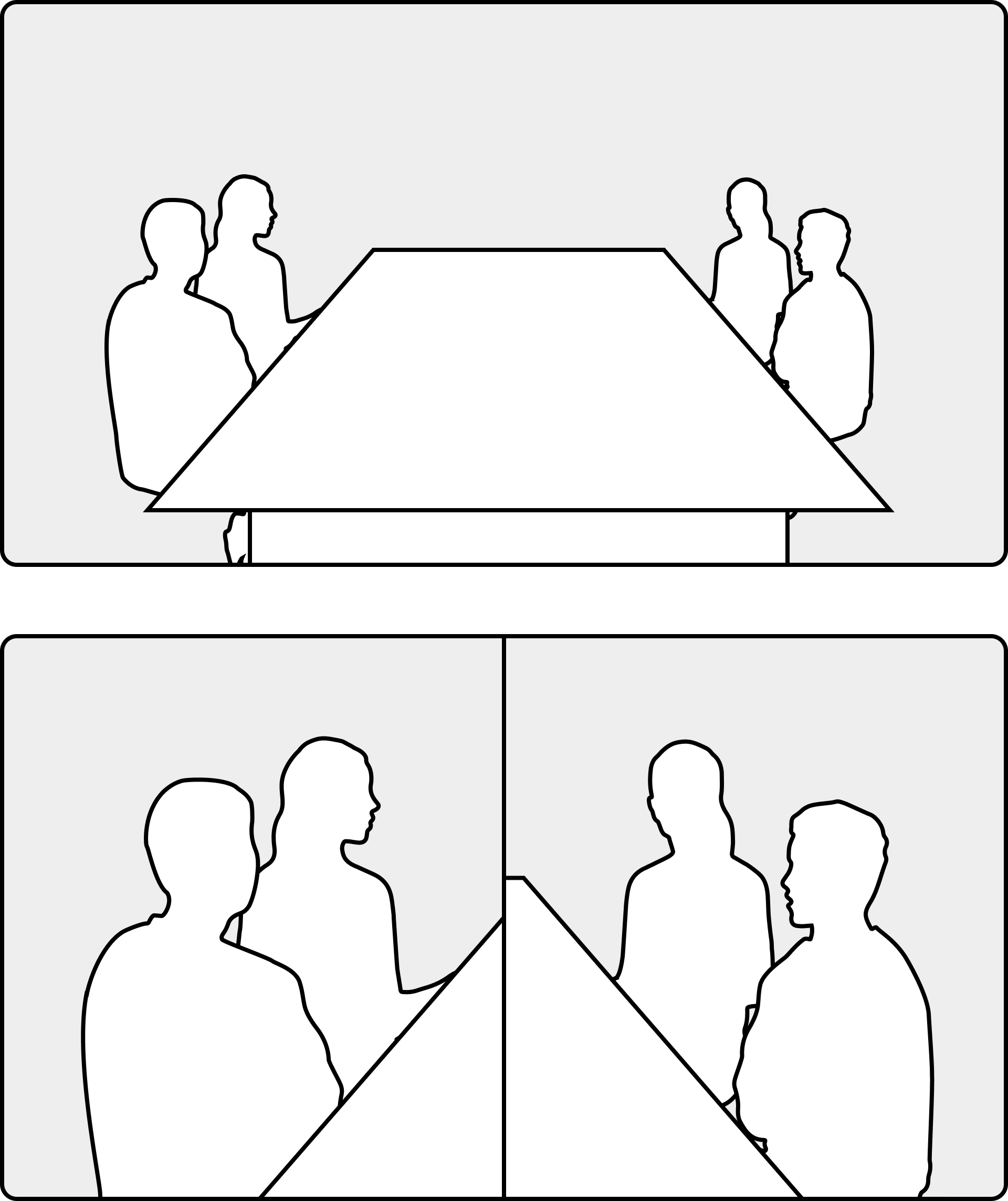
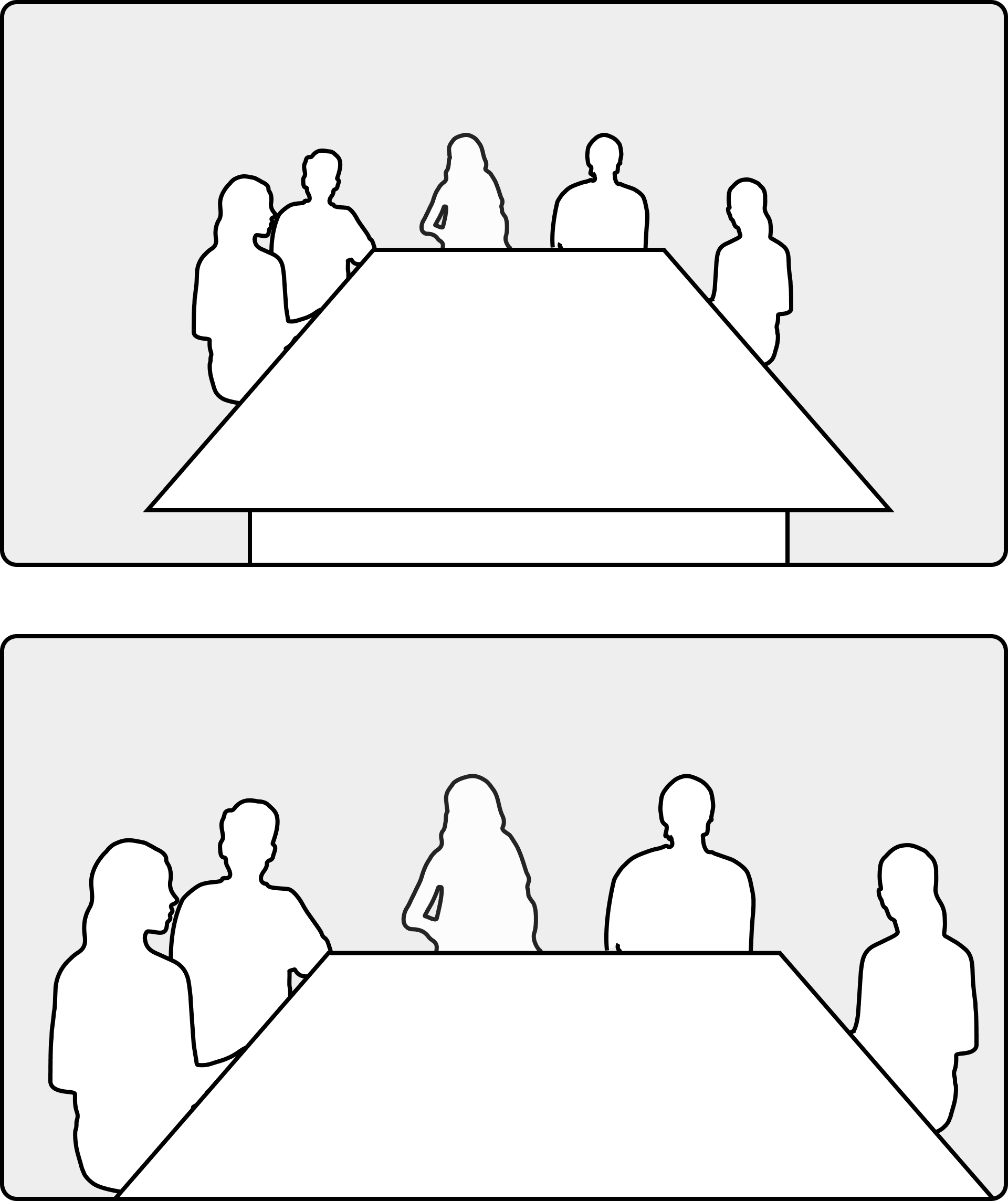
משוב?בחירת מצב המצלמה מסגרות משפרת את התצוגה הנשלחת מחדר הישיבות שלך. מצב מסגרות חותך מרחב מיותר סביב המשתתפים ומרכיב תצוגה שבה האנשים נראים קרובים יותר זה לזה, בגודל שווה ובגובה העיניים זהה, עד שמונה פריימים על פני שתי שורות.
תוכל לקרוא מאמר זה לקבלת מידע על מצבי מצלמה אוטומטיים אחרים.
כדי להפעיל מסגרות:
-
פתח את לוח הבקרה בלוח או בקר המגע שלך. הקש על מצלמה.
-
תחת מצב מצלמה, בחר מסגרות.
כאשר נוכחים עד שמונה אנשים, כדי לוודא שכולם מופיעים במסגרת משלו, מנהל יכול להגדיר תצורה זו: רמקולים מצ למות מסגרות מסגרות שורת תצורה: <SingleRow, MultiRow>
אם יש יותר משמונה אנשים בחדר, הם יועברו לתצוגת קבוצה המציגה את כולם.
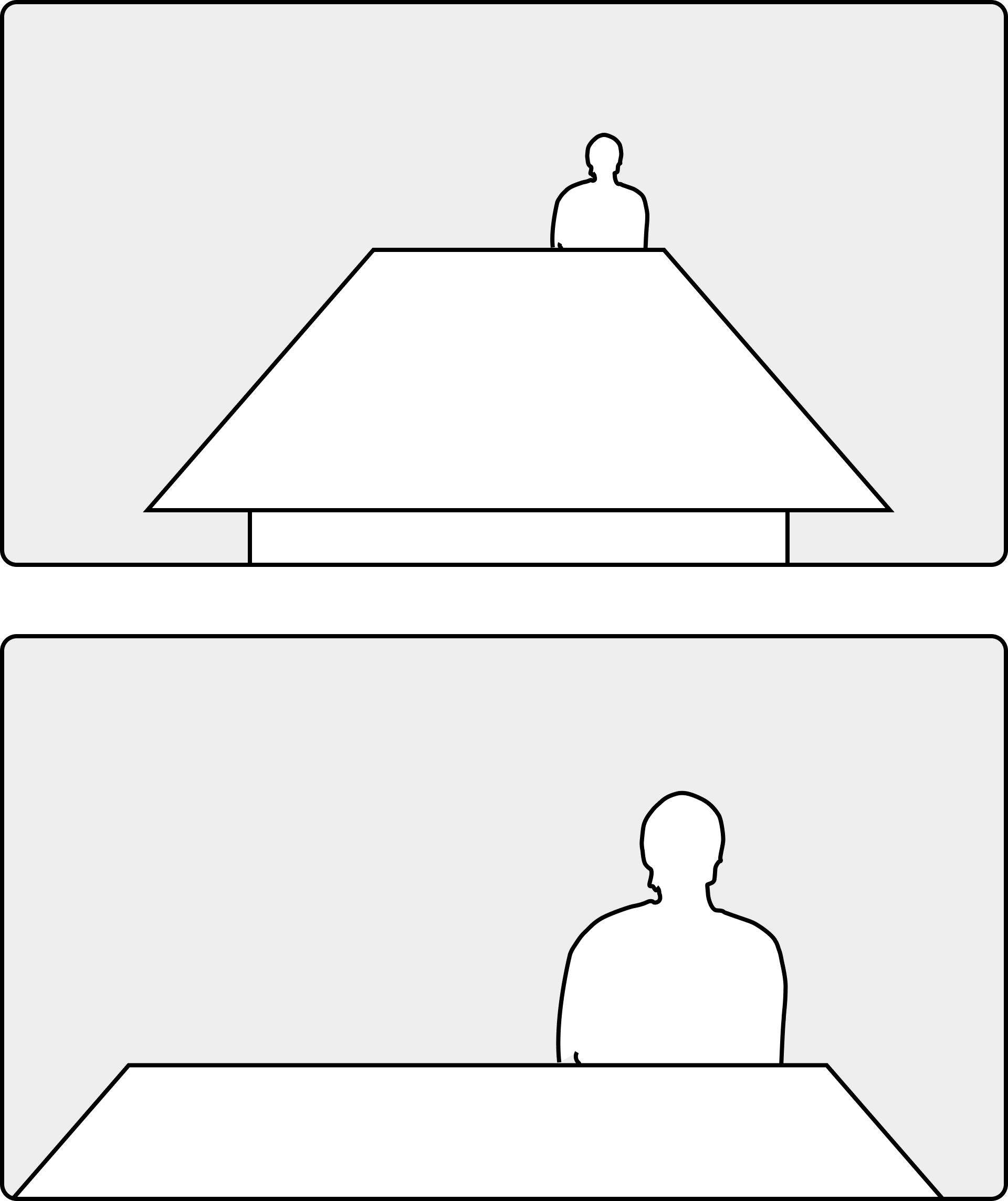
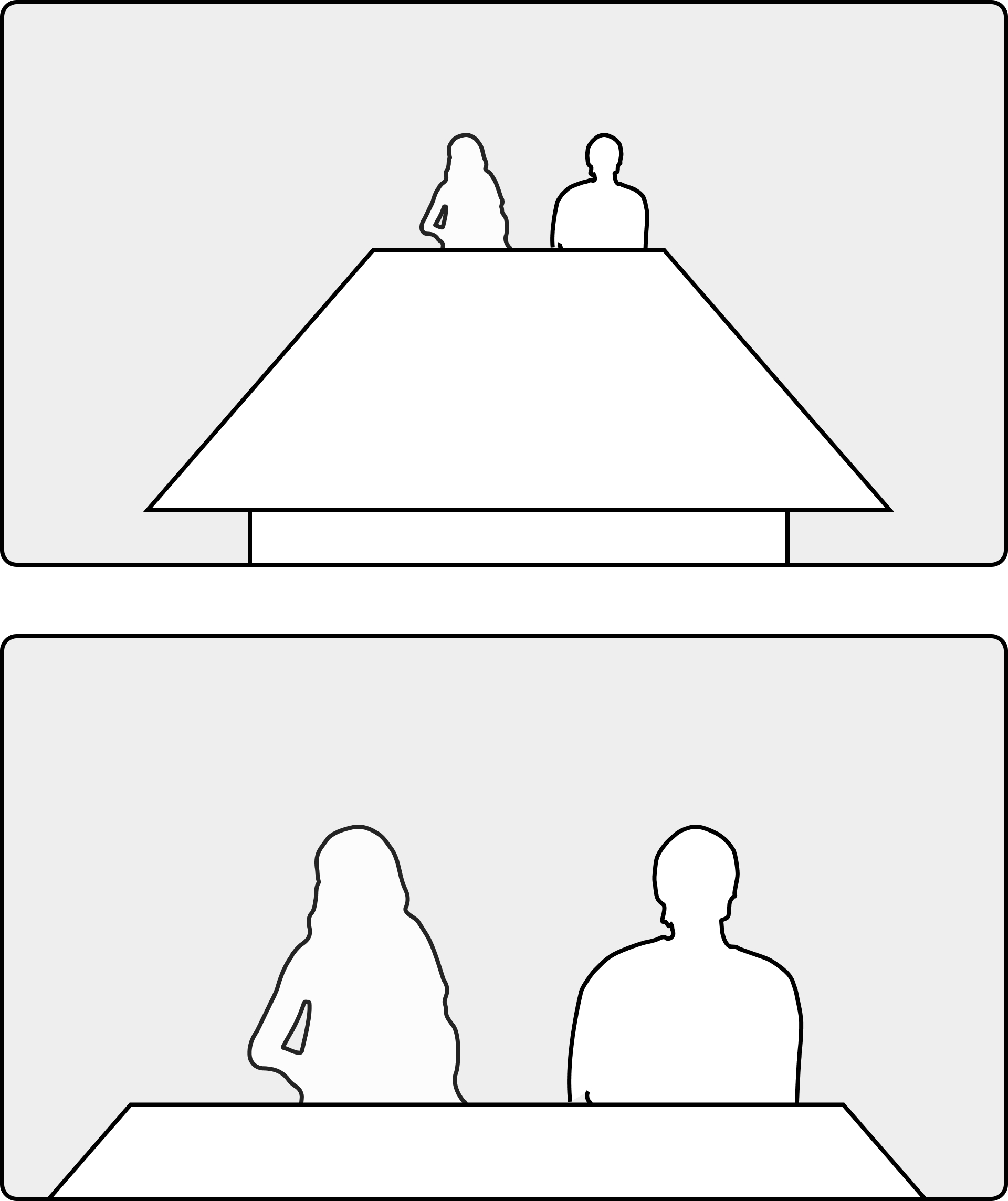
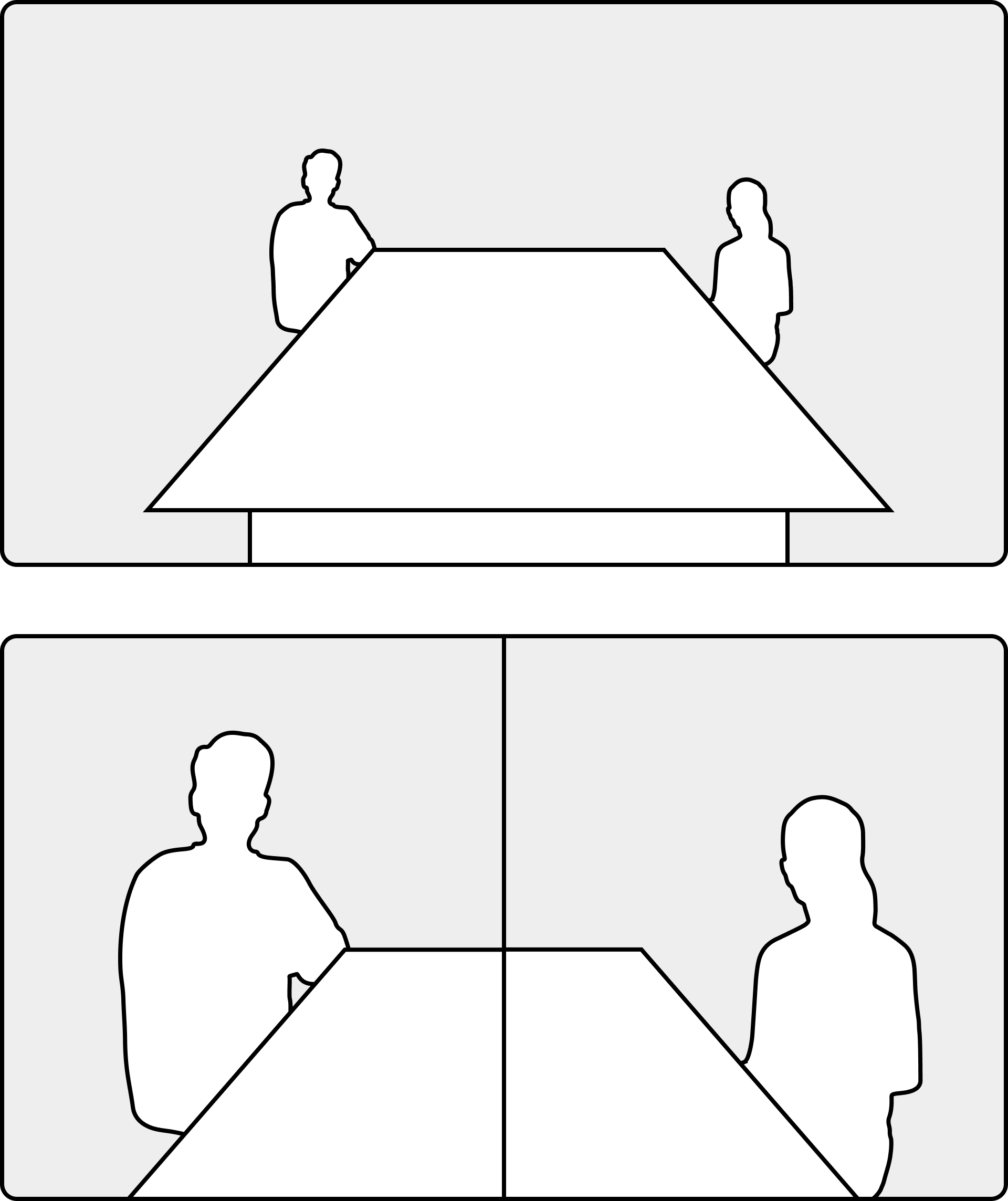
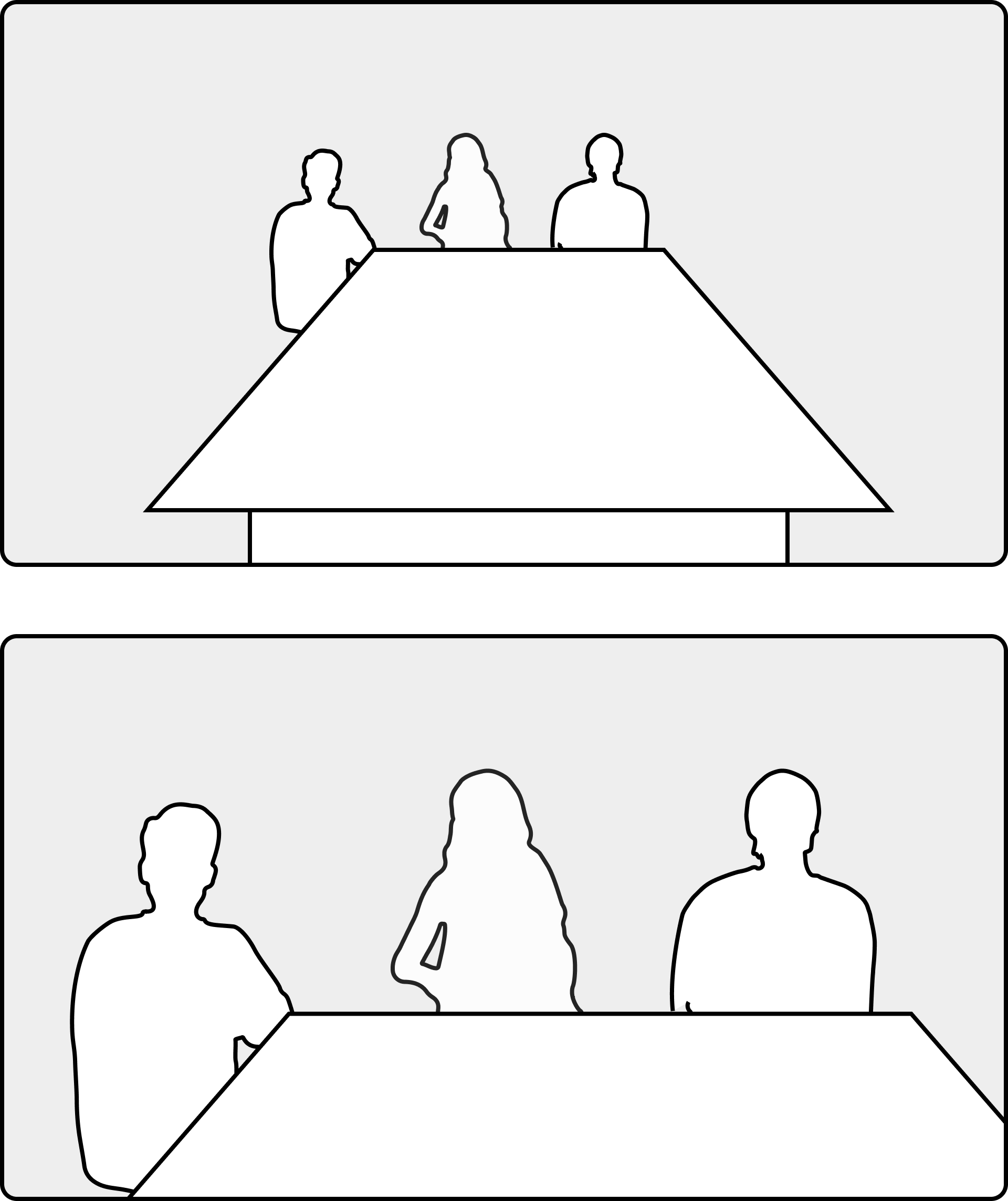
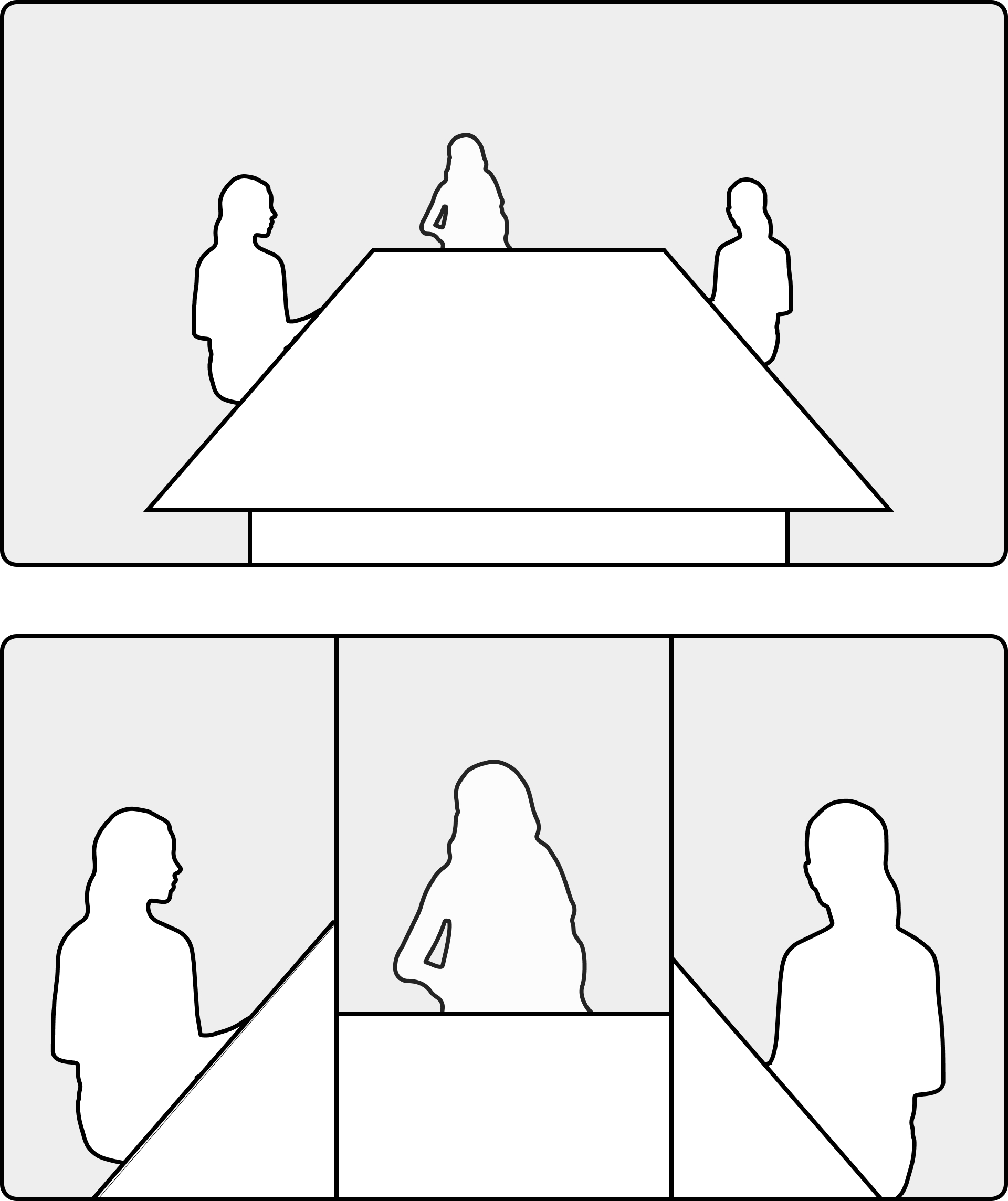
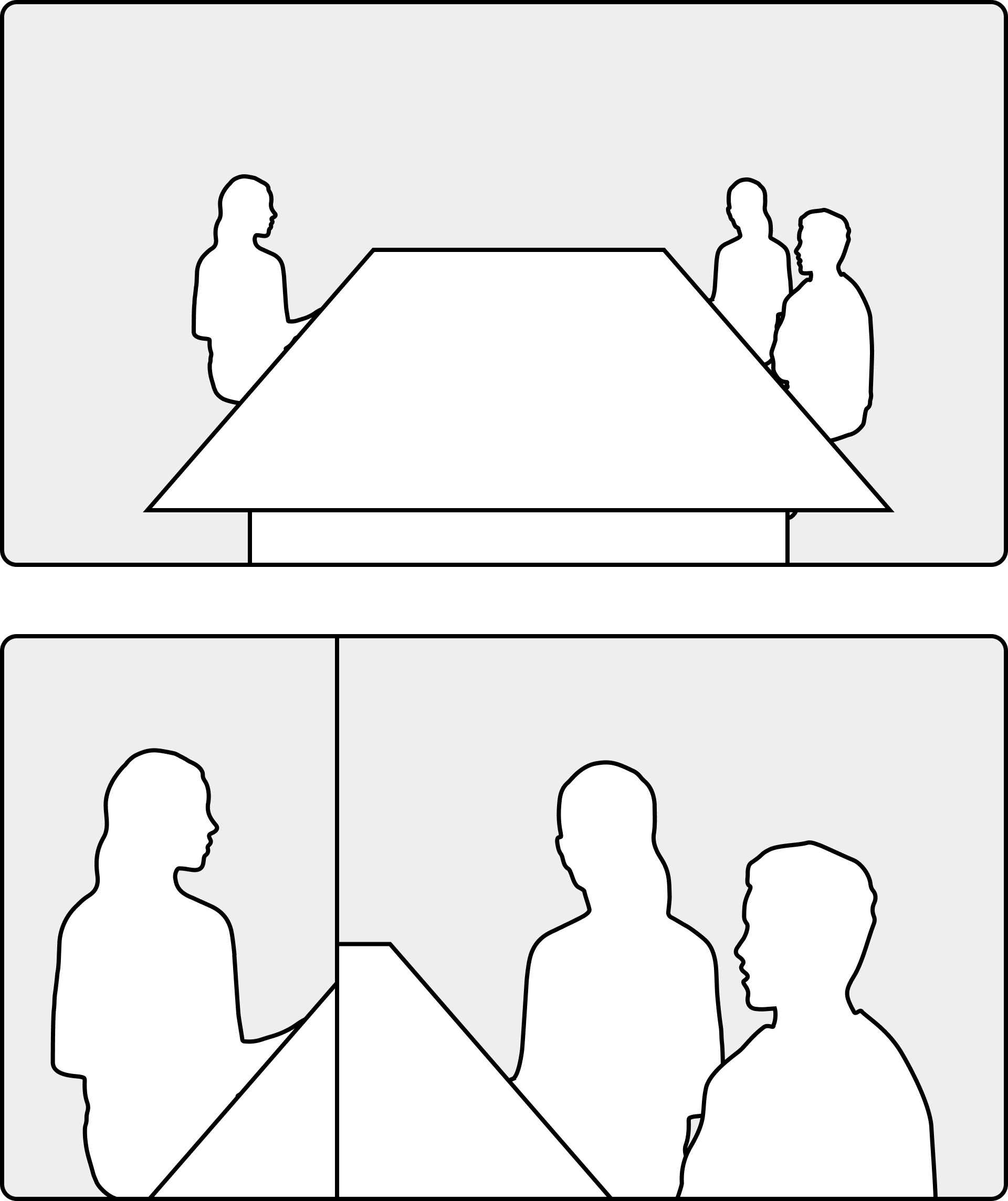
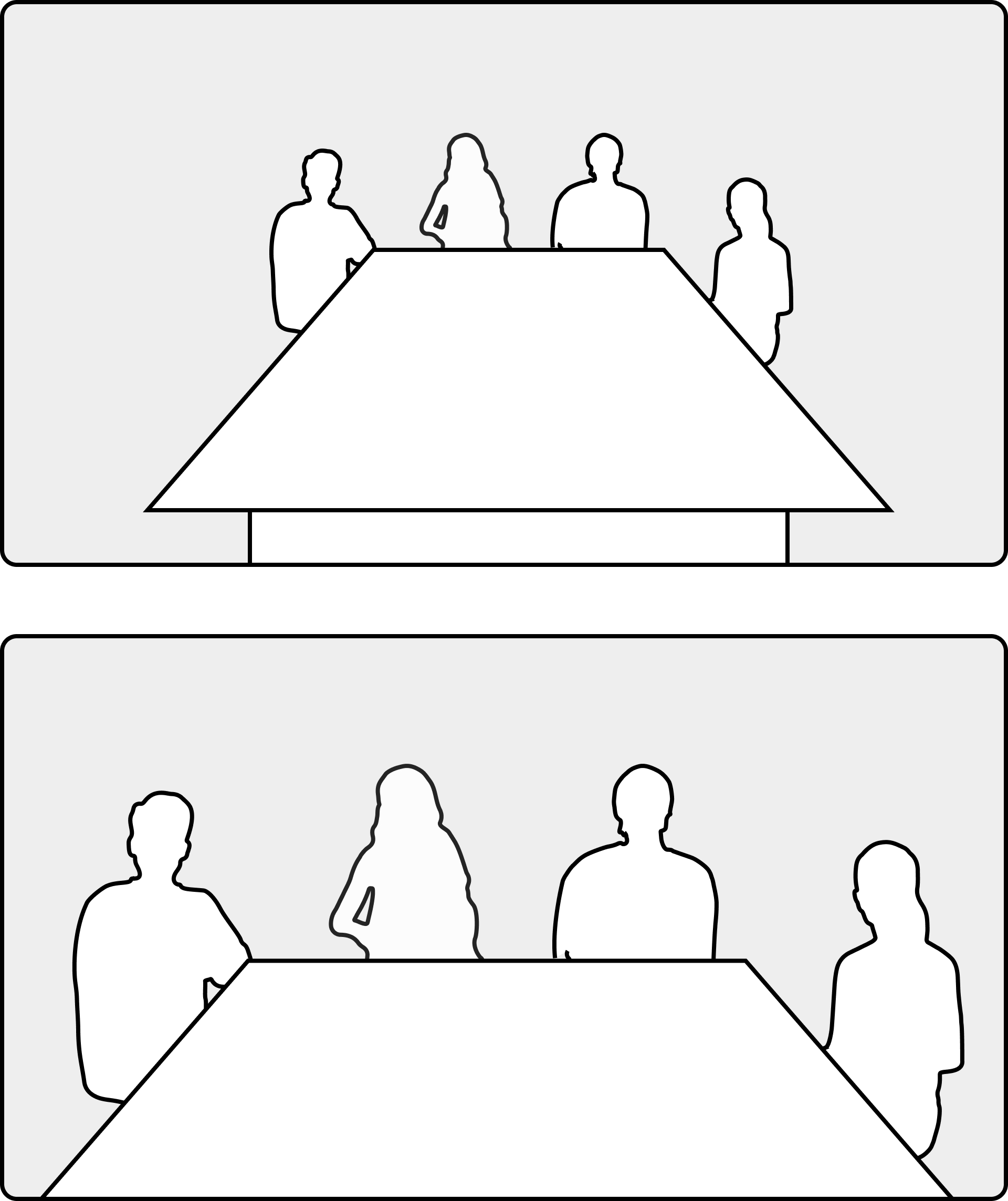
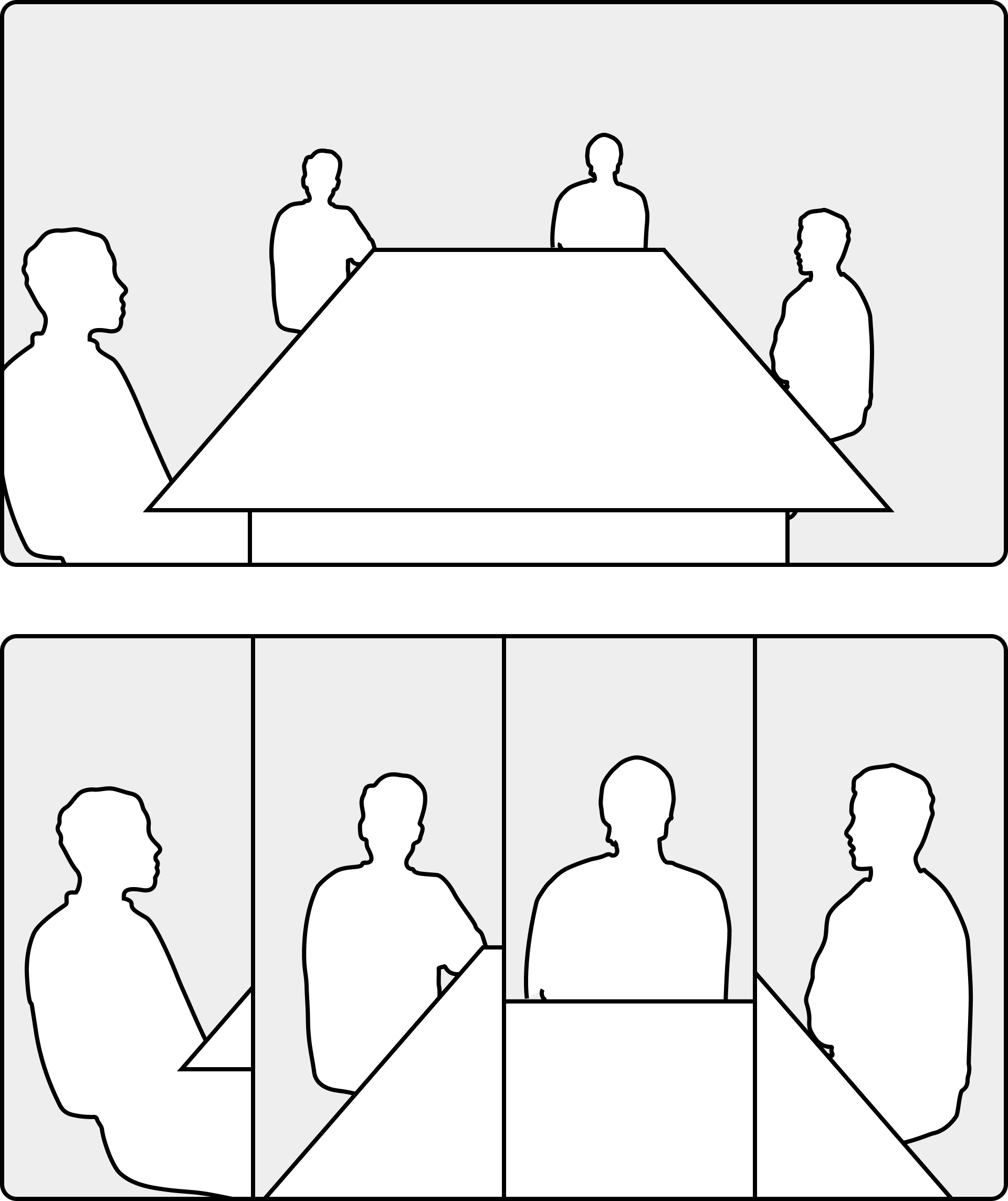
הטבלה כאן מציגה לך את הדרכים השונות שבהן עד 7 אנשים או יותר יופיעו על המסך כאשר מצב מסגרות נמצא בשימוש. בכל שורה, האיור העליון מראה כיצד אנשים ממוקמים בחדר, והאיור התחתון מראה כיצד המצלמה מקבצת אותם יחד במצב מסגרות.
|
אדם אחד |
|
||||
|
2 אנשים |
|
|
|||
|
3 אנשים |
|
|
|
||
|
4 אנשים |
|
|
|
|
|
|
5 אנשים |
|
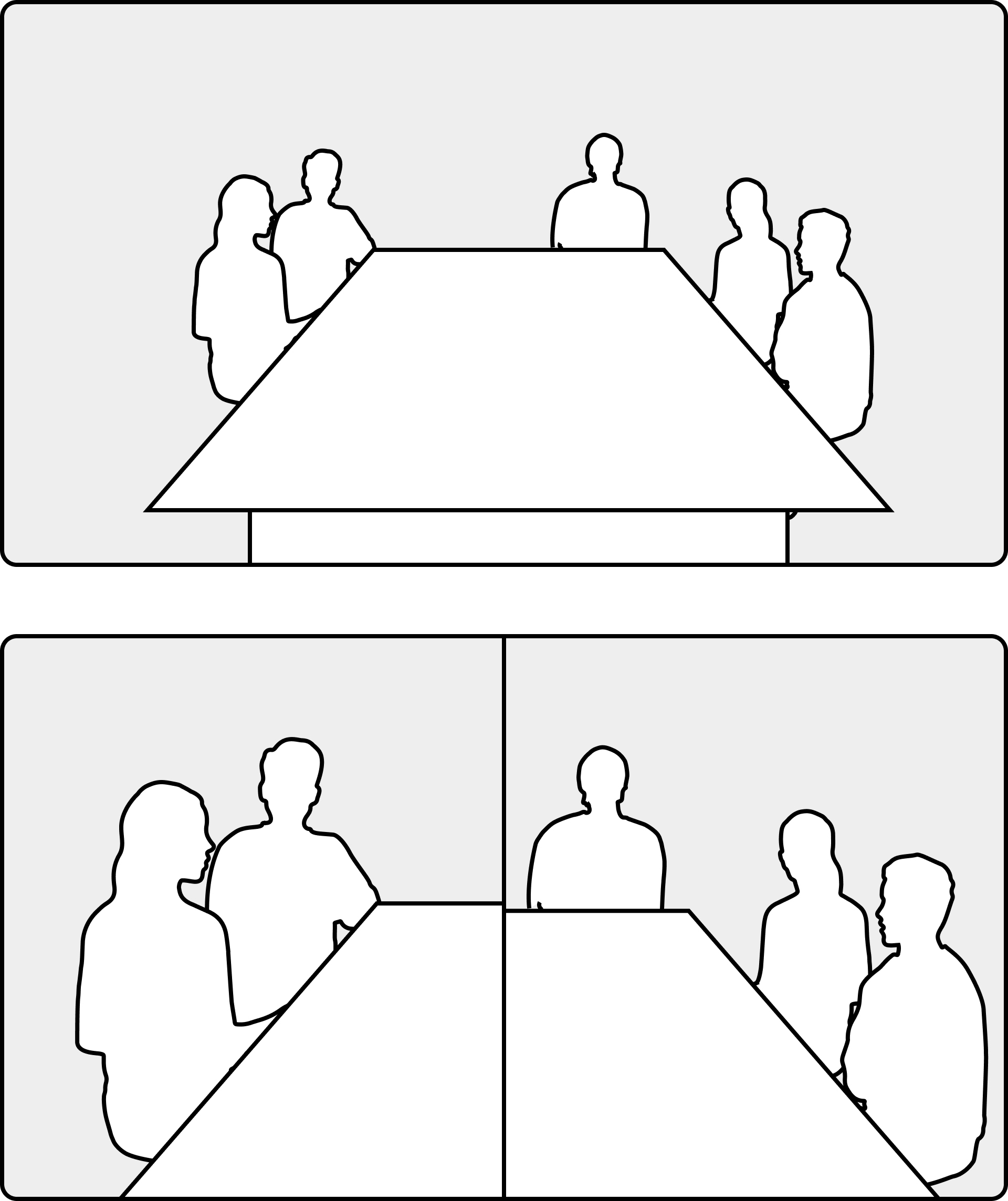
|
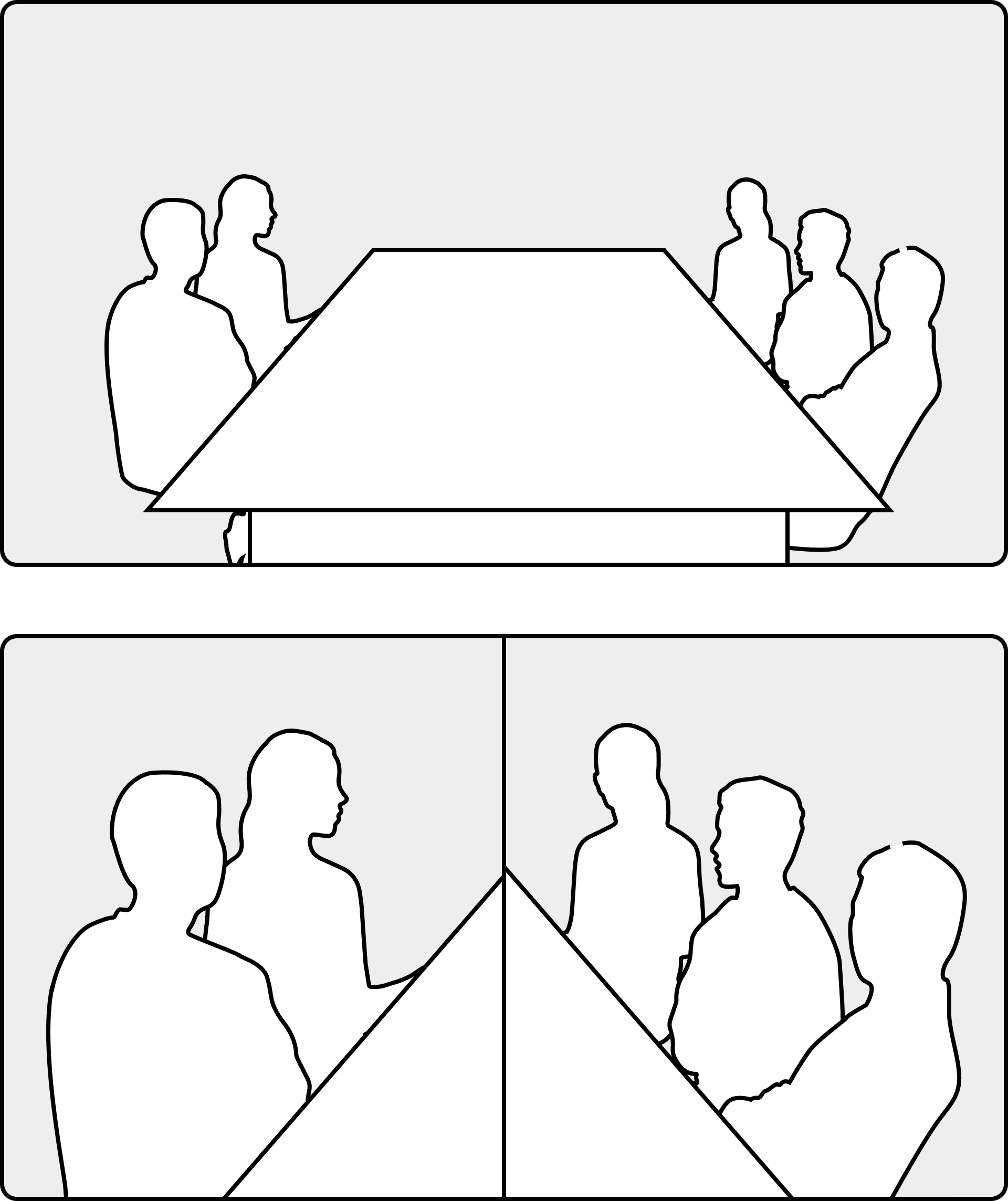
|
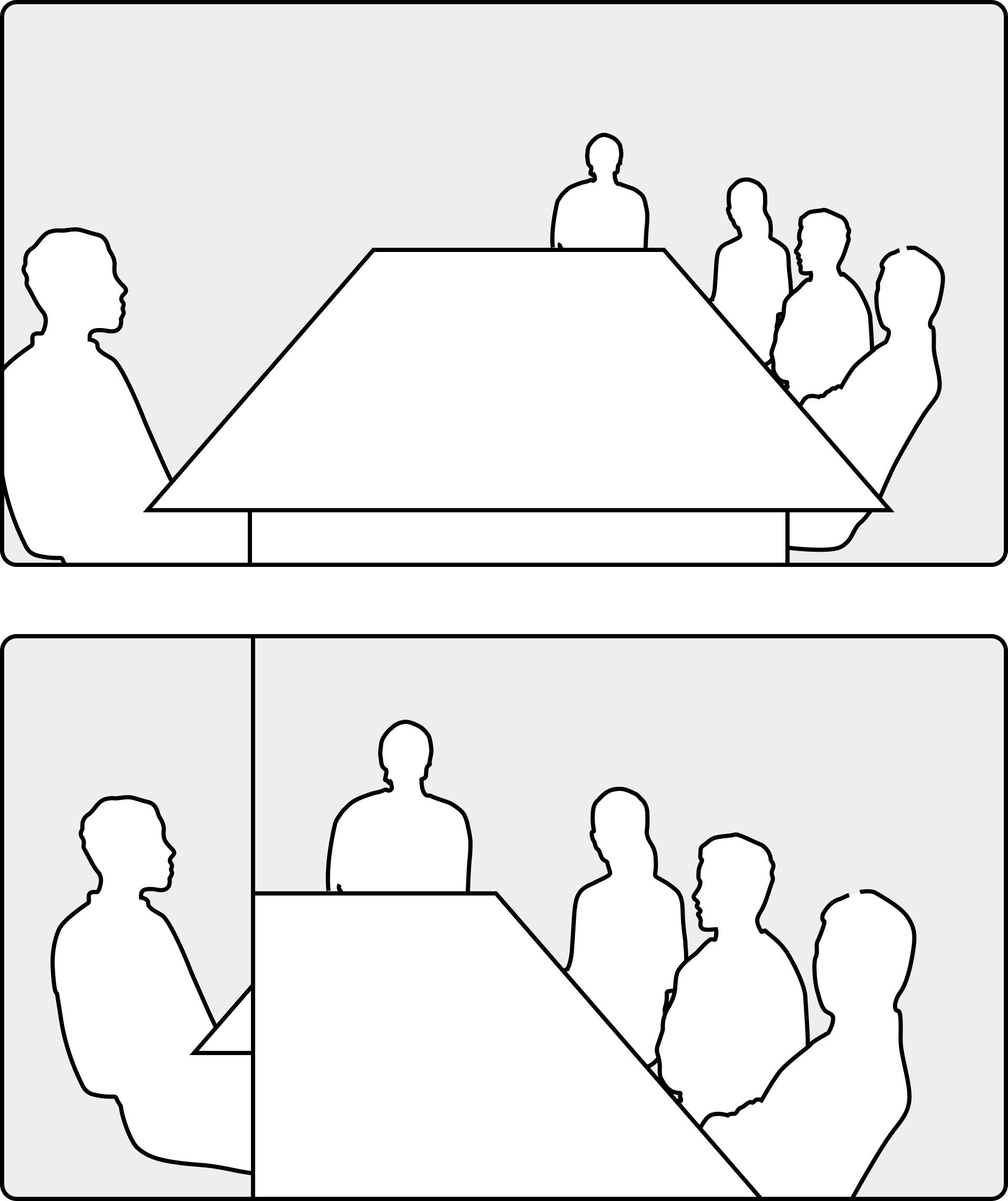
|
|
|
6 אנשים |
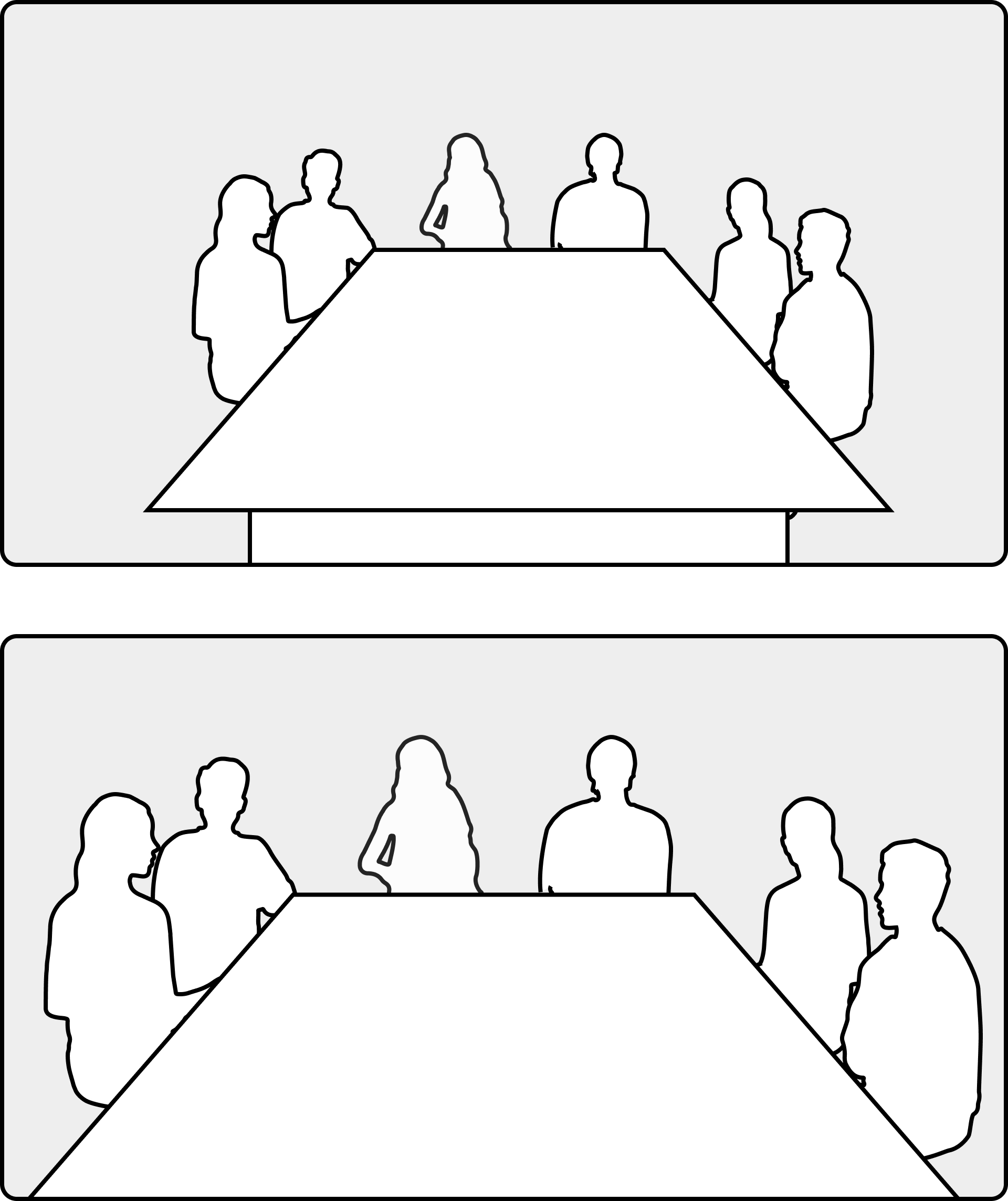
|
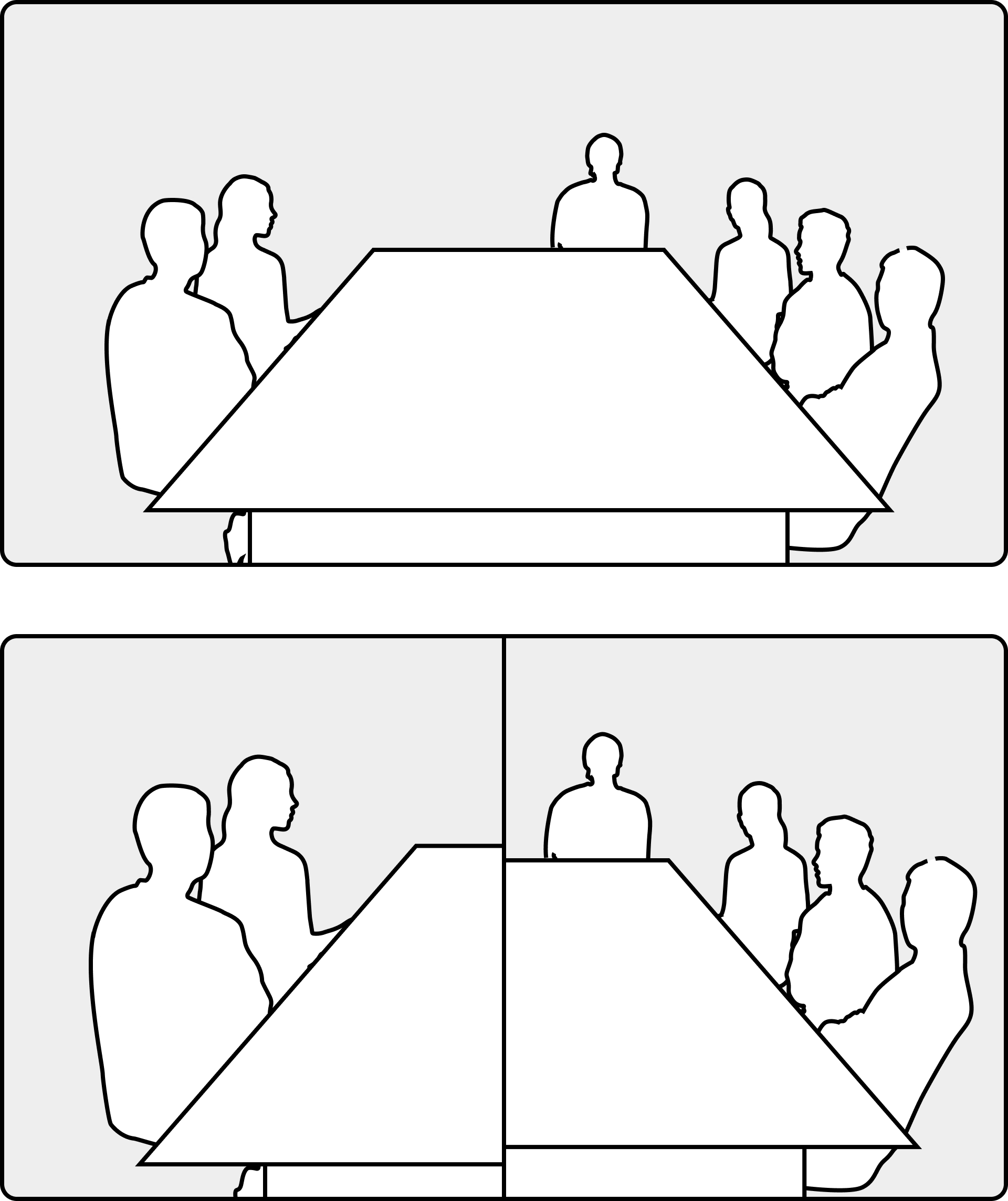
|
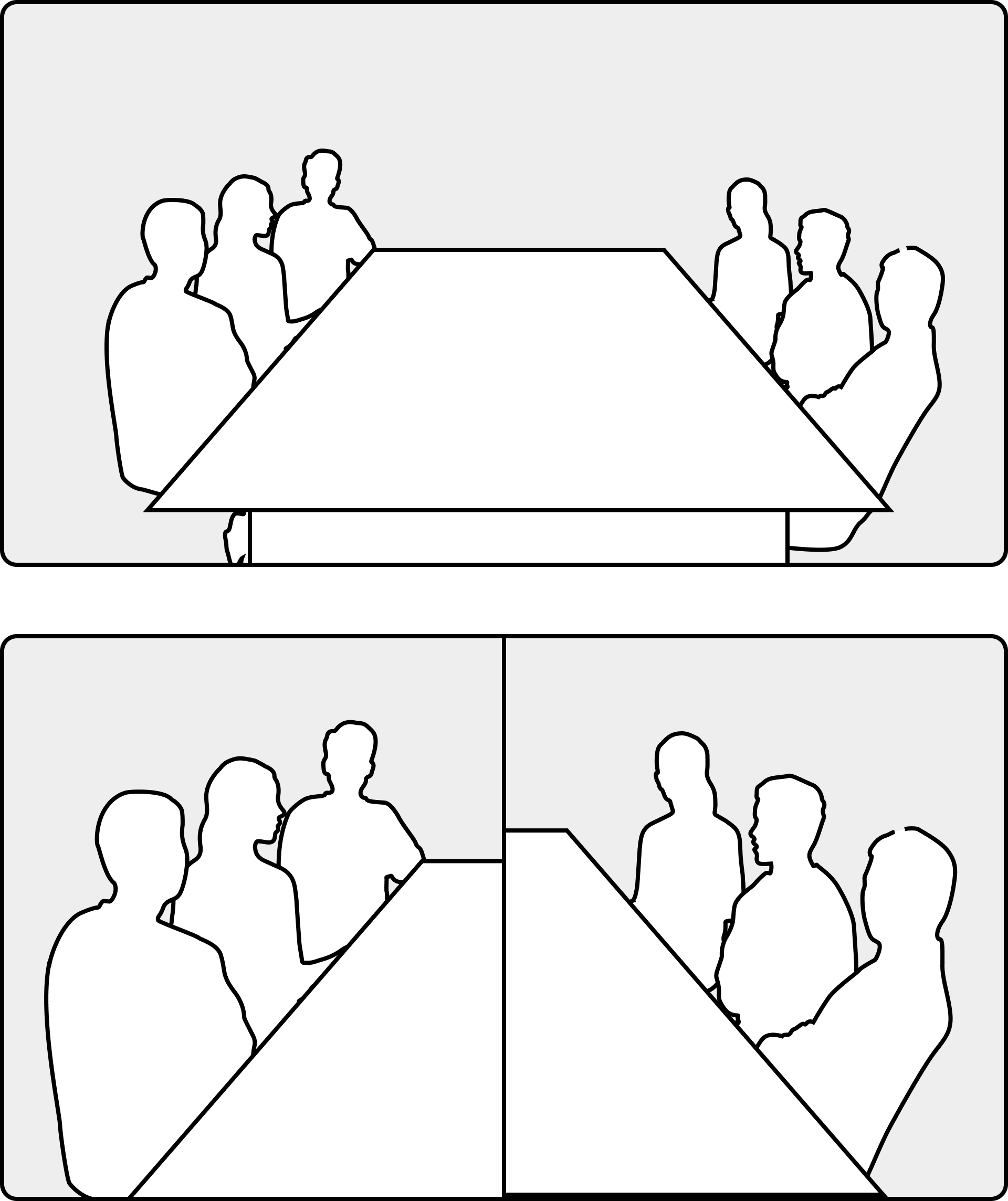
|
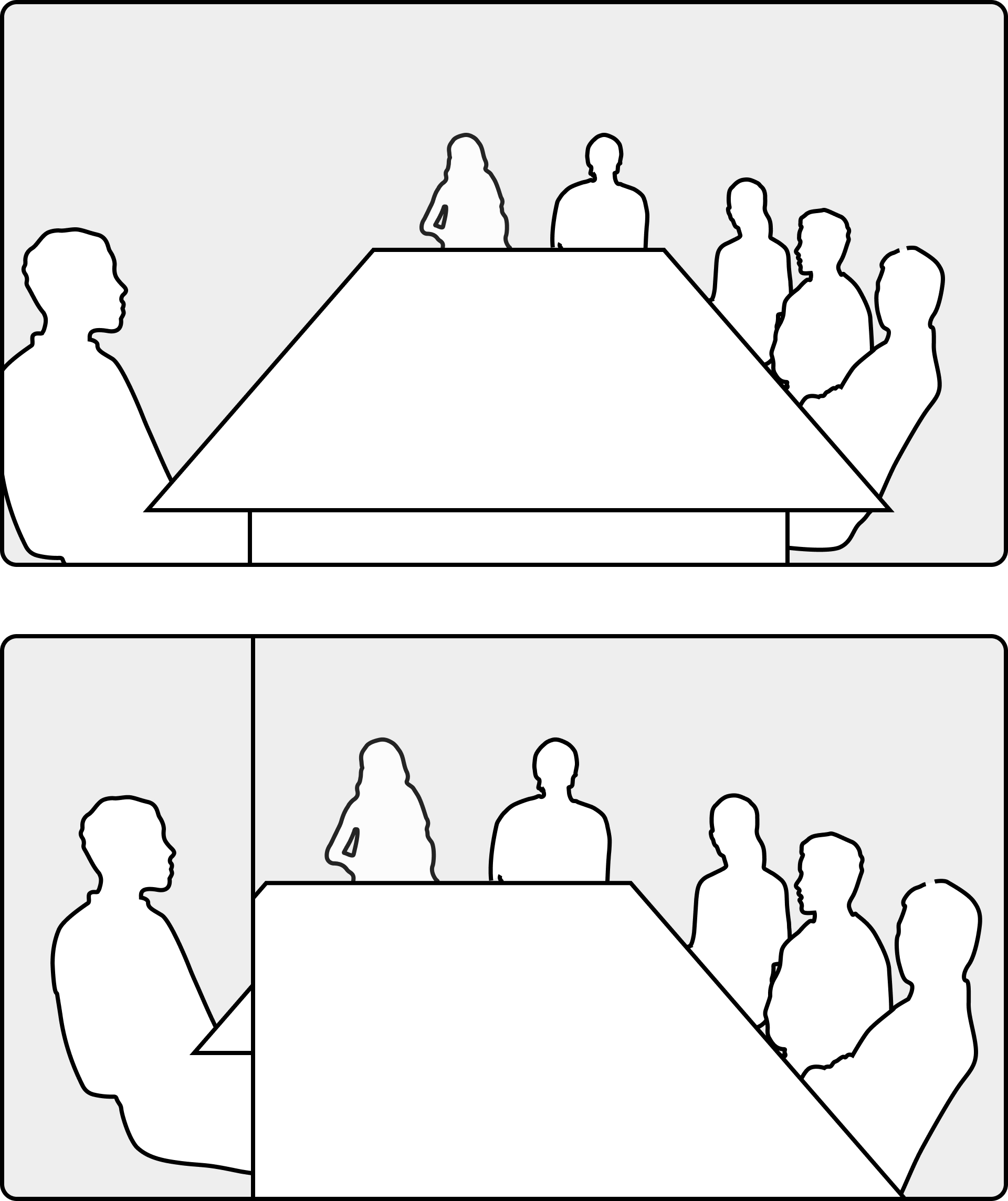
|
|
|
7 אנשים |
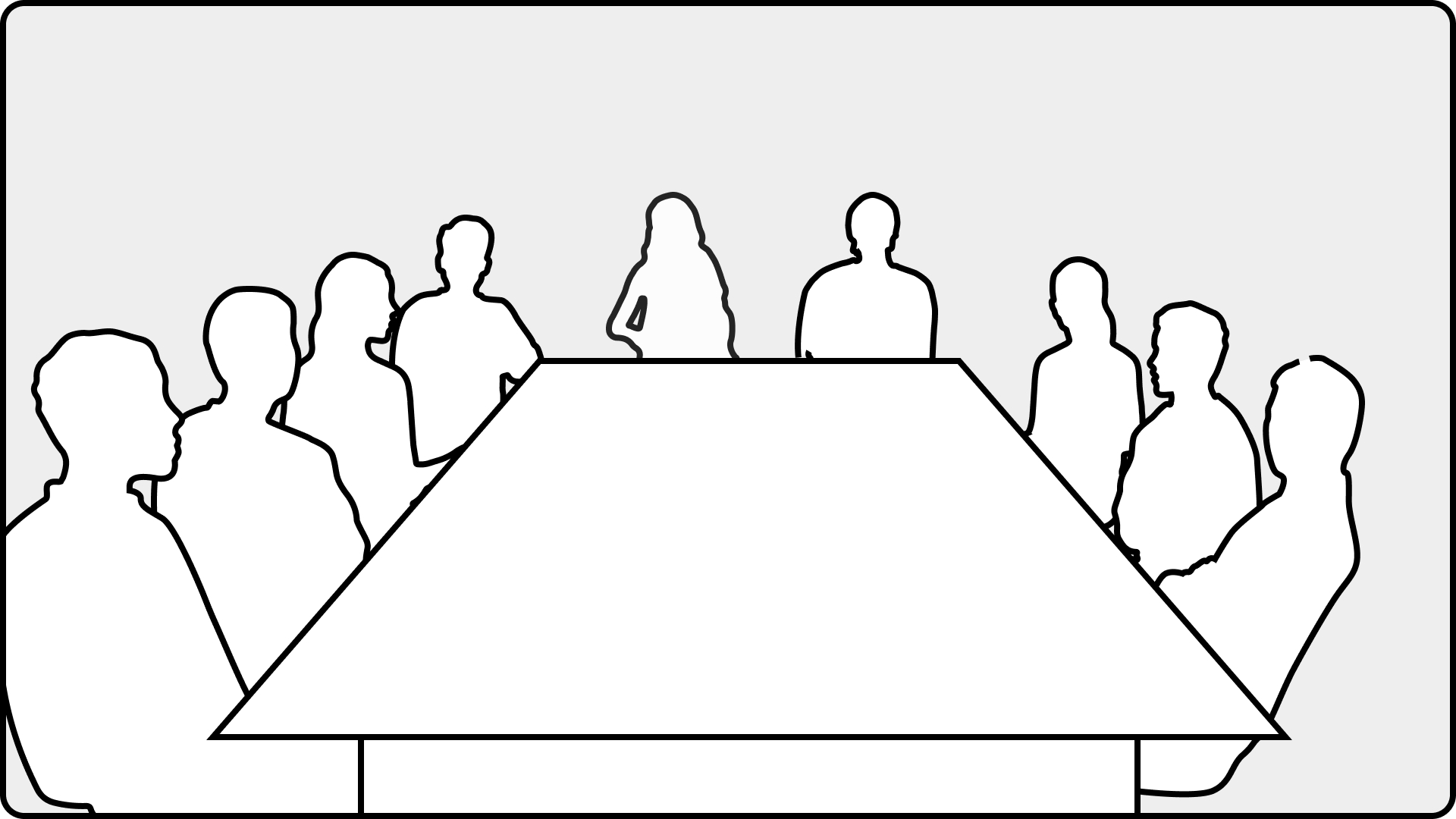
|
תמיכה בתרחישים נוספים של מסגור קבוצתי תגיע במהדורות עתידיות.
מצב מסגרות חותך מרחב מיותר סביב המשתתפים ומשתתפי 'מסגרות' בנפרד או בקבוצות, כך שהם נראים קרובים יותר זה לזה ומספקים תצוגה כללית טובה יותר של הפגישה. בדוגמה שלהלן, מסגרות נמצאות בשימוש וניתן לראות את השפעתן על פריסת הרשת בפגישה זו. שלושה אנשים בחדר ישיבות (בפינה השמאלית העליונה) ממוסגרים בנפרד כדי לייעל את נוכחותם על המסך:

אם אתה נמצא בפגישת Webex, תוכל למקסם את שטח המסך אפילו יותר על ידי הפעלת מי קוד אנשים מת פריט הפריסה. אפשרות זו משפרת באופן דינמי את הפריסה שלך על ידי שימוש בכל השטח הזמין ומוודאת שכולם מקבלים חלק שווה מהמסך. להלן, אתה רואה את אותה פגישה עם שתי מסגרות ואנשים ממוקדים בשימוש:

קרא מאמר זה למידע נוסף על מיקוד אנשים וכיצד לאפשר זאת.


