Vælg lydindstillinger for Webex Meetings og Webex Webinars

list-menuHar du feedback?
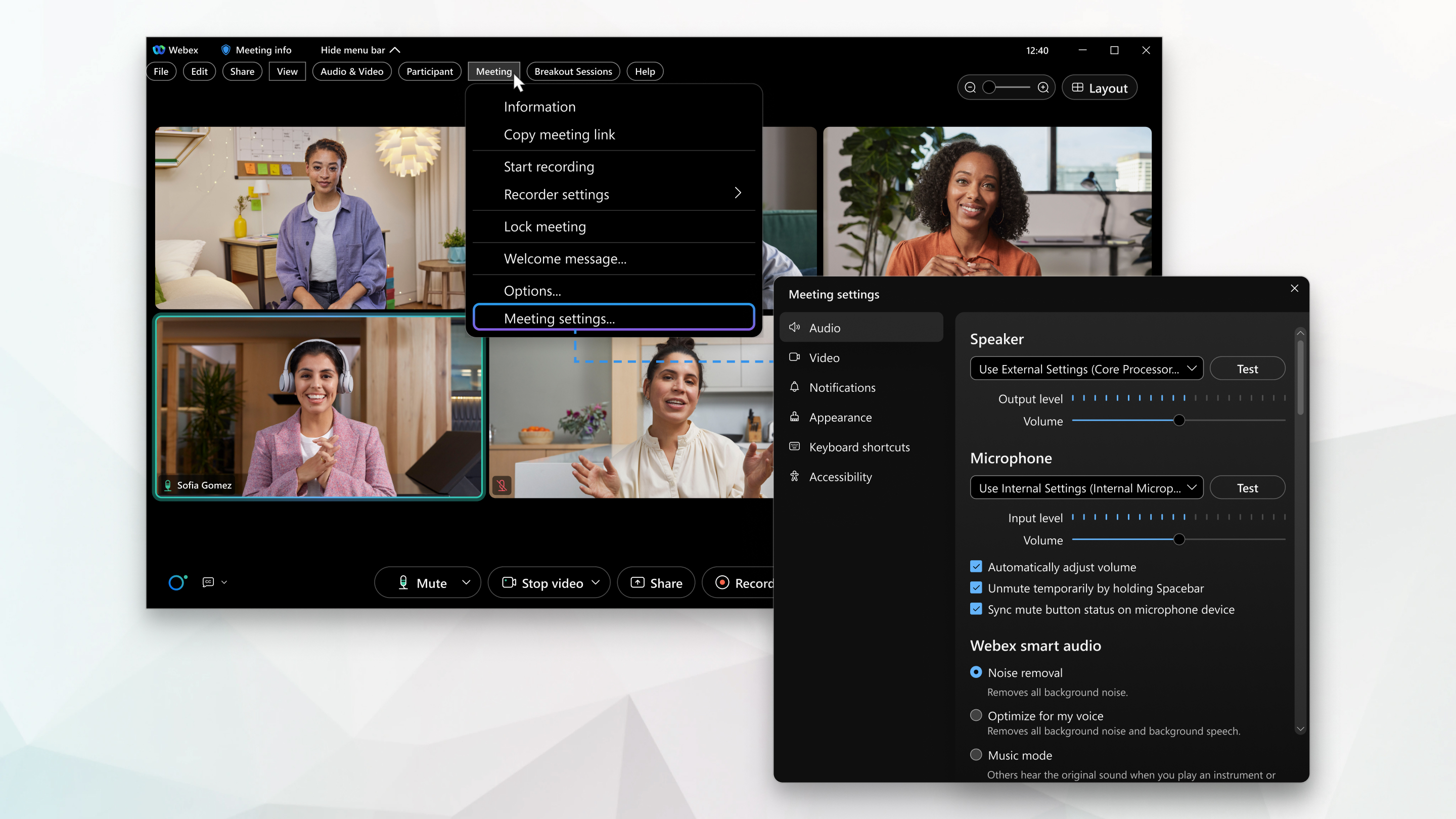
Dine mødeindstillinger og præferencer er organiseret i en enkelt menu, hvor du kan indstille din højttaler og mikrofon, justere lydstyrken og indstille smarte lydfunktioner.

1

For et møde skal du klikke på Vis menulinje > Mø de > Mødeindstillinger.

2

For et webinar skal du klikke på Vis menulinje > Webinar > Webinar-indstillinger.

3

For lydindstillinger skal du klikke på Lyd og derefter markere afkrydsningsfeltet ud for den ønskede indstilling.

Nogle afkrydsningsfelter er markeret som standard og kan ikke ændres.

  • Højttaler — Du kan vælge din højttalerindstilling i rullemenuen og derefter teste din højttaler.

    Du kan finde flere oplysninger om justering af højttaleren og mirkofonen under Juster computerens mikrofon og højttalervolumen i et We bex-møde.

    For mere information om test af din højttaler og mikrofon, se Test din højttaler og mikrofon i Webex-møder.

  • Mikrofon — Vælg din mikrofonindstilling i rullemenuen, og test derefter din mikrofon.

  • Juster lydstyrken automatisk — Hvis dette er valgt, øger eller formindsker dette automatisk højttaler- og mikrofonlydstyrken.

  • Slå lyden til midlertidigt ved at holde mellemrumstasten nede — Hvis dette er valgt, kan du midlertidigt slå lyden til ved at holde mellemrumstasten nede. Du kan finde flere oplysninger om, hvordan du slår lyden fra eller til for dig selv, under Slå lyden fra eller til i Webex-mødesupakken.

    Slip mellemrumstasten for at gå tilbage til lydløs.

  • Synkroniser lydløs status på mikrofonenheden — Hvis du slår lyden fra på en anden enhed, afspejles det i mødet.

  • Webex smarte lydindstillinger:

    Støjfjernelse — Fjer ner al baggrundsstøj.

    Optimer til min stemme — F jerner al baggrundsstøj og baggrundstale.

    Optimer til alle stemmer — Fjerner al baggrundsstøj og forbedrer alle stemmer i nærheden.

    Musiktilstand — Andre hører den originale lyd, når du spiller et instrument eller synger. Du kan finde flere oplysninger om musiktilstand under Aktiver musiktilstand i Webex Meetings og Webex Webinars.

4

Hvis du vil have lydstatistik, skal du klikke på Statistik og derefter klikke på Lyd.

  • VoIP-codec (computerlyd) - viser din computerlyd.
  • Lydforbindelsesporte — viser dine lydforbindelser.

Båndbredde

Den maksimale hastighed for dataoverførsel.

Latenstid

Hastigheden af dataoverførsel fra et punkt til et andet.

Dette skal være så tæt på nul som muligt.

Jitter

Når dataoverførselshastigheden ændres.

Pakketab

Mængden af oplysninger, du mister fra en forbindelse.

Dette kan forårsage ydeevneproblemer.

Sende

Modtag

Tovejskommunikation til at sende data frem og tilbage.

Fanen Overordnet viser hukommelsesudnyttelse og CPU-brug.
1

Klik på Webex Meetings.

2

Klik på Møde indstillinger i rullemenuen.

3

Klik på Ly d, og marker derefter afkrydsningsfeltet ud for den ønskede indstilling.

Nogle afkrydsningsfelter er markeret som standard og kan ikke justeres.

  • Højttaler — Du kan vælge din højttalerindstilling fra rullemenuen og derefter teste din højttaler.

    Du kan finde flere oplysninger om justering af højttaleren og mirkofonen under Juster computerens mikrofon og højttalervolumen i et We bex-møde.

    For mere information om test af din højttaler og mikrofon, se Test din højttaler og mikrofon i Webex-møder.

  • Mikrofon — Vælg din mikrofonindstilling i rullemenuen, og test derefter din mikrofon.

  • Juster lydstyrken automatisk — Hvis dette er valgt, øger eller formindsker dette automatisk højttaler- og mikrofonlydstyrken.

  • Slå lyden til midlertidigt ved at holde mellemrumstasten nede — Hvis dette er valgt, kan du midlertidigt slå lyden til ved at holde mellemrumstasten nede. Du kan finde flere oplysninger om, hvordan du slår lyden fra eller til for dig selv, under Slå lyden fra eller til i Webex-mødesupakken.

    Slip mellemrumstasten for at gå tilbage til lydløs.

  • Synkroniser lydløs status på mikrofonenheden — Hvis du slår lyden fra på en anden enhed, afspejles det i mødet.
  • Webex smarte lydindstillinger:

    Støjfjernelse — Fjer ner al baggrundsstøj.

    Optimer til min stemme — F jerner al baggrundsstøj og baggrundstale.

    Optimer til alle stemmer — Fjerner al baggrundsstøj og forbedrer alle stemmer i nærheden.

    Musiktilstand — Andre hører den originale lyd, når du spiller et instrument eller synger. Du kan finde flere oplysninger om musiktilstand i Aktivér musiktilstand i Webex-møder og Webex Webinars.

4

Hvis du vil have lydstatistik, skal du klikke på Statistik og derefter klikke på Lyd.

  • VoIP-codec (computerlyd) - viser din computerlyd.
  • Lydforbindelsesporte — viser dine lydforbindelser.

Båndbredde

Den maksimale hastighed for dataoverførsel.

Latenstid

Hastigheden af dataoverførsel fra et punkt til et andet.

Dette skal være så tæt på nul som muligt.

Jitter

Når dataoverførselshastigheden ændres.

Pakketab

Mængden af oplysninger, du mister fra en forbindelse.

Dette kan forårsage ydeevneproblemer.

Sende

Modtag

Tovejskommunikation til at sende data frem og tilbage.

Fanen Overordnet viser hukommelsesudnyttelse og CPU-brug.

Var denne artikel nyttig?