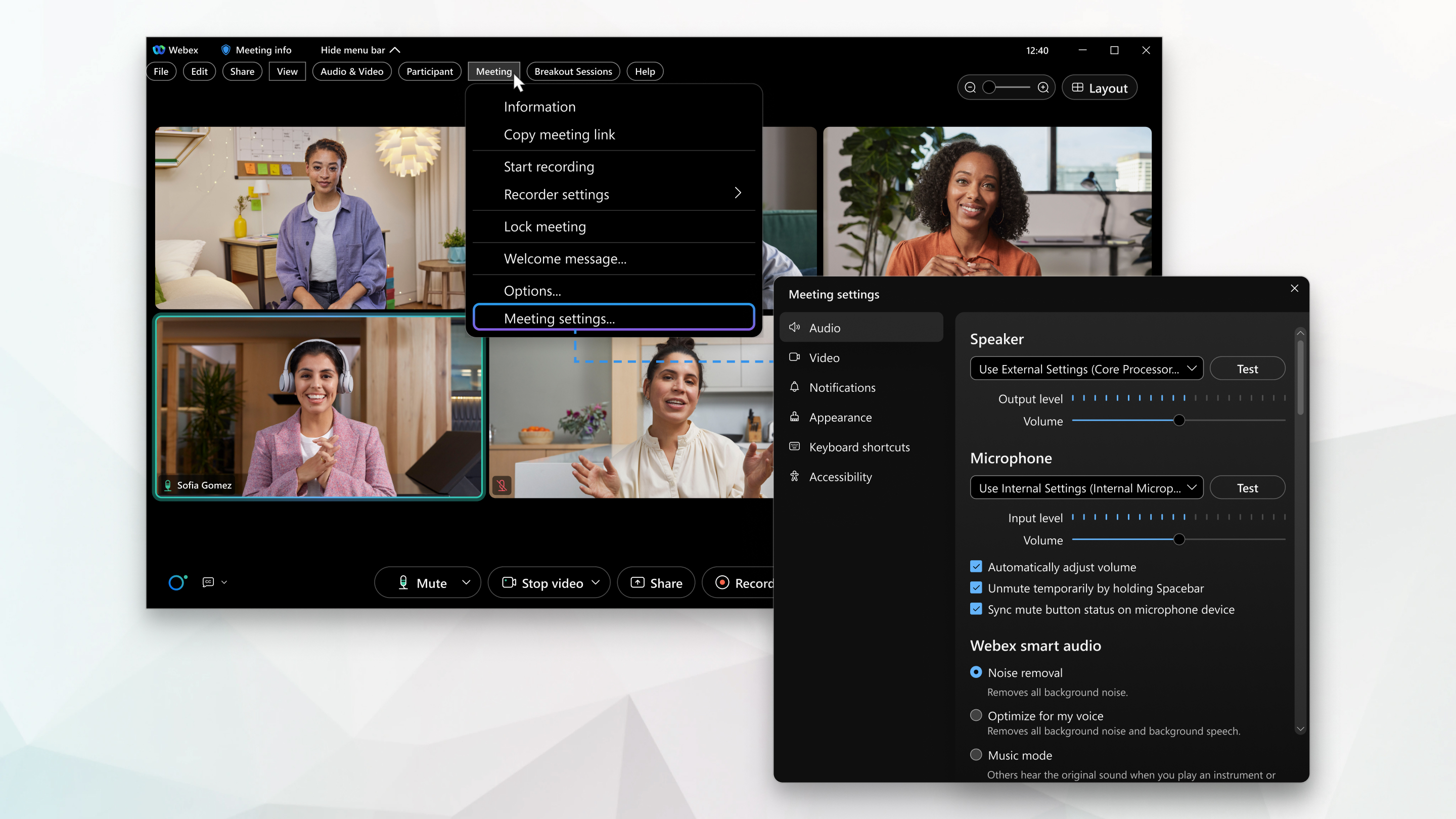
Sélectionnez les paramètres audio pour Webex Meetings et Webex Webinars

list-menuUn commentaire ?
Les paramètres et préférences de vos réunions sont organisés dans un menu unique dans lequel vous pouvez régler votre haut-parleur et votre micro, régler le volume et définir des fonctionnalités audio intelligentes.

1

Pour une réunion, cliquez sur Afficher la barre de menus > Réunion > Paramètres de la réunion.

2

Pour un webinaire, cliquez sur Afficher la barre de menus > Webinaire > Paramètres du webinaire.

3

Pour les paramètres audio, cliquez sur Audio, puis cochez la case à côté du réglage souhaité.

Certaines cases sont cochées par défaut et ne peuvent pas être modifiées.

  • Haut-parleur : vous pouvez sélectionner l'option de votre haut-parleur dans le menu déroulant, puis le tester.

    Pour plus d'informations sur le réglage de votre haut-parleur et de votre microphone, voir Régler le volume du micro et du haut-parleur de votre ordinateur lors d'une réunion Webex.

    Pour plus d'informations sur les tests de votre haut-parleur et de votre micro, voir Tester votre haut-parleur et votre micro lors de réunions Webex.

  • Microphone : sélectionnez l'option de microphone dans le menu déroulant, puis testez votre micro.

  • Régler automatiquement le volume —Si cette option est sélectionnée, le volume du haut-parleur et du micro augmente ou diminue automatiquement.

  • Activez temporairement le son en maintenant la barre d'espace enfoncée. Si cette option est sélectionnée, vous pouvez vous réactiver temporairement en maintenant la barre d'espace enfoncée. Pour plus d'informations sur la manière de désactiver ou de réactiver le son, voir Désactiver ou réactiver le son dans la suite Webex Meetings.

    Lâchez la barre d'espace pour revenir au mode muet.

  • Synchroniser l'état du bouton de sourdine sur le microphone. Si vous vous coupez le son sur un autre appareil, cela se répercute sur la réunion.

  • Options audio intelligentes Webex :

    Suppression du bruit : supprime tous les bruits de fond.

    Optimiser pour ma voix : supprime tous les bruits de fond et les discours de fond.

    Optimiser pour toutes les voix : supprime tous les bruits de fond et améliore toutes les voix voisines.

    Mode musique : les autres entendent le son d'origine lorsque vous jouez d'un instrument ou que vous chantez. Pour plus d'informations sur le mode musique, voir Activer le mode musique dans Webex Meetings et Webex Webinars.

4

Pour les statistiques audio, cliquez sur Statistiques, puis sur Audio.

  • Codec VoIP (audio de l'ordinateur) : affiche le son de votre ordinateur.
  • Ports de connexion audio : affiche vos connexions audio.

Bande passante

Le taux de transfert de données maximal.

Latence

La vitesse de transfert des données d'un point à un autre.

Cela devrait être aussi proche de zéro que possible.

Jitter

Quand le taux de transfert de données change.

Perte de paquets

La quantité d'informations que vous perdez à cause d'une connexion.

Cela peut entraîner des problèmes de performances.

Envoyer

Recevoir

Communication bidirectionnelle entre l'envoi et l'échange de données.

L'onglet Général affiche l'utilisation de la mémoire et du processeur.
1

Cliquez Webex Meetings.

2

Dans le menu déroulant, cliquez sur Paramètres des réunions.

3

Cliquez sur Audio, puis cochez la case à côté du réglage souhaité.

Certaines cases sont cochées par défaut et ne peuvent pas être ajustées.

  • Haut-parleur : vous pouvez sélectionner votre option de haut-parleur dans la liste déroulante, puis tester votre haut-parleur.

    Pour plus d'informations sur le réglage de votre haut-parleur et de votre microphone, voir Régler le volume du micro et du haut-parleur de votre ordinateur lors d'une réunion Webex.

    Pour plus d'informations sur les tests de votre haut-parleur et de votre micro, voir Tester votre haut-parleur et votre micro lors de réunions Webex.

  • Microphone : sélectionnez l'option de microphone dans la liste déroulante, puis testez votre micro.

  • Régler automatiquement le volume —Si cette option est sélectionnée, le volume du haut-parleur et du micro augmente ou diminue automatiquement.

  • Réactivez temporairement le son en maintenant la barre d'espace enfoncée. Si cette option est sélectionnée, vous pouvez vous réactiver temporairement en maintenant la barre d'espace enfoncée. Pour plus d'informations sur la manière de désactiver ou de réactiver le son, voir Désactiver ou réactiver le son dans la suite Webex Meetings.

    Lâchez la barre d'espace pour revenir au mode muet.

  • Synchroniser l'état du bouton de sourdine sur le microphone. Si vous vous coupez le son sur un autre appareil, cela se répercute sur la réunion.
  • Options audio intelligentes Webex :

    Suppression du bruit : supprime tous les bruits de fond.

    Optimiser pour ma voix : supprime tous les bruits de fond et les discours de fond.

    Optimiser pour toutes les voix : supprime tous les bruits de fond et améliore toutes les voix voisines.

    Mode musique : les autres entendent le son d'origine lorsque vous jouez d'un instrument ou que vous chantez. Pour plus d'informations sur le mode musique, voir Activer le mode musique dans les réunions Webex et Webex Webinars.

4

Pour les statistiques audio, cliquez sur Statistiques, puis sur Audio.

  • Codec VoIP (audio de l'ordinateur) : affiche le son de votre ordinateur.
  • Ports de connexion audio : affiche vos connexions audio.

Bande passante

Le taux de transfert de données maximal.

Latence

La vitesse de transfert des données d'un point à un autre.

Cela devrait être aussi proche de zéro que possible.

Jitter

Quand le taux de transfert de données change.

Perte de paquets

La quantité d'informations que vous perdez à cause d'une connexion.

Cela peut entraîner des problèmes de performances.

Envoyer

Recevoir

Communication bidirectionnelle entre l'envoi et l'échange de données.

L'onglet Général affiche l'utilisation de la mémoire et du processeur.

Cet article était-il utile ?