Selecione as configurações de áudio para Webex Meetings e Webex Webinars

list-menuComentários?
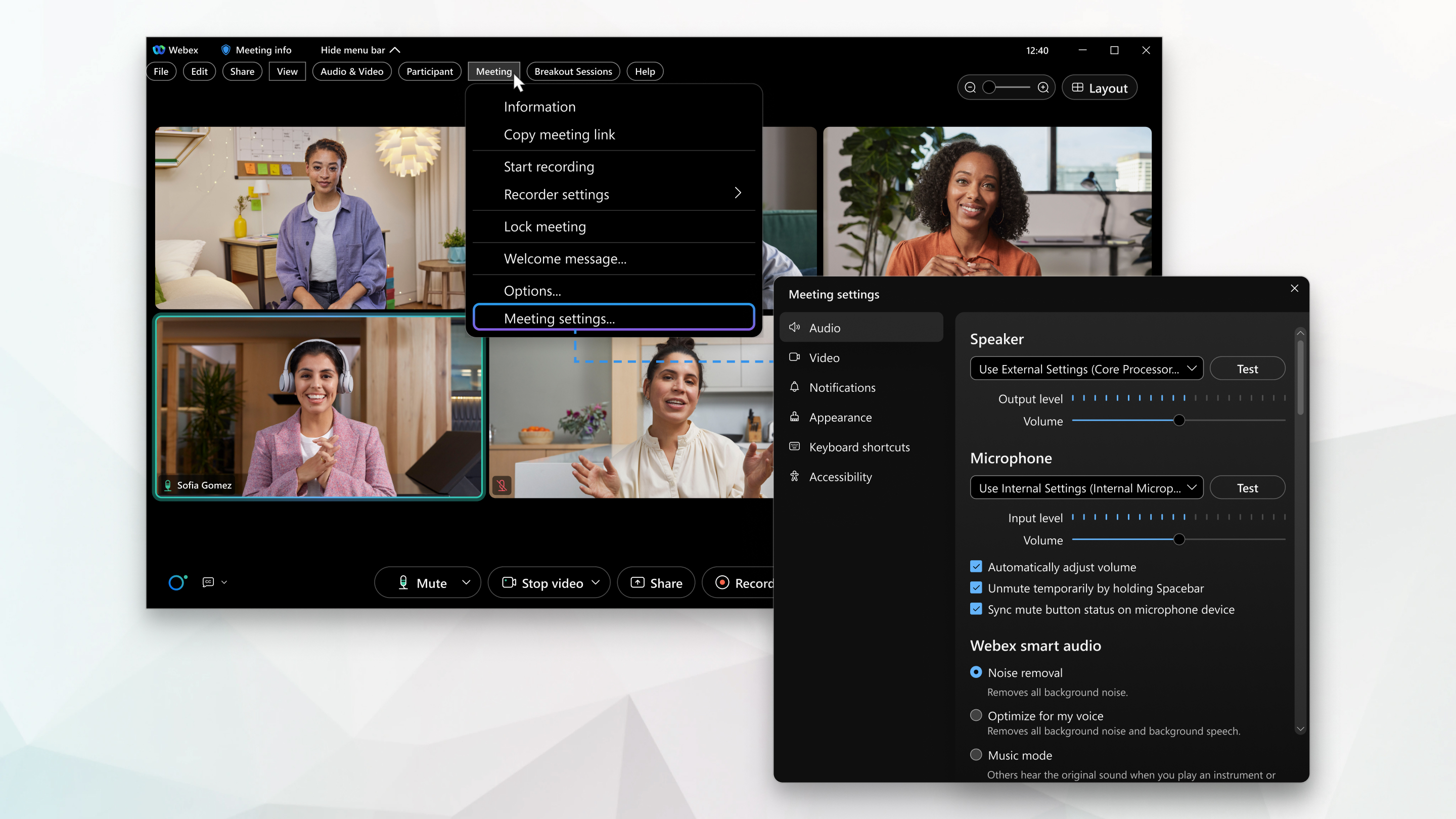
Suas configurações e preferências de reunião são organizadas em um único menu onde você pode configurar seu alto-falante e microfone, ajustar os níveis de volume e definir recursos de áudio inteligentes.

1

Para uma reunião, clique em Mostrar barra de menu > Reunião > Configurações da reunião.

2

Para um webinar, clique em Mostrar barra de menu > Webinar > Configurações do webinar .

3

Para configurações de áudio, clique em Áudio e marque a caixa de seleção ao lado da configuração desejada.

Algumas caixas de seleção estão marcadas por padrão e não podem ser alteradas.

  • Alto-falante — Você pode selecionar sua opção de alto-falante no menu suspenso e depois testar seu alto-falante.

    Para obter mais informações sobre como ajustar o alto-falante e o microfone, consulte Ajustar o microfone do computador e o volume do alto-falante em uma reunião Webex.

    Para obter mais informações sobre como testar seu alto-falante e microfone, consulte Testar seu alto-falante e microfone em reuniões Webex.

  • Microfone — Selecione sua opção de microfone no menu suspenso e teste seu microfone.

  • Ajustar volume automaticamente — Se selecionado, isso aumenta ou diminui automaticamente o volume do alto-falante e do microfone.

  • Ative o som temporariamente pressionando a barra de espaço — Se selecionada, você pode ativar o som temporariamente mantendo pressionada a barra de espaço. Para obter mais informações sobre como silenciar ou desativar o som, consulte Silenciar ou ativar o som no pacote de reuniões Webex.

    Solte a barra de espaço para voltar ao modo mudo.

  • Sincronizar status do botão de silenciar no dispositivo de microfone — Se você se silenciar em um dispositivo diferente, isso será refletido na reunião.

  • Opções de áudio inteligente Webex:

    Remoção de ruído — Remove todo o ruído de fundo.

    Otimizar para minha voz — remove todo o ruído de fundo e a fala de fundo.

    Otimize para todas as vozes — Remove todo o ruído de fundo e aprimora todas as vozes próximas.

    Modo de música — Outros ouvem o som original quando você toca um instrumento ou canta. Para obter mais informações sobre o modo de música, consulte Ativar o modo de música em Webex Meetings Webex Webinars e.

4

Para obter estatísticas de áudio, clique em Estatísticas e, em seguida, clique em Áudio.

  • Codec VoIP (áudio do computador) — exibe o áudio do seu computador.
  • Portas de conexão de áudio — exibe suas conexões de áudio.

Largura de banda

A taxa máxima de transferência de dados.

Latência

A velocidade da transferência de dados de um ponto para outro.

Isso deve ser o mais próximo possível de zero.

Instabilidade

Quando a taxa de transferência de dados muda.

Perda de pacotes

A quantidade de informações que você perde em uma conexão.

Isso pode causar problemas de desempenho.

Enviar

Receba

Comunicação bidirecional de envio e recebimento de dados.

A guia Geral exibe a utilização da memória e o uso da CPU.
1

Clique Webex Meetings.

2

No menu suspenso, clique em Configurações da reunião.

3

Clique em Áudio e marque a caixa de seleção ao lado da configuração desejada.

Algumas caixas de seleção estão marcadas por padrão e não podem ser ajustadas.

  • Alto-falante — Você pode selecionar sua opção de alto-falante no menu suspenso e depois testar seu alto-falante.

    Para obter mais informações sobre como ajustar o alto-falante e o microfone, consulte Ajustar o microfone do computador e o volume do alto-falante em uma reunião Webex.

    Para obter mais informações sobre como testar seu alto-falante e microfone, consulte Testar seu alto-falante e microfone em reuniões Webex.

  • Microfone — Selecione sua opção de microfone no menu suspenso e teste seu microfone.

  • Ajustar volume automaticamente — Se selecionado, isso aumenta ou diminui automaticamente o volume do alto-falante e do microfone.

  • Ative o som temporariamente pressionando a barra de espaço — Se selecionada, você pode ativar o som temporariamente mantendo pressionada a barra de espaço. Para obter mais informações sobre como silenciar ou desativar o som, consulte Silenciar ou ativar o som no pacote de reuniões Webex.

    Solte a barra de espaço para voltar ao modo mudo.

  • Sincronizar status do botão de silenciar no dispositivo de microfone — Se você se silenciar em um dispositivo diferente, isso será refletido na reunião.
  • Opções de áudio inteligente Webex:

    Remoção de ruído — Remove todo o ruído de fundo.

    Otimizar para minha voz — remove todo o ruído de fundo e a fala de fundo.

    Otimize para todas as vozes — Remove todo o ruído de fundo e aprimora todas as vozes próximas.

    Modo de música — Outros ouvem o som original quando você toca um instrumento ou canta. Para obter mais informações sobre o modo de música, consulte Habilitar o modo de música em reuniões Webex e. Webex Webinars

4

Para obter estatísticas de áudio, clique em Estatísticas e, em seguida, clique em Áudio.

  • Codec VoIP (áudio do computador) — exibe o áudio do seu computador.
  • Portas de conexão de áudio — exibe suas conexões de áudio.

Largura de banda

A taxa máxima de transferência de dados.

Latência

A velocidade da transferência de dados de um ponto para outro.

Isso deve ser o mais próximo possível de zero.

Instabilidade

Quando a taxa de transferência de dados muda.

Perda de pacotes

A quantidade de informações que você perde em uma conexão.

Isso pode causar problemas de desempenho.

Enviar

Receba

Comunicação bidirecional de envio e recebimento de dados.

A guia Geral exibe a utilização da memória e o uso da CPU.

Este artigo foi útil?