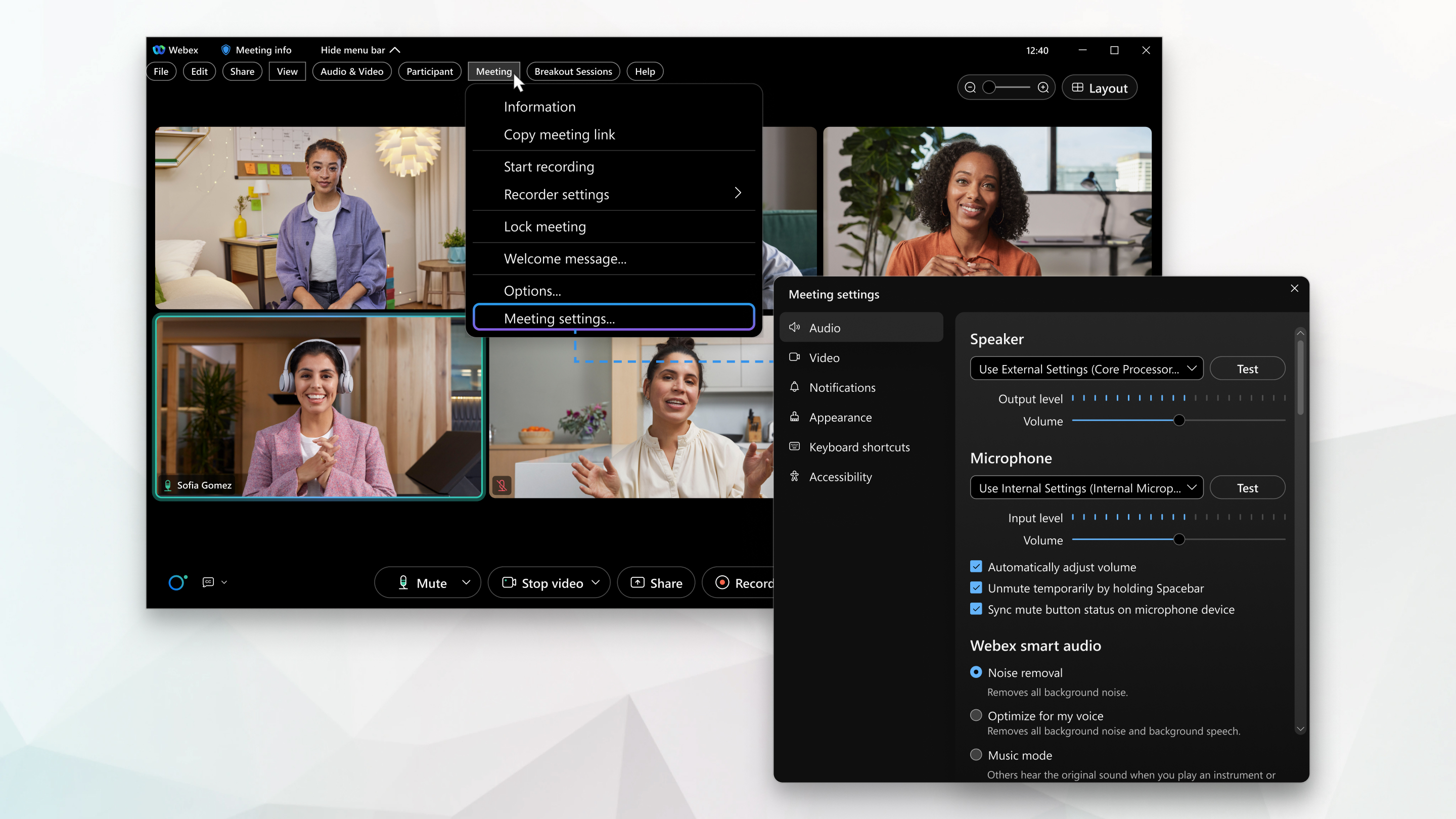
Webex Meetings と Webex Webinars のオーディオ設定を選択してください

list-menuフィードバックがある場合
会議の設定や環境設定は、スピーカーとマイクの設定、音量の調整、スマートオーディオ機能の設定ができる1つのメニューにまとめられています。

1

会議の場合は、メニューバーを表示 > 会議 > 会議設定をクリックします。

2

ウェビナーの場合は、メニューバーを表示 > ウェビナー > ウェビナー設定をクリックしてください。

3

オーディオ設定については、「オーディオ」をクリックし、希望の設定の横にあるチェックボックスをチェックしてください。

一部のチェックボックスはデフォルトでオンになっていて、変更できません。

  • スピーカー —ドロップダウンメニューからスピーカーオプションを選択して、スピーカーをテストできます。

    スピーカーとマイクの調整の詳細については、「Webex ミーティングでコンピューターのマイクとスピーカーの音量を調整する」を参照してください。

    スピーカーとマイクのテストの詳細については、「Webex ミーティングでスピーカーとマイクをテストする」を参照してください。

  • マイク — ドロップダウンメニューからマイクのオプションを選択し、マイクをテストしてください。

  • 音量の自動調整 —選択すると、スピーカーとマイクの音量を自動的に増減します。

  • スペースバーを押して一時的にミュートを解除します。選択した場合、スペースバーを押し続けることで一時的にミュートを解除できます。 自分自身をミュートまたはミュート解除する方法の詳細については、「Webex meetings Suiteでのミュートまたはミュート解除」を参照してください。

    スペースバーを離すとミュートに戻ります。

  • マイクデバイスのミュートボタンの状態を同期-別のデバイスでミュートすると、会議に反映されます。

  • Webex スマートオーディオオプション:

    ノイズ除去 —周囲のノイズをすべて取り除きます。

    自分の声に合わせて最適化 —背景のノイズと背景の音声をすべて取り除きます。

    すべての声に最適化 — 背景のノイズをすべて取り除き、近くの声をすべて強調します。

    ミュージックモード —楽器を演奏したり歌ったりすると、他の人には元の音が聞こえます。 ミュージックモードの詳細については、「Webex Meetingsとでミュージックモードを有効にする」を参照してくださいWebex Webinars。

4

オーディオ統計については、「統計」をクリックし、「オーディオ」をクリックします。

  • VoIPコーデック(コンピューターオーディオ)—コンピューターのオーディオを表示します。
  • オーディオ接続ポート — オーディオ接続を表示します。

帯域幅

データ転送の最大レート。

レイテンシー

ある地点から別の地点へのデータ転送速度。

これはできるだけゼロに近いはずです。

ジッター

データ転送速度が変わるとき。

パケットロス

接続によって失われる情報の量。

これはパフォーマンスの問題を引き起こす可能性があります。

送ってください

受け取る

データを送受信する双方向通信。

「全体」タブには、メモリ使用率とCPU使用率が表示されます。
1

クリックWebex Meetings。

2

ドロップダウンメニューから、会議設定をクリックします。

3

「オーディオ」をクリックして、希望する設定の横にあるチェックボックスをチェックしてください。

一部のチェックボックスはデフォルトでオンになっていて、調整できません。

  • スピーカー —ドロップダウンからスピーカーオプションを選択して、スピーカーをテストできます。

    スピーカーとマイクの調整の詳細については、「Webex ミーティングでコンピューターのマイクとスピーカーの音量を調整する」を参照してください。

    スピーカーとマイクのテストの詳細については、「Webex ミーティングでスピーカーとマイクをテストする」を参照してください。

  • マイク — ドロップダウンからマイクのオプションを選択し、マイクをテストしてください。

  • 音量の自動調整 —選択すると、スピーカーとマイクの音量を自動的に増減します。

  • スペースバーを押して一時的にミュートを解除します。選択した場合、スペースバーを押し続けることで一時的にミュートを解除できます。 自分自身をミュートまたはミュート解除する方法の詳細については、「Webex meetings Suiteでのミュートまたはミュート解除」を参照してください。

    スペースバーを離すとミュートに戻ります。

  • マイクデバイスのミュートボタンの状態を同期-別のデバイスでミュートすると、会議に反映されます。
  • Webex スマートオーディオオプション:

    ノイズ除去 —周囲のノイズをすべて取り除きます。

    自分の声に合わせて最適化 —背景のノイズと背景の音声をすべて取り除きます。

    すべての声に最適化 — 背景のノイズをすべて取り除き、近くの声をすべて強調します。

    ミュージックモード —楽器を演奏したり歌ったりすると、他の人には元の音が聞こえます。 音楽モードの詳細については、「Webex meetingsで音楽モードを有効にする」および「」を参照してください。Webex Webinars

4

オーディオ統計については、「統計」をクリックし、「オーディオ」をクリックします。

  • VoIPコーデック(コンピューターオーディオ)—コンピューターのオーディオを表示します。
  • オーディオ接続ポート — オーディオ接続を表示します。

帯域幅

データ転送の最大レート。

レイテンシー

ある地点から別の地点へのデータ転送速度。

これはできるだけゼロに近いはずです。

ジッター

データ転送速度が変わるとき。

パケットロス

接続によって失われる情報の量。

これはパフォーマンスの問題を引き起こす可能性があります。

送ってください

受け取る

データを送受信する双方向通信。

「全体」タブには、メモリ使用率とCPU使用率が表示されます。

この投稿記事は役に立ちましたか?
この投稿記事は役に立ちましたか?