- Hjem
- /
- Artikel

Tak for din feedback.


 I denne artikel
 Har du feedback?
Du kan konfigurere en enkeltlogon-integration (SSO) mellem Control Hub og en installation, der bruger Active Directory Federation Services (ADFS 2.x og nyere) som identitetsudbyder (IdP).
Enkelt login og kontrolhub
Single sign-on (SSO) er en session eller brugergodkendelsesproces, der giver en bruger mulighed for at angive legitimationsoplysninger for at få adgang til et eller flere applikationer. Processen godkender brugere for alle de applikationer, som de får rettigheder til. Det eliminerer yderligere beskeder, når brugere skifter applikationer under en bestemt session.
Security Assertion Markup Language (SAML 2.0) Federation Protocol bruges til at levere SSO-godkendelse mellem Webex-skyen og din identitetsudbyder (IdP).
Profiler
Webex-appen understøtter kun webbrowserens SSO-profil. I webbrowserens SSO-profil understøtter Webex App følgende bindinger:
-
SP initierede POST -> POST-binding
-
SP initierede OMDIRIGERING -> POST-binding
NavneID-format
SAML 2.0-protokollen understøtter flere NameID-formater til kommunikation om en bestemt bruger. Webex App understøtter følgende NameID-formater.
-
Urn:oasis:names:tc:saml:2.0:nameid-format:Transient -
urn:oasis:names:tc:saml:1.1:nameid-format:uspecificeret -
Urn:oasis:names:tc:saml:1.1:nameid-format:emailadresse
I de metadata, du indlæser fra din IdP, er den første post konfigureret til brug i Webex.
SingleLog ud
Webex App understøtter den enkelte logout-profil. I Webex-appen kan en bruger logge ud af applikationen, som bruger SAML-protokollen til enkelt logout til at afslutte sessionen og bekræfte, at du logger ud med din IdP. Sørg for, at din IdP er konfigureret til SingleLogout.
Integrer Control Hub med ADFS
Konfigurationsvejledningerne viser et specifikt eksempel på SSO-integration, men giver ikke udtømmende konfiguration for alle muligheder. For eksempel dokumenteres integrationstrinnene for nameid-format URN:oasis:names:tc:saml:2.0:nameID-format:Transient. Andre formater såsom urn:oasis:names:tc:saml:1.1:nameID-format:unspecified eller urn:oasis:names:tc:saml:1.1:nameid-format:emailAddress fungerer til SSO integration, men er uden for omfanget af vores dokumentation.
Konfigurer denne integration for brugere i din Webex-organisation (herunder Webex App og andre tjenesterWebex Meetings, der administreres i Control Hub). Hvis dit Webex-websted er integreret i Control Hub, arver Webex-webstedet brugeradministrationen. Hvis du ikke kan få adgang Webex Meetings på denne måde, og det ikke administreres i Control Hub, skal du foretage en separat integration for at aktivere SSO forWebex Meetings.
Afhængigt af hvad der er konfigureret i godkendelsesmekanismerne i ADFS, kan integreret Windows-godkendelse (IWA) aktiveres som standard. Hvis aktiveret, godkendes programmer, der startes via Windows (f.eks. Webex App og Cisco Directory Connector) som den bruger, der er logget på, uanset hvilken e-mail-adresse der er angivet under den første e-mail-prompt.
Download Webex-metadataene til dit lokale system
Download Webex-metadataene, før du konfigurerer din identitetsudbyder. Denne fil indeholder indstillingerne for Webex-tjenesteudbyderen for din organisation, og din identitetsudbyder bruger disse indstillinger til at genkende Webex og sende SAML-loginsvar tilbage til det rigtige sted. Brug denne metadatafil, når du konfigurerer SAML-programmet i din identitetsudbyder.
| 1 |
Log ind på Control Hub. |
| 2 |
Gå til . |
| 3 |
Gå til fanen Identitetsudbyder, og klik på Aktivér SSO. |
| 4 |
Vælg en IdP. |
| 5 |
Vælg certifikattypen for din organisation:
|
| 6 |
Download metadatafilen. <org-ID>Webex-metadatafilnavnet er idb-meta- -SP.xml. |
Installer Webex-metadata i ADFS
Før du begynder
Control Hub understøtter ADFS 2.x eller nyere.
Windows 2008 R2 indeholder kun ADFS 1.0. Du skal installere mindst ADFS 2.x fra Microsoft.
For SSO- og Webex-tjenester skal identitetsudbydere (IDP'er) overholde følgende SAML 2.0-specifikation:
-
Indstil attributten NameID Format til urn:oasis:names:tc:saml:2.0:nameID-format: transient
-
Konfigurer et krav på IdP'en til at inkludere uid- attributnavnet med en værdi, der er knyttet til den attribut, der er valgt i Cisco Directory Connector, eller den brugerattribut, der matcher den, der er valgt i Webex-identitetstjenesten. (Denne attribut kan f.eks. være e-mail-adresser eller bruger-hovednavn.) Se oplysningerne om brugerdefinerede attributter på https://www.cisco.com/go/hybrid-services-directory for vejledning.
| 1 |
Log på ADFS-serveren med administratortilladelser. |
| 2 |
Åbn ADFS-administrationskonsollen, og gå til . |
| 3 |
Vælg Start i vinduet Add Relying Party Trust Wizard. |
| 4 |
For Vælg datakilde skal du vælge Importer data om den afhængige part fra en fil, gå til den metadatafilen til Kontrolhubben, du har downloadet, og vælg Næste. |
| 5 |
For Angiv visningsnavn skal du oprette et vist navn for denne betroende parts tillid, f.eks. Webex, og vælge Næste. |
| 6 |
Under Vælg regler for udstedelse skal du vælge Tillad alle brugere at få adgang til denne afhængige part, og vælg Næste. |
| 7 |
Under K lar til at tilføje tillid skal du vælge Næste og afslutte tilføjelsen af den afhængige tillid til ADFS. |
Opret kravsregler for Webex-godkendelse
| 1 |
Vælg den tillidsrelation, du oprettede, i hovedruden i ADFS, og vælg derefter Rediger kravsregler. Vælg Tilføj regel under fanen Udstedelsestransformationsregler. |
| 2 |
Vælg Send LDAP-attributter som krav i trinnet Vælg regeltype, og vælg derefter Næste. 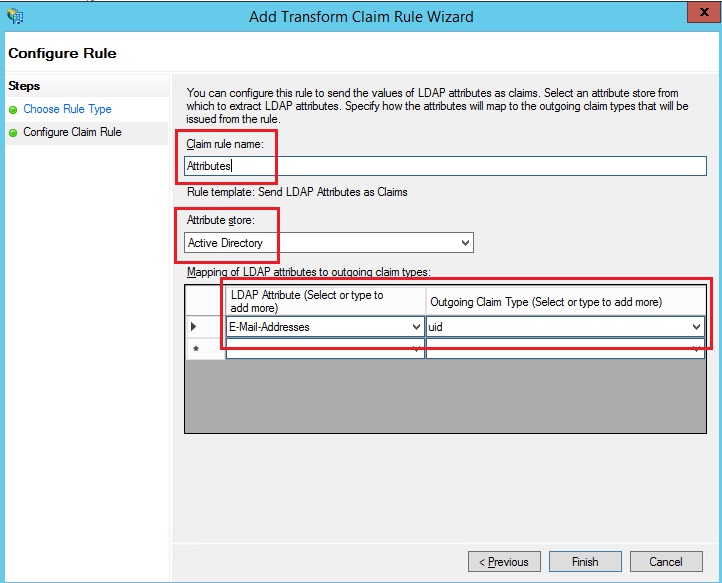 |
| 3 |
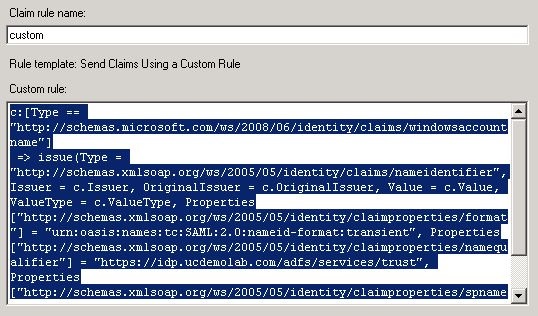
Vælg Tilføj regel igen, vælg Send krav ved hjælp af en brugerdefineret regel, og vælg derefter Næste. Denne regel giver ADFS attributten „spname qualifier“, som Webex ellers ikke leverer.
|
| 4 |
Vælg Pålidelig part Trust i hovedvinduet, og vælg derefter Egenskaber i højre rude. |
| 5 |
Når vinduet Egenskaber vises, skal du gå til fanen Avanceret, SHA-256 og derefter vælge OK for at gemme ændringerne. |
| 6 |
Gå til følgende URL på den interne ADFS-server for at downloade filen: https: //< AD_FS_Server >/FederationMetadata/2007-06/FederationMetadata.xml Du skal muligvis højreklikke på siden og se sidekilden for at få den korrekt formaterede XML-fil. |
| 7 |
Gem filen på din lokale computer. |
Hvad skal man gøre næste
Du er klar til at importere ADFS-metadataene tilbage til Webex fra administrationsportalen.
Importer IdP-metadataene og aktiver enkelt logon efter en test
Når du har eksporteret Webex-metadataene, konfigureret din IdP og downloadet IdP-metadataene til dit lokale system, er du klar til at importere dem til din Webex-organisation fra Control Hub.
Før du begynder
Test ikke SSO-integration fra IdP-grænsefladen (Identity Provider). Vi understøtter kun Service Provider-initierede (SP-initierede) flows, så du skal bruge Control Hub SSO-testen til denne integration.
| 1 |
Vælg en:
|
| 2 |
På siden Importer IdP-metadata skal du enten trække og slippe IdP-metadatafilen til siden eller bruge filbrowserindstillingen til at finde og uploade metadat afilen. Klik på Næste.
Du bør bruge ind stillingen Mere sikker, hvis du kan. Dette er kun muligt, hvis din IdP brugte en offentlig CA til at underskrive sine metadata. I alle andre tilfælde skal du bruge ind stillingen Mindre sikker . Dette inkluderer, hvis metadataene ikke er underskrevet, selvsigneret eller underskrevet af en privat CA. Okta underskriver ikke metadataene, så du skal vælge Mindre sikker for en Okta SSO-integration. |
| 3 |
Vælg Test SSO-opsætning, og når en ny browserfane åbnes, skal du godkende med IdP'en ved at logge på. Hvis du modtager en godkendelsesfejl, kan der være et problem med legitimationsoplysningerne. Kontroller brugernavnet og adgangskoden, og prøv igen. En Webex App-fejl betyder normalt et problem med SSO-opsætningen. I dette tilfælde skal du gennemgå trinene igen, især de trin, hvor du kopierer og ind sætter Control Hub-metadataene i IdP-opsætningen. Hvis du vil se SSO-loginoplevelsen direkte, kan du også klikke på Kopier URL til udklipsholder fra denne skærm og indsætte den i et privat browservindue. Derfra kan du gå igennem at logge ind med SSO. Dette trin stopper falske positiver på grund af et adgangstoken, der muligvis er i en eksisterende session, efter at du er logget på. |
| 4 |
Gå tilbage til browserfanen Control Hub.
SSO-konfigurationen træder ikke i kraft i organisationen, medmindre du vælger den første alternativknap og aktiverer SSO. |
Hvad skal man gøre næste
Brug procedurerne i Synkroniser Okta-brugere til Control Hub, hvis du vil udføre brugerklarering ud af Okta til Webex-skyen.
Brug procedurerne i Synkroniser Microsoft Entra ID-brugere til Control Hub, hvis du vil udføre brugerklarering ud af Entra ID til Webex-skyen.
Du kan følge proceduren i Undertryk automatiserede e-mails for at deaktivere e-mails, der sendes til nye Webex App-brugere i din organisation. Dokumentet indeholder også bedste fremgangsmåder til udsendelse af kommunikation til brugere i organisationen.
Opdater Webex-tillid til afhængige parter i ADFS
Før du begynder
Du skal eksportere SAML-metadatafilen fra Control Hub, før du kan opdatere Webex Relying Party Trust i ADFS.
| 1 |
Log på ADFS-serveren med administratortilladelser. |
| 2 |
Upload SAML-metadatafilen fra Webex til en midlertidig lokal mappe på ADFS-serveren, f.eks.
|
| 3 |
Åbn Powershell. |
| 4 |
Kør Bemærk parameteren |
| 5 |
<org-ID>Kør opdat Sørg for at erstatte filnavnet og målnavnet med de korrekte værdier fra dit miljø. Se https://docs.microsoft.com/powershell/module/adfs/update-adfsrelyingpartytrust.Hvis du har downloadet Webex SP-5-årscertifikatet og har aktiveret Signing eller Tilbagekaldelse af krypteringscertifikat, skal du køre disse to kommandoer: |
| 6 |
Log ind på Control Hub, og test derefter SSO-integrationen:
|
 .
.ADFS fejlfinding
ADFS-fejl i Windows-logfiler
I Windows-logfilerne kan du se en ADFS-hændelseslogfejlkode 364. Oplysningerne om hændelsen identificerer et ugyldigt certifikat. I disse tilfælde har ADFS-værten ikke tilladelse til at validere certifikatet via firewallen på port 80.
Der opstod en fejl under et forsøg på at opbygge certifikat kæden for den betroende parts tillid
Når du opdaterer SSO-certifikatet, kan du blive vist med denne fejl, når du logger på:
Ugyldig statuskode som svar.
Hvis du ser denne fejl, skal du kontrollere logfilerne i hændelsesfremviseren på
ADFS-serveren og se efter følgende fejl: Der opstod en fejl under et forsøg på at
opbygge certifikatkæden for pålidelighedscertifikatet
'https://idbroker.webex.com/', der er identificeret med fingeraftryk '754B9208F1F75C5CC122740F3675C5D129471D
80'<org-ID>. Mulige årsager er, at
certifikatet blev tilbagekaldt, at certifikatkæden ikke kunne verificeres som angivet i tillidspartens
indstillinger for tilbagekaldelse af krypteringscertifikat, eller certifikatet ikke er
inden for sin gyldighedsperiode.
<orgID>Hvis denne fejl opstår, skal du køre kommandoerne
Set-AdfsRely ingPartyTrust -TargetIdentifier https://idbroker.webex.com/ -EncryptionCertificateRevocationCheck None
Føderations-id
Forbunds-id'et skelner mellem store og små bogstaver. Hvis dette er din organisations e-mail-adresse, skal du indtaste den nøjagtigt, som ADFS sender den, ellers kan Webex ikke finde den matchende bruger.
En brugerdefineret kravsregel kan ikke skrives for at normalisere LDAP-attributten, før den sendes.
Importer dine metadata fra den ADFS-server , du konfigurerer i dit miljø.
Du kan bekræfte URL'en, hvis det er nødvendigt, ved at navigere til i ADFS Management.
Tidssynkronisering
Sørg for, at ADFS-serverens systemur er synkroniseret til en pålidelig internettidskilde, der bruger Network Time Protocol (NTP). Brug følgende PowerShell-kommando til kun at fordreje uret for Webex Relying Party Trust-relationen.
Set-AdfsRelyingPartyTrust -TargetIdentifier "https://idbroker.webex.com/$ENTITY_ID_HEX_VALUE" -NotBeforeSkew 3
Den hexadecimale værdi er unik for dit miljø. Udskift værdien fra SP EntityDescriptor-ID-værdien i Webex-metadatafilen. For eksempel:
<EntityDescriptor xmlns="urn:oasis:names:tc:SAML:2.0:metadata" entityID=" https://idbroker.webex.com/c0cb726f-a187-4ef6-b89d-46749e1abd7a">


