
Tak for din feedback.
Opret forbindelse med dit iPhone-kamera til Webex Meetings ved hjælp af Kontinuitetskamera
 Har du feedback?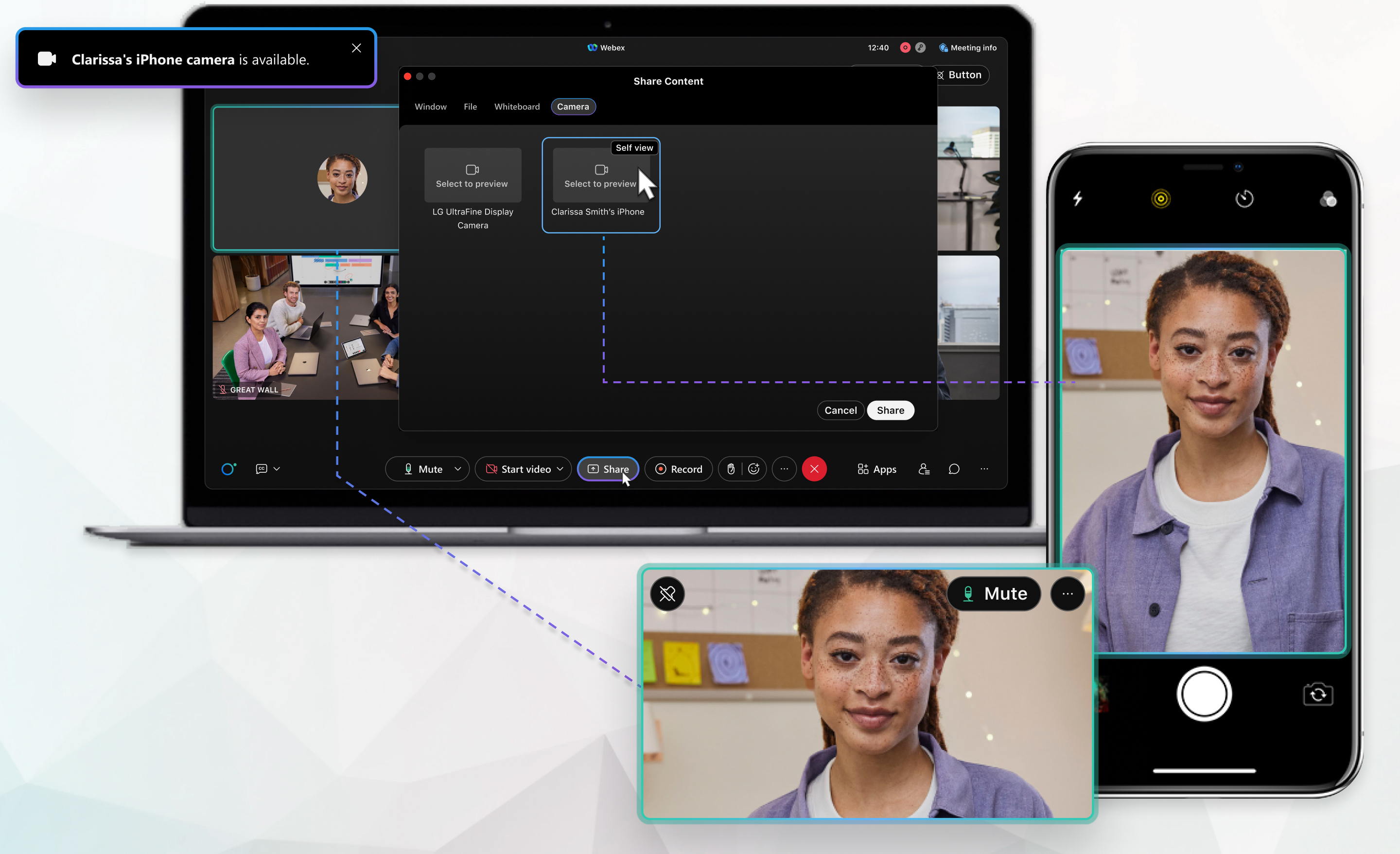
Hvis du vil bruge Kontinuitetskamera skal din Mac have macOS Ventura eller nyere. Din iPhone skal have iOS 16 eller nyere. Opret forbindelse med din Mac og iPhone til det samme Wi-Fi- og Bluetooth-netværk®. Log ind med det samme Apple-id, hvor der benyttes tofaktor-godkendelse på begge enheder, og sørg for, at Kontinuitetskamera er aktiveret. Hvis du ikke ved, om du kan bruge Continuity Camera, kan du gennemgå kravene og bedste praksis.
Når Kontinuitetskamera er aktiveret, registrerer Meetings din tilsluttede iPhone. Mens den er registreret, kan du vælge den fra de tilgængelige kameraer eller mikrofoner, der er tilsluttet din Mac. Vælg iPhone-kameraet og mikrofonen fra de tilgængelige muligheder, da Møder ikke vælger dem automatisk.
Funktion i Kontinuitetskamera, som du anvender på din iPhone, f.eks. stående visning og skrivebordsvisning, overføres til din mødevideo.
Tilslut din iPhone som dit kamera og din mikrofon
| 1 |
Klik på Videovalgmuligheder før eller under et møde, og vælg din iPhone på kameralisten. |
| 2 |
Klik på Lydindstillinger før eller under et møde, og vælg din iPhone på mikrofonlisten. |
Del din iPhones kamera
| 1 |
Klik på Del |
| 2 |
Vælg Kamera, og vælg din iPhone eller iPad. |
| 3 |
Klik på Del. |
 , mens du er i et møde.
Del skrivebordsvisning
| 1 |
Klik på Del |
| 2 |
Vælg Vindue, og vælg Skrivebordsvisning. |
| 3 |
Klik på Del. |


