
Grazie per il feedback.
Connetti la videocamera dell'iPhone a Webex Meetings tramite Continuity Camera
 Feedback?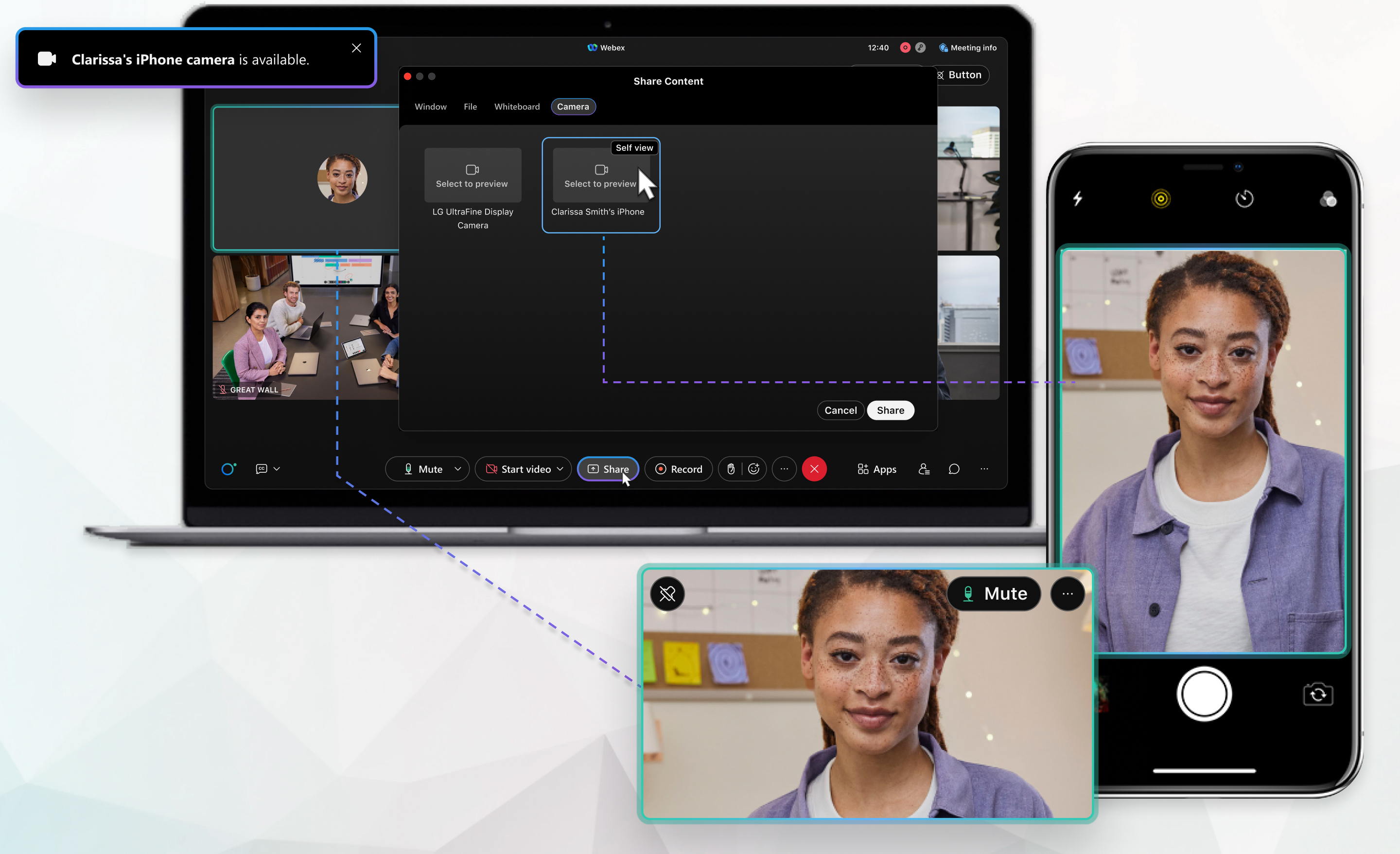
Per utilizzare Continuity Camera, il tuo Mac deve disporre di macOS Ventura o successivo. Il tuo iPhone deve disporre di iOS 16 o successivo. Connetti il tuo Mac e iPhone alla stessa rete Wi-Fi e Bluetooth®. Accedi con lo stesso ID Apple che usa l'autenticazione a due fattori su entrambi i dispositivi e assicurati che l'opzione Continuity Camera sia attiva. Se non sai se puoi utilizzare la telecamera di continuità, consulta i requisiti e le procedure consigliate.
Con l'opzione Continuity Camera attivata, Meetings rileva l'iPhone connesso. Una volta rilevata, è possibile selezionarla tra le fotocamere o i microfoni disponibili collegati al Mac. Seleziona la fotocamera e il microfono dell'iPhone tra le opzioni disponibili, poiché Meetings non li seleziona automaticamente.
Le funzioni di Continuity Camera che applichi al tuo iPhone, come la vista verticale e Desk View, vengono applicate al video della riunione.
Collega il tuo iPhone come videocamera e microfono
| 1 |
Prima o durante una riunione, fai clic su Opzioni video, quindi seleziona l'iPhone dall'elenco delle videocamere. |
| 2 |
Prima o durante una riunione, fai clic su Opzioni audio, quindi seleziona l'iPhone dall'elenco dei microfoni. |
Condividi la videocamera dell'iPhone
| 1 |
Durante una riunione, fai clic su Condividi |
| 2 |
Seleziona Videocamera, quindi scegli l'iPhone o l'iPad. |
| 3 |
Fai clic su Condividi. |
 .
.Condividi Desk View
| 1 |
Durante una riunione, fai clic su Condividi |
| 2 |
Seleziona Finestra, quindi scegli Desk View. |
| 3 |
Fai clic su Condividi. |


