
Köszönjük visszajelzését.
Csatlakoztassa az iPhone kameráját a Webex Meetingshez a Folytonosságkamera segítségével
 Visszajelzés?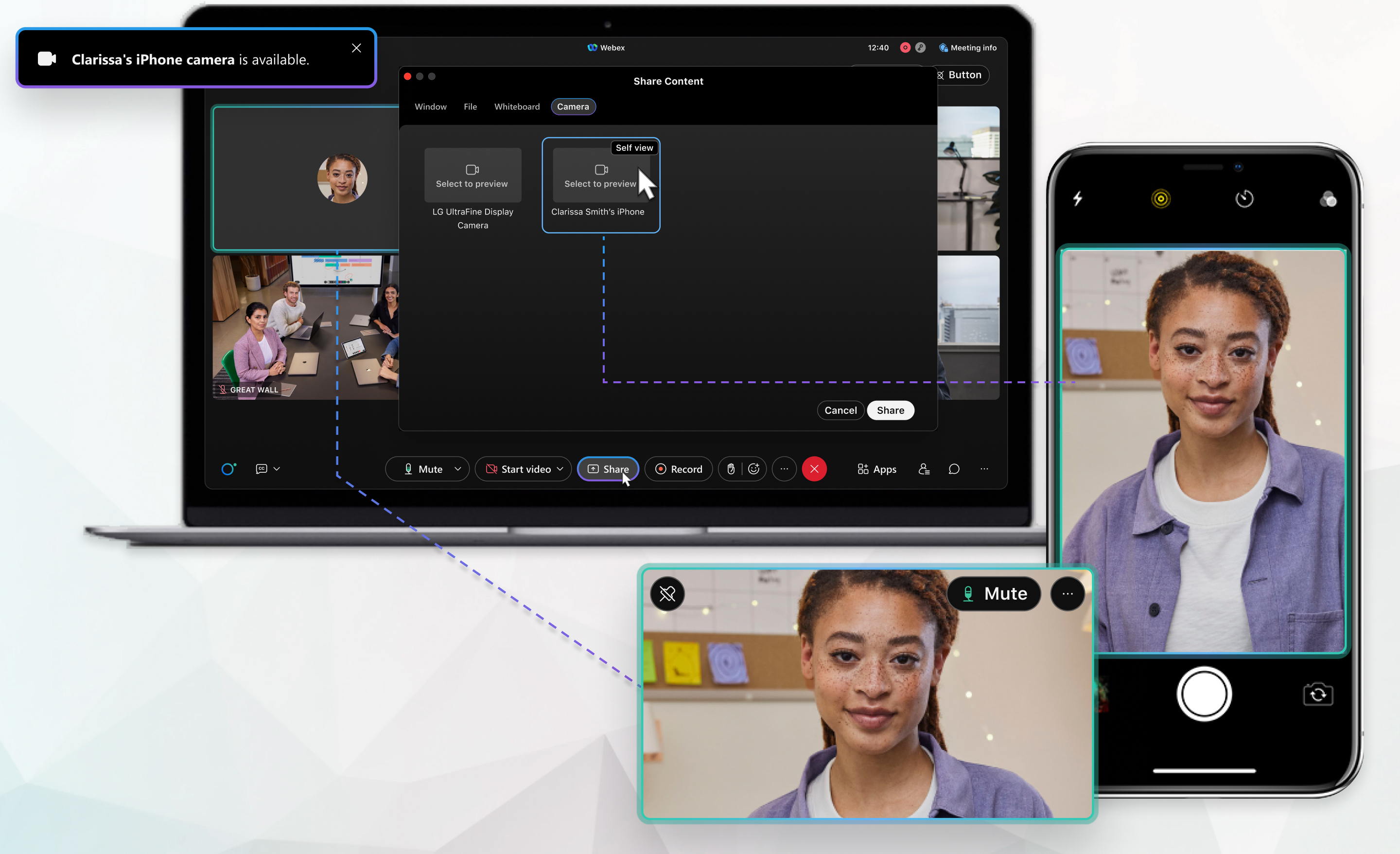
A Folytonosságkamera használatához a Mac számítógépnek macOS Venturával vagy újabb verzióval kell rendelkeznie. Az iPhone-jának iOS 16 vagy újabb iOS rendszerrel kell rendelkeznie. Csatlakoztassa Mac számítógépét és iPhone-ját ugyanahhoz a Wi-Fi és Bluetooth® hálózathoz. Jelentkezzen be ugyanazzal az Apple ID-val, amely mindkét eszközön kétlépcsős azonosítást használ, és győződjön meg róla, hogy a Folytonosságkamera be van kapcsolva. Ha nem tudod, hogy használhatod-e a Continuity Camerát, tekintsd át a követelményeket és a bevált gyakorlatokat.
Ha be van kapcsolva a Folytonosságkamera, a Meetings észleli a csatlakoztatott iPhone-t. Amíg a Mac észlelve van, kiválaszthatja a Machez csatlakoztatott elérhető kamerák vagy mikrofonok közül. Válaszd ki az iPhone kameráját és mikrofonját a rendelkezésre álló lehetőségek közül, mivel a Meetings nem választja ki őket automatikusan.
Az iPhone készülékre alkalmazott Folytonosságkamera funkciók, például a Portré és az Asztali nézet, átvihetőek az értekezleti videóra is.
iPhone csatlakoztatása kameraként és mikrofonként
| 1 |
Az értekezlet előtt vagy közben kattintson a Videóbeállítások gombra, majd válassza ki az iPhone készüléket a kameralistából. |
| 2 |
Az értekezlet előtt vagy közben kattintson a Hangbeállítások gombra, majd válassza ki az iPhone készüléket a mikrofonlistából. |
Az iPhone kamerájának megosztása
| 1 |
Értekezlet közben kattintson a Megosztás |
| 2 |
Válassza a Kamera lehetőséget, majd válassza ki az iPhone-t vagy az iPadet. |
| 3 |
Kattintson a Megosztás lehetőségre. |
 gombra.
Asztali nézet megosztása
| 1 |
Értekezlet közben kattintson a Megosztás |
| 2 |
Válassza az Ablak, majd az Asztali nézet lehetőséget. |
| 3 |
Kattintson a Megosztás lehetőségre. |


