
Tak for din feedback.
Webex-app | Roller på teams og rum
 Har du feedback?
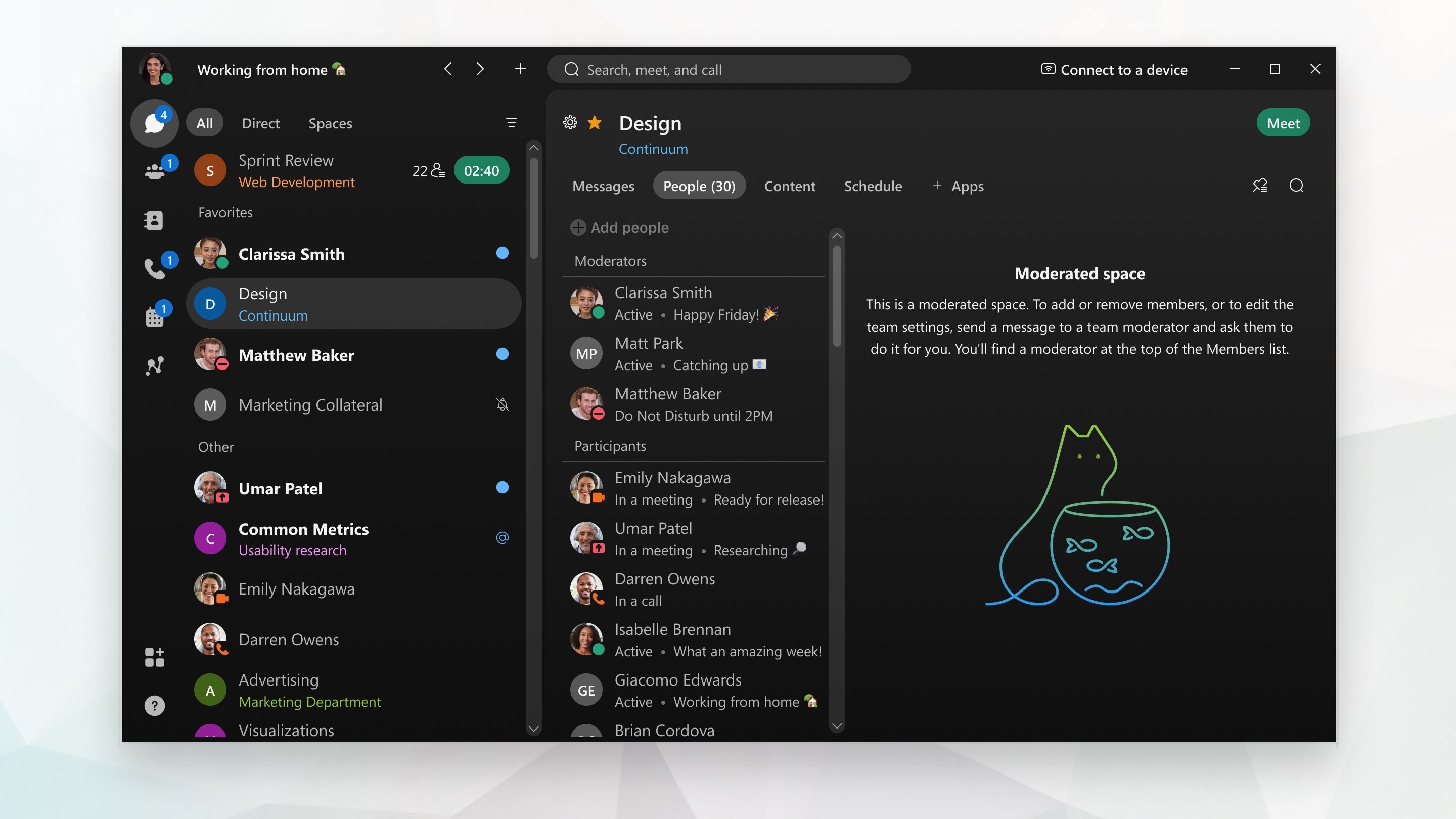
Rummedlem
Når du tilhører et rum, der ikke er modereret, er du alle medlemmer af rummet med de samme privilegier. Du kan oprette et rum, tilføje og fjerne personer fra rummet og ændre områdets navn.
Rummoderator
Hvis du modererer et rum , fjerner du andres mulighed for at tilføje eller fjerne personer, redigere pladsoplysninger og gøre andre til moderatorer. Dette er f.eks. nyttigt, når du er en moderator, der leverer følsomme eller fortrolige oplysninger til en målgruppe af personer og blokerer disse følsomme oplysninger fra andre personer i dit team, der ikke har de nødvendige tilladelser. Som moderator kan du også slette andres meddelelser, men sørg for at følge organisationens politik, før du sletter noget.
Offentlige rum er ikke modereret. Du kan finde flere oplysninger om offentlige rum under Webex App | Off entlige rum.
Ikke-teammedlemmer/gæster kan ikke moderere et sted.
Ekstern deltager
Du kan deltage i et rum, selvom du ikke er en del af det samme firma. Som ekstern deltager kan du dog ikke se eller deltage i andre rum. Administratoren kan forhindre dig i at ændre bestemte pladsin dstillinger, men du kan deltage som medlem af rummet og dele din ekspertise om et aspekt af et større projekt.
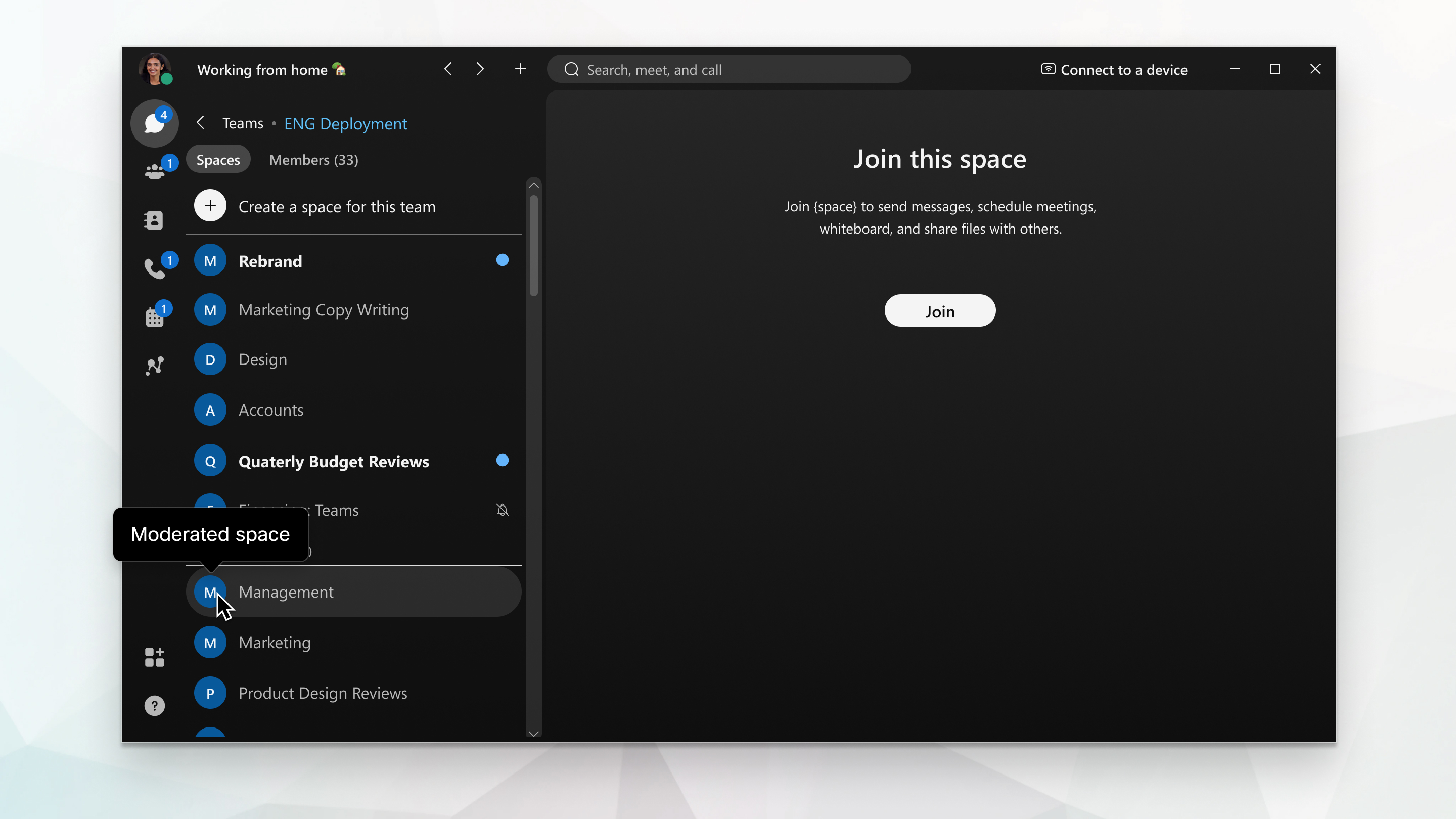
Teammoderator
Hvis du oprettede teamet , er du teamets moderator. Du styrer, hvilke pladser der er tilgængelige, og hvem der tilhører dem. Når du føjer personer til teamet, føjes de automatisk til teamets hjemmeområde, Generelt .
Teammoderatorer kan også tildele sig selv som moderatorer til alle modererede rum i deres teams. Teammoderatorer kan selv deltage i ethvert rum og promovere sig selv for at moderere dette rum. Du kan også gøre andre personer til teamet til moderatorer, så de kan dele dette ansvar med dig. Så selvom du ikke har oprettet teamet, kan du stadig være moderator.
Team Space Moderator
Hvis du er moderator for et rum i et team, kan du se alle moderatorindstillingerne for rummet. Dette omfatter muligheden for at deaktivere @mentions for alle medlemmer i rummet, slå meddelelsestilstand til , arkivere teamområdet og fjerne andre moderatorer.
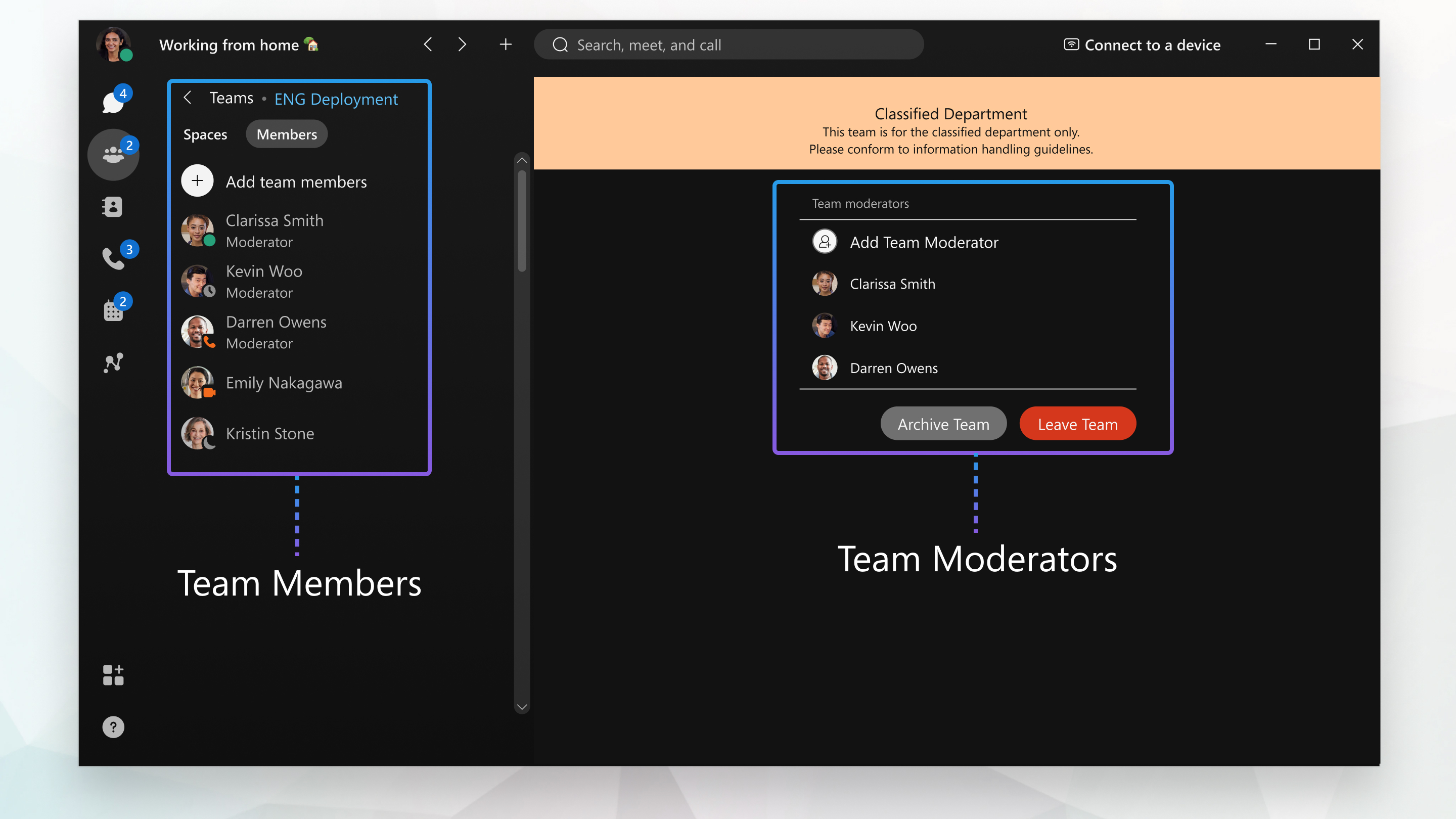
Teammedlem
Hvis en moderator føjer dig til teamet, føjes du automatisk til et teamområde kaldet Generelt . Når du er blevet teammedlem, kan du deltage i andre teamrum . Du kan også føje andre personer som gæst til et rum i et team. Men kun moderatoren kan tilføje nye personer til holdet.
Teamgæst
Hvis nogen føjer dig til et teamområde uden at føje dig til teamet, bliver du gæst i det pågældende rum. Som gæst vil du ikke være i stand til at se eller deltage i andre rum i teamet. Din administrator kan forhindre dig i at ændre bestemte pladsin dstillinger, men du kan deltage som medlem af rummet og dele din ekspertise om et aspekt af et større projekt.
Hvis du abonnerer på Webex fra din tjenesteudbyder, fungerer din udbyders kundesupportteam som din administrator. Kontakt dem for at hjælpe dig med dine indstillinger.


