- Hjem
- /
- Artikel

Tak for din feedback.

Administrer kontakter i User Hub
 I denne artikel
 Har du feedback?
Du kan administrere dine kontakter i User Hub, så du nemt kan oprette forbindelse til de personer, du kontakter ofte. Du kan tilføje eller slette hurtigopkaldskontakter og kontakter, der ikke er hurtigopkald.
Tilføj en kontakt i User Hub
Afsnittet Kontakter er kun tilgængelig i Brugerhub, hvis din organisation tidligere havde klargjort kontaktdata i Opkaldsbrugerportalen (denne portal er afbrudt nu).
Nye brugere kan kun tilføje kontakter ved hjælp af Webex App. Se Webex App | Føj en person til din kontaktliste.
Du kan tilføje kontakter i User Hub med eller uden en hurtigopkaldskode.
Du kan ringe til den tilføjede kontakt ved hjælp af Webex App, bordtelefon eller direkte fra User Hub.
Du kan tilføje op til 2000 kontakter (1500 synkroniserede kontakter + 500 manuelle indtastningskontakter). Kontakter tilføjet i User Hub vises ikke i Webex App, og på samme måde vises Webex App-kontakter ikke i User Hub.
Før du begynder
-
Din administrator skal have aktiveret denne funktion, for at du kan få adgang til og konfigurere den. Hvis du ikke kan se denne indstilling, skal du kontakte din administrator.
-
Inds tillingen Opkald er kun tilgængelig for brugere med Webex Calling licensen. Hvis du ikke kan se indstillingen Opkald, betyder det, at du ikke har Webex Calling licensen.
Hvis du vil finde ud af, hvilken opkaldstjeneste du er konfigureret med, kan du tjekke fra Webex-appen. Du kan finde flere oplysninger i Find ud af, hvilken opkaldstjeneste du har.
| 1 |
Log ind på User Hub. |
| 2 |
Gå til Inds . |
| 3 |
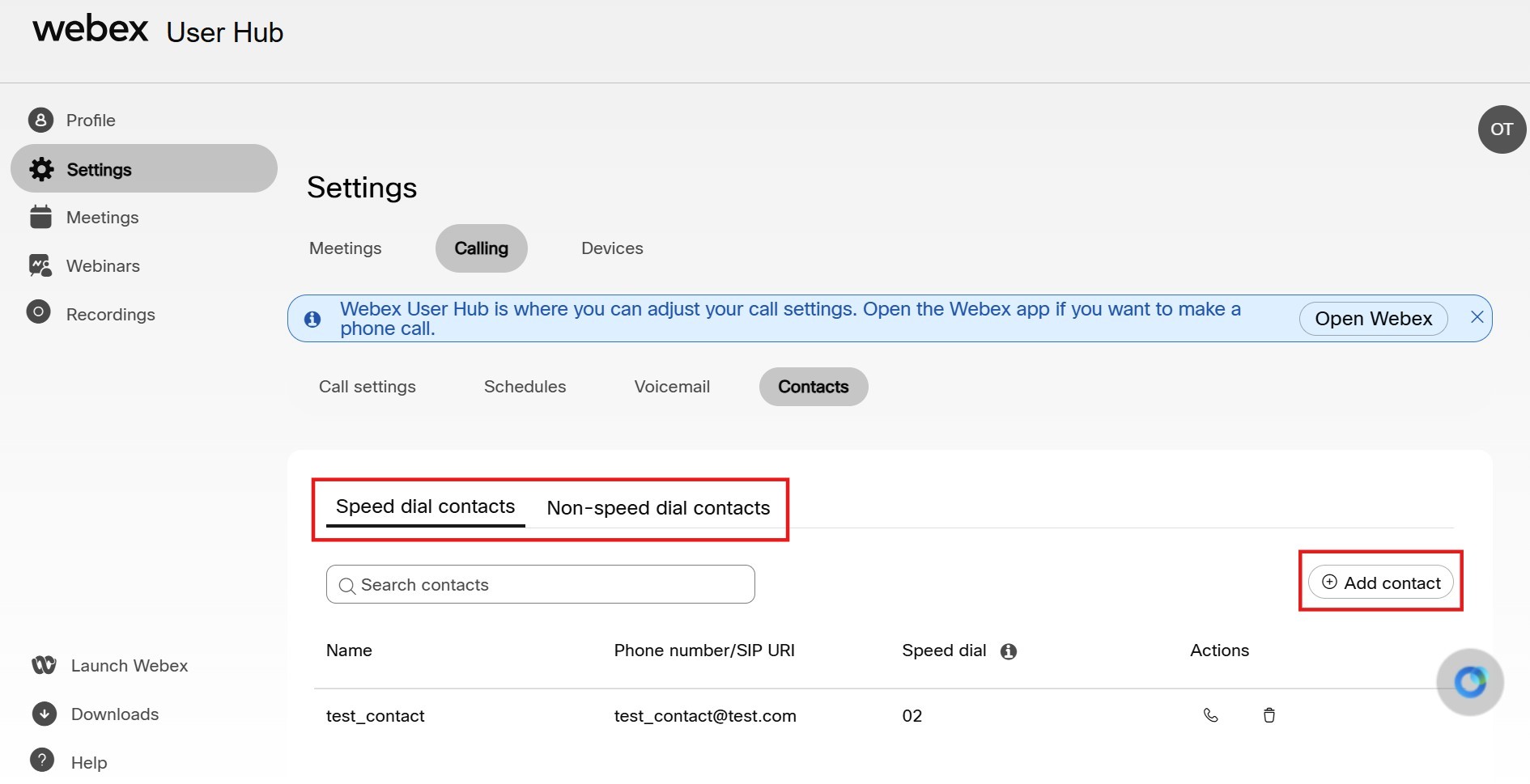
Gør følgende:
|
| 4 |
Klik på Tilføj. |
Hvad skal man gøre næste
Hvis du vil ringe til en hurtigopkaldskontakt, skal du ringe #, efterfulgt af hurtigopkaldskoden og derefter #. Du kan foretage et opkald fra din bordtelefon eller Webex-app.
Slet en kontakt i User Hub
| 1 |
Log ind på User Hub. |
| 2 |
Gå til Inds . |
| 3 |
Vælg Hurtig opkaldskontakter eller kontakter, der ikke er hurtigop kalds forbindelser. Du kan bruge søgefel tet til at søge i den kontakt, du vil
slette.
|
| 4 |
Vælg kontakten, og klik på 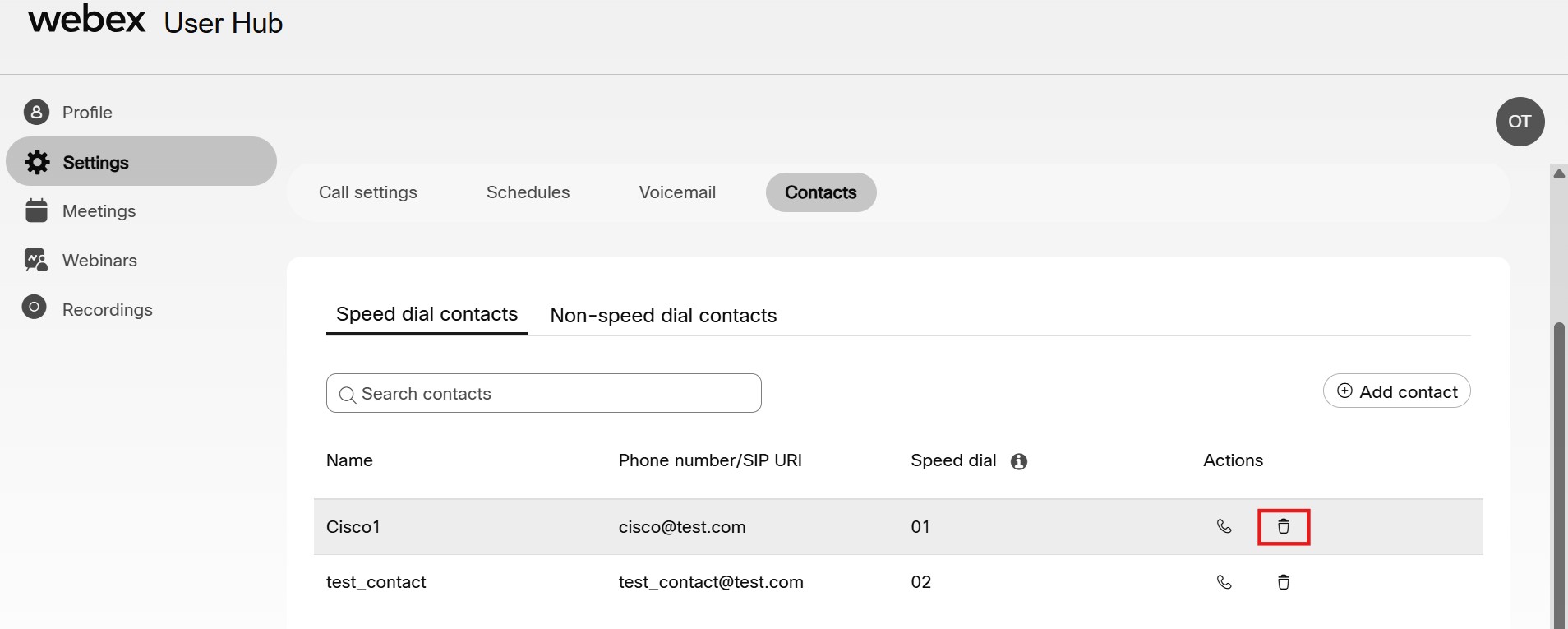
|
 knap.
knap.


