- Etusivu
- /
- Artikkeli

Kiitos palautteestasi.

Yhteystietojen hallinta User Hubissa
 Tässä artikkelissa
 Onko sinulla palautetta?
Voit hallita yhteystietojasi User Hubissa, joten voit helposti olla yhteydessä ihmisiin, joihin otat usein yhteyttä. Voit lisätä tai poistaa pikavalinnan ja muita kuin pikavalintayhteystietoja.
Yhteystiedon lisääminen User Hubiin
Yhteystied ot-osio on käytettävissä Käyttäjäkeskuksessa vain, jos organisaatiosi on aiemmin luonut yhteystiedot Soittavan käyttäjän portaalissa (tämä portaali on poistettu käytöstä nyt).
Uudet käyttäjät voivat lisätä yhteystietoja vain Webex-sovelluksella. Katso Webex-sovellus | Lisää joku yhteystietoluetteloosi.
Voit lisätä yhteystietoja User Hubiin pikavalintakoodilla tai ilman.
Voit soittaa lisättyyn yhteystietoon Webex-sovelluksella, pöytäpuhelimella tai suoraan User Hubista.
Voit lisätä jopa 2000 yhteystietoa (1500 synkronoitua yhteystietoa + 500 manuaalista syöttöyhteyttä). Käyttäjäkeskukseen lisätyt yhteystiedot eivät näy Webex-sovelluksessa, ja vastaavasti Webex-sovelluksen yhteystiedot eivät näy User Hubissa.
Ennen kuin aloitat
-
Järjestelmänvalvojan on oltava ottanut tämän ominaisuuden käyttöön, jotta voit käyttää ja määrittää sen. Jos et näe tätä asetusta, ota yhteys järjestelmänvalvojaan.
-
So it to-vaihtoehto on käytettävissä vain käyttäjille, joilla on Webex Calling lisenssi. Jos et näe Soitto- vaihtoeh toa, se tarkoittaa, että sinulla ei ole Webex Calling lisenssiä.
Jos haluat selvittää, minkä puhelupalvelun olet määrittänyt, voit tarkistaa sen Webex-sovelluksesta. Lisätietoja on kohdassa Selvitä, mikä puhelupalvelu sinulla on.
| 1 |
Kirjaudu sisään User Hubiin. |
| 2 |
Valitse . |
| 3 |
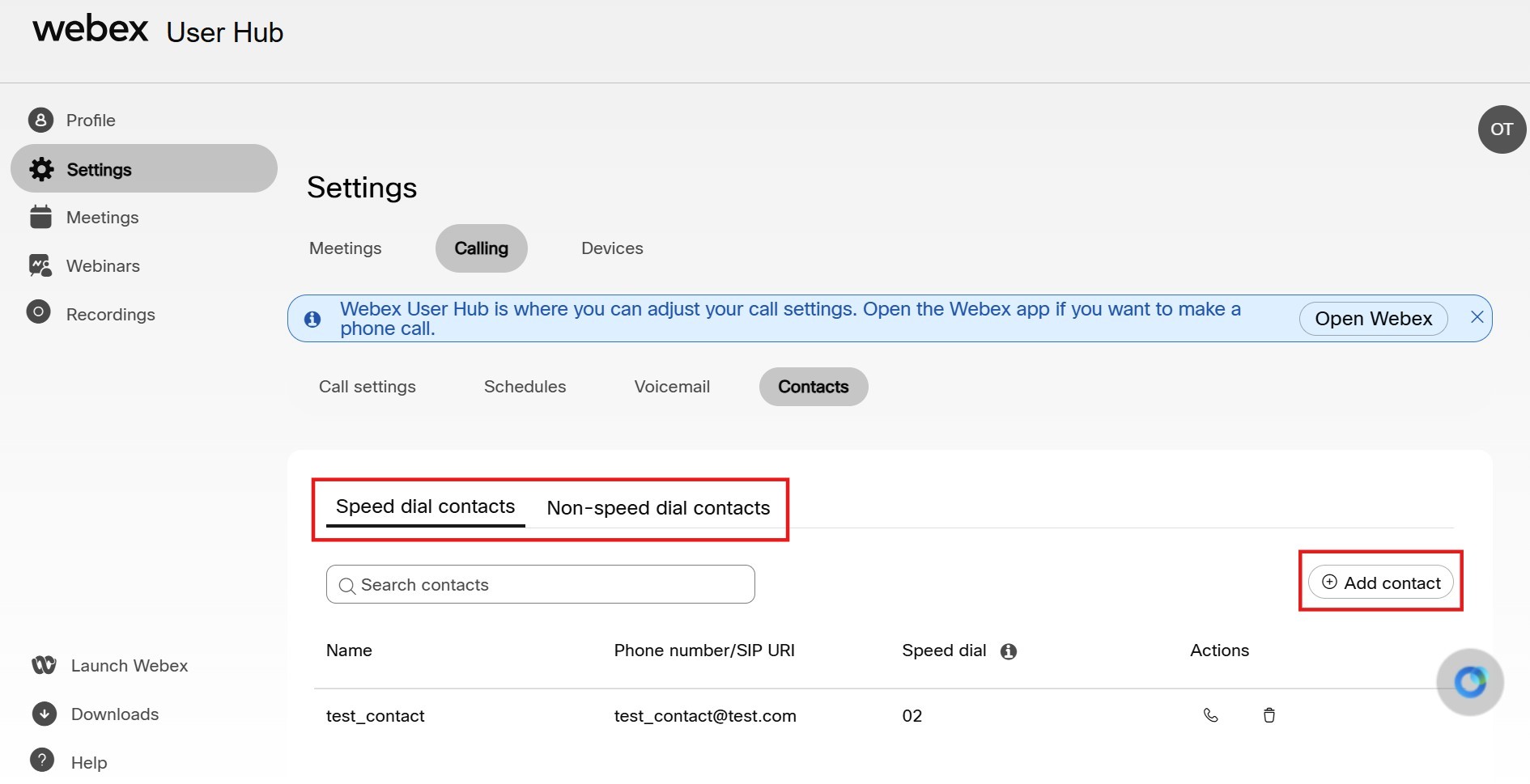
Tee seuraavat toimet:
|
| 4 |
Klik kaa Lisää. |
Mitä tehdä seuraavaksi
Jos haluat soittaa pikavalintayhteyshen kilölle, valitse #, jota seuraa pikavalintakoodi ja sitten #. Voit soittaa puhelun pöytäpuhelimesta tai Webex-sovelluksesta.
Yhteystiedon poistaminen User Hubissa
| 1 |
Kirjaudu sisään User Hubiin. |
| 2 |
Valitse . |
| 3 |
Valitse Pikavalinnan yhteystiedot tai Muut kuin pikavalinta yhteystiedot. Hakukent än avulla voit etsiä
poistettavan yhteystiedon.
|
| 4 |
Valitse yhteystieto ja napsauta 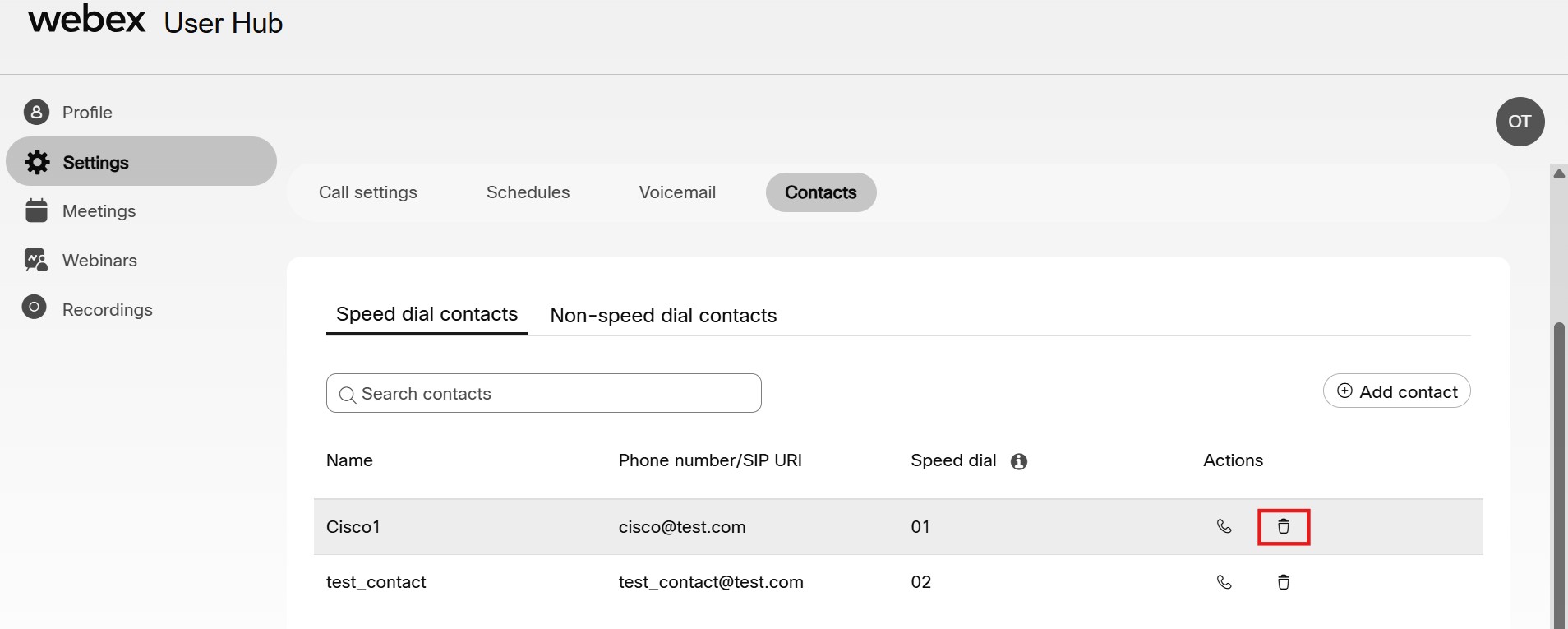
|
 -painike.


