Webex-app | Skjul valgfri meddelelser i mødet
list-menuHar du feedback?
Skjul advarsler om indgående chatbeskeder, løftede hænder og rolleændringer, f.eks. ved at blive tildelt eller fjernet som vært, medvært eller præsentationsvært, for at hjælpe med at holde møderne distraherede. Du kan også beslutte, om du vil se disse meddelelser, mens du deler indhold.

In-meeting notifications in Webex App

Obligatoriske meddelelser i mødet, såsom dem om optagelse af mødet, AI- assistent og hvem der er i mødelobbyen, vises altid. Disse indstillinger påvirker ikke disse meddelelser.

Du kan til enhver tid justere disse indstillinger, uanset om du i øjeblikket er i et møde eller bare gør dig klar til din dag.

1

Åbn Webex, og log ind.

2

Når du er i et møde, skal du klikke på Lydindstillinger a user interacting with the Mute button dropdown to access more audio options> Lydindstillinger.

Klik på Inds tillinger, når du ikke deltager i et møde Settings button represented by a cog iconpå navigationssidebjælken.

3

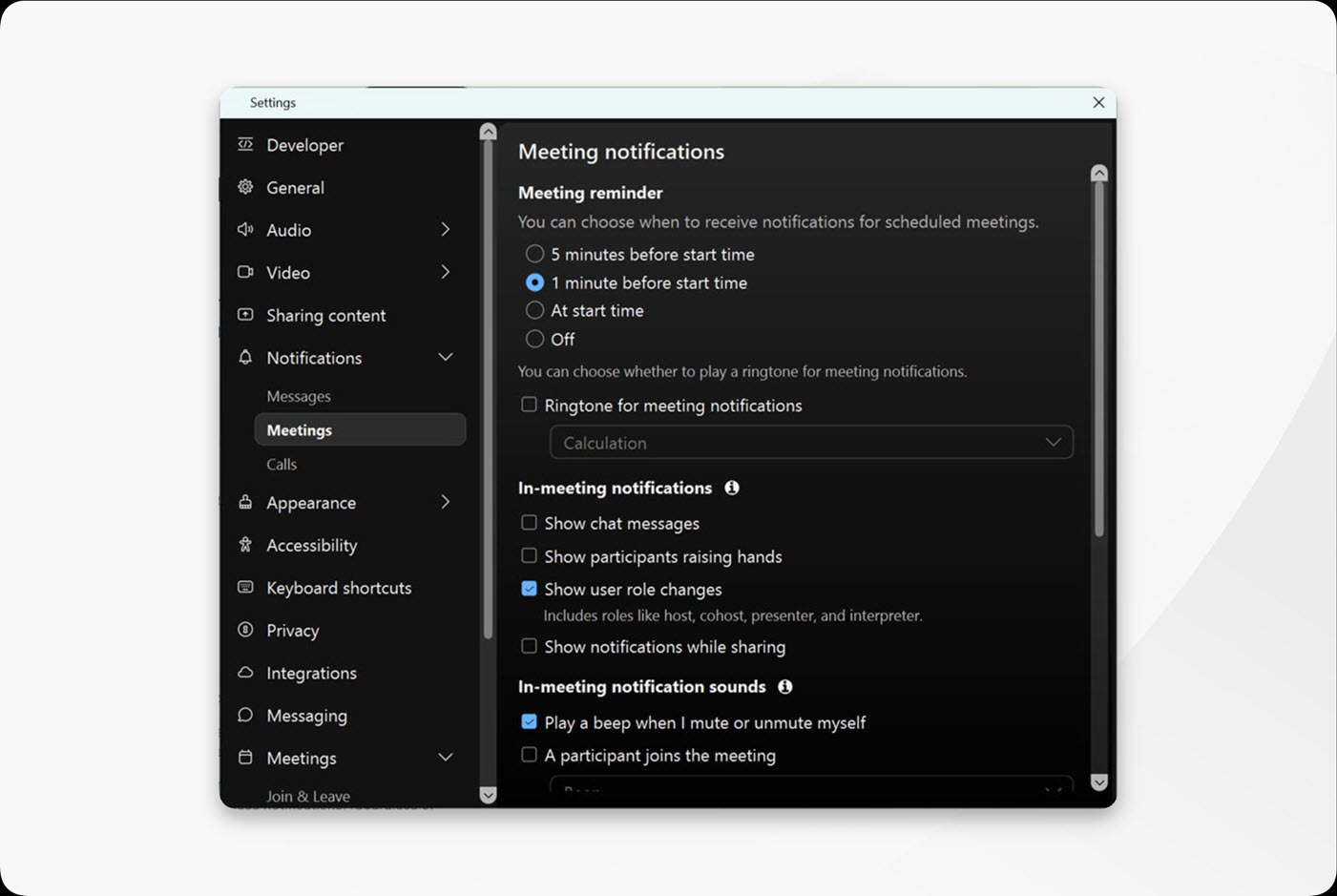
Klik på Meddelelser > Møder.

4

Vælg de meddelelser i mø det, du ikke vil modtage, under Meddelelser i mødet:

  • Fjern markeringen af Vis chatbeskeder for at stoppe med at modtage underretninger om indgående chatbeskeder, når chatpanelet er skjult. Når chatpanelet er åbent, modtager du ikke disse meddelelser, uanset denne indstilling.
  • Fjern markeringen Vis deltagere, der rækker hænder for at stoppe med at modtage underretninger, når en deltager rækker hånden, mens deltagerpanelet er skjult. Når deltagerpanelet er åbent, modtager du ikke disse meddelelser, uanset denne indstilling.
  • Fjern markeringen i Vis ændringer af brugerroller for at stoppe med at modtage underretninger, når du er tildelt eller fjernet som vært, medvært, præsentator eller tolk i et møde. Hvis du er vært, stopper du med at modtage underretninger, når du tildeler disse roller til andre.
  • Fjern markeringen af Vis underretninger under deling for kun at stoppe med at modtage disse meddelelser, mens du deler indhold.
Var denne artikel nyttig?