
Danke für Ihr Feedback.
 Feedback?
Dieser Abschnitt gilt für Meetings, die über die Webex Suite Meeting-Plattformabgewickelt werden. Für Besprechungen, die nicht auf der Webex Suite-Besprechungsplattform stattfinden, gehen Sie zu Besprechungen, die nicht auf der Webex Suite-Besprechungsplattform stattfinden.
Browser-Unterstützung
Einem Meeting beitreten
Wenn Sie eine E-Mail-Einladung zu einem Meeting erhalten, sieht diese etwa so aus.

Klicken Sie auf Meeting beitreten oder, falls Ihnen der Gastgeber den Meeting-Link geschickt hat, klicken Sie auf den Link.
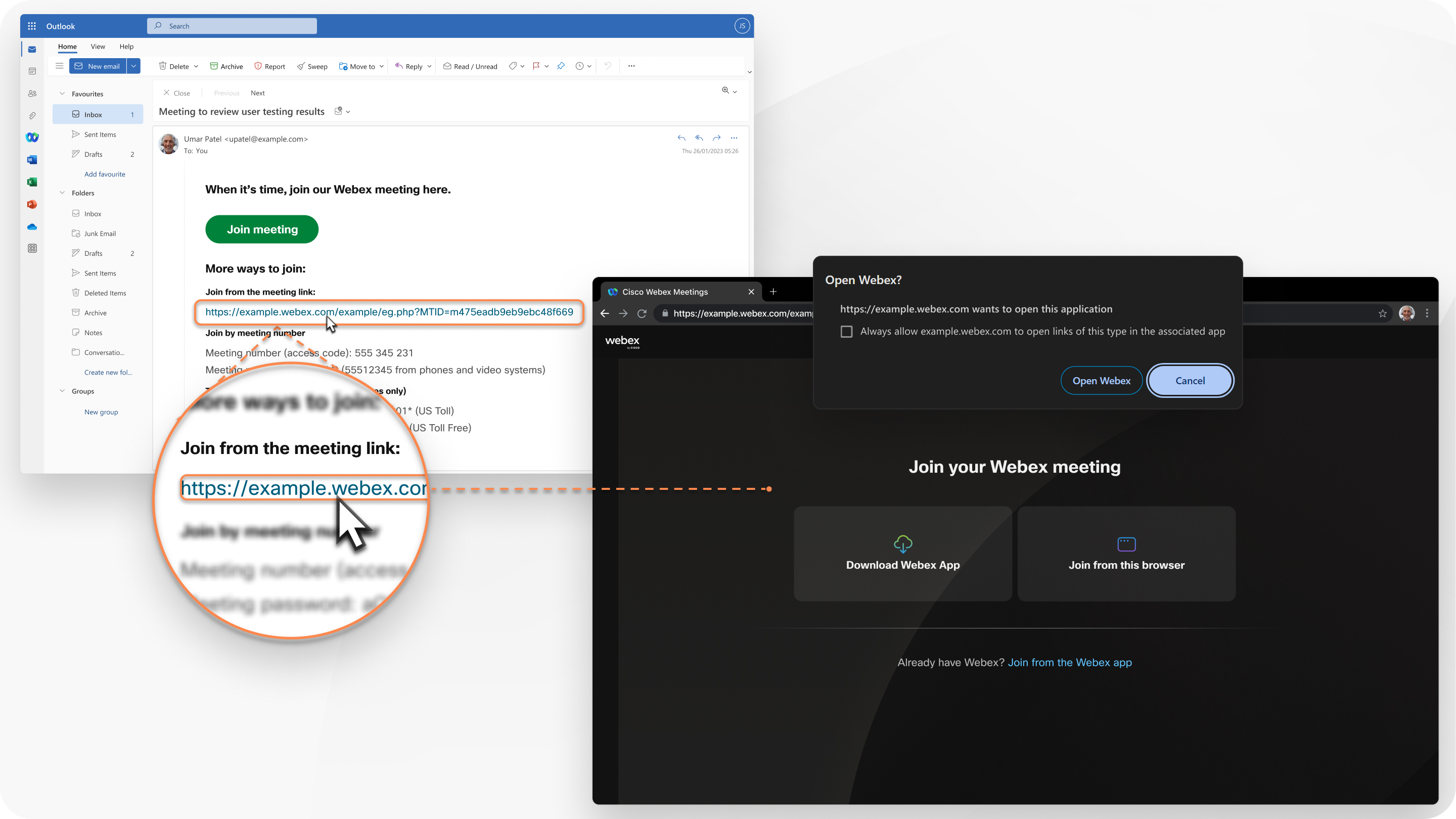
Wenn die Webex-App auf Ihrem Gerät installiert ist, erscheint eine Meldung, die Sie auffordert, Webex zu öffnen. Um über Ihren Browser und nicht über die Desktop-App teilzunehmen, klicken Sie auf Über diesen Browser teilnehmen.
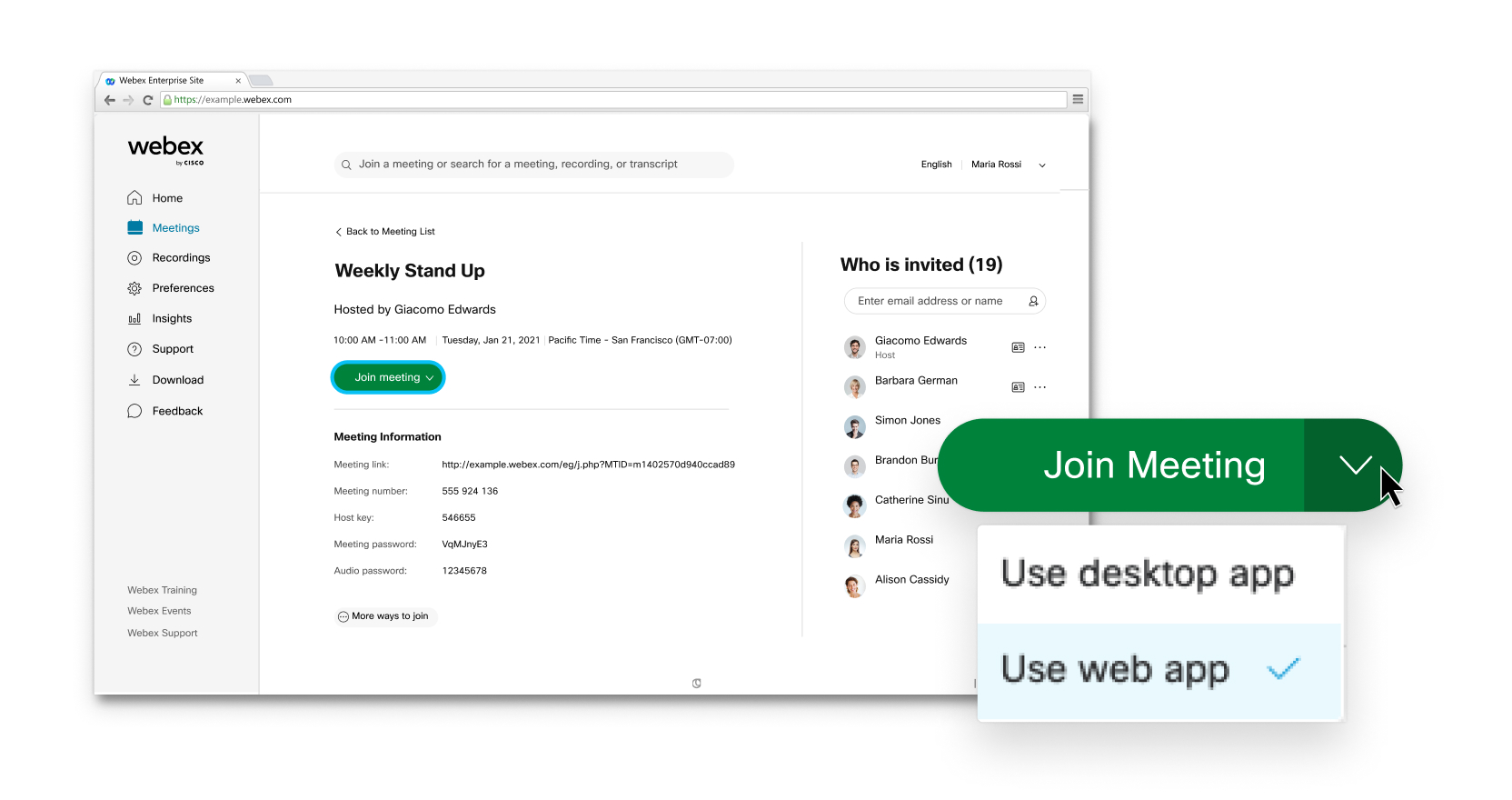
Alternativ können Sie sich bei Ihrer Webex-Website anmelden und über den Benutzer-Huban Ihrem Meeting teilnehmen.
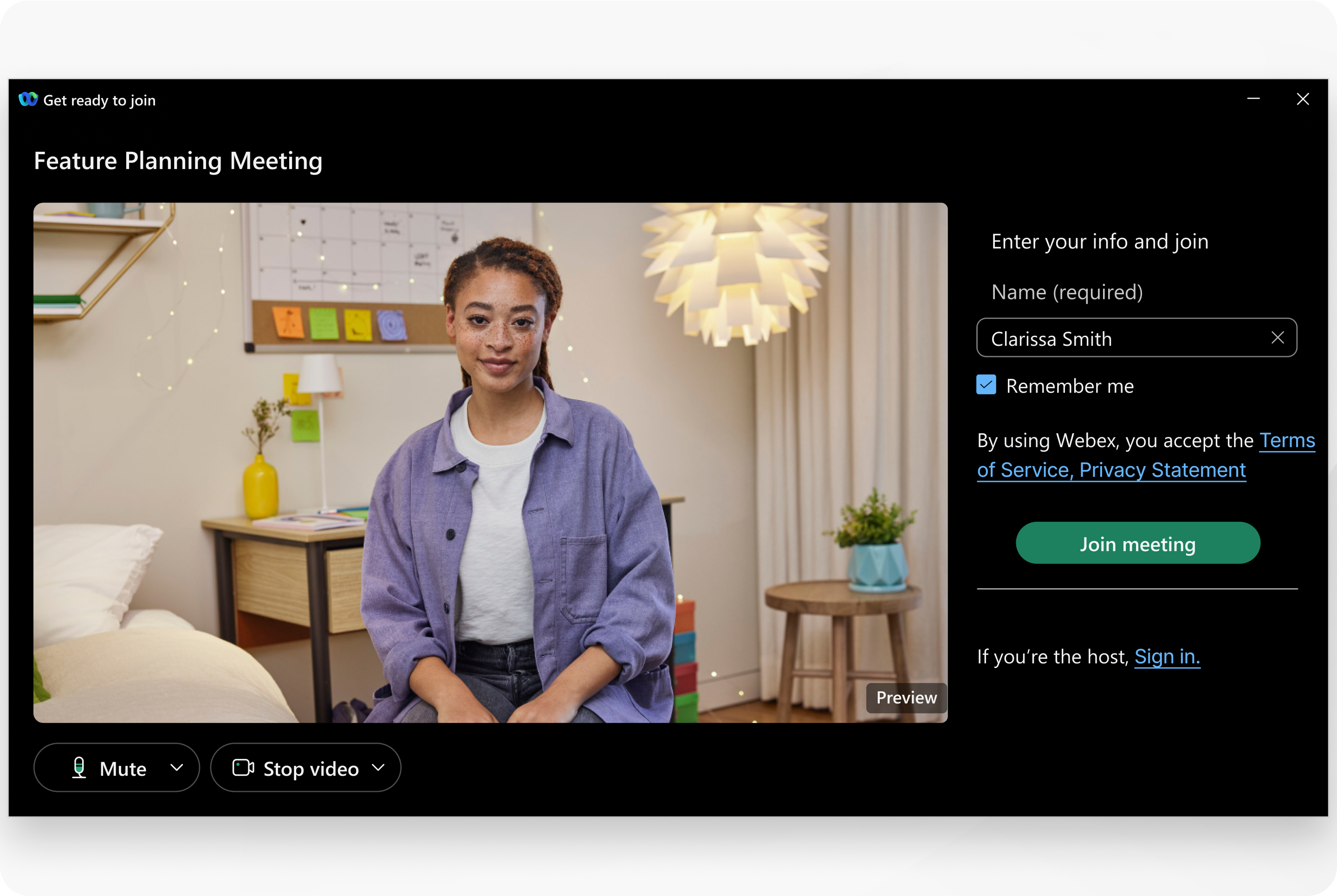
Sie können als Gast an der Besprechung teilnehmen oder, falls Sie über ein Webex-Konto verfügen, sich anmelden.
Als Gast beitreten:
-
Wenn Sie einfach nur schnell an einer Besprechung teilnehmen möchten, ohne sich anzumelden.
-
Wenn es Ihnen nichts ausmacht, in der Lobby zu warten, bis der Gastgeber Sie einlässt.
-
Wenn Sie keinen Zugriff auf die vollständige Liste der Meeting-Funktionen benötigen.
Anmelden:
-
Falls Sie später noch weitere Besprechungen haben.
Wenn Sie das nächste Mal einem Meeting beitreten, treten Sie automatisch als vollständig authentifizierter Benutzer bei.
-
Wenn Sie nicht in der Lobby warten möchten.
Sie treten dem Meeting sofort bei.
-
Falls Sie Zugriff auf die vollständige Liste der Meeting-Funktionen benötigen.
Audio verbinden und Ihr Video starten
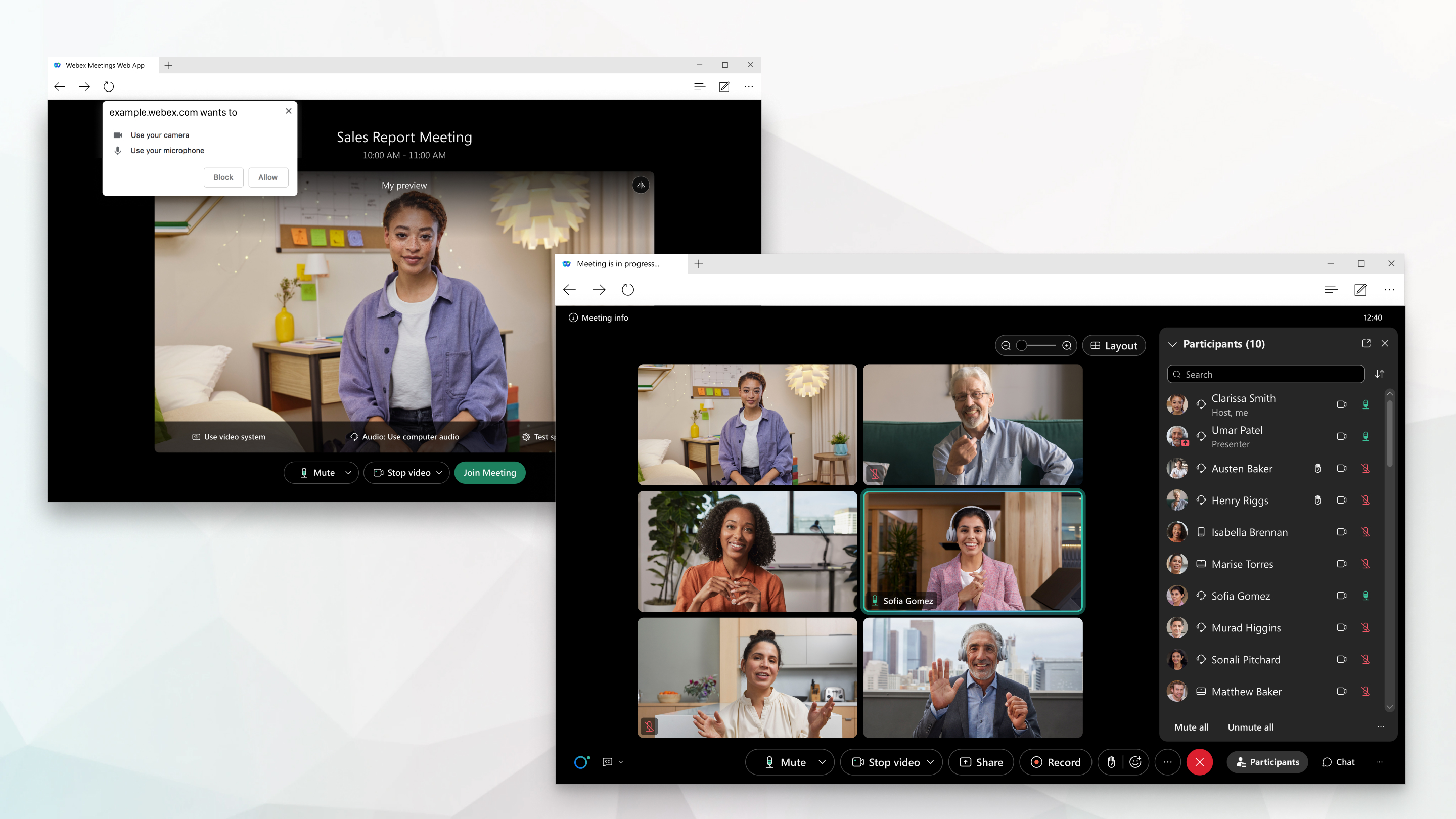
Verbinden Sie Ihr Audio- und Videogerät im Vorschaufenster [ ], bevor Sie dem Meeting beitreten. So können Sie dafür sorgen, dass alles gut klingt und einwandfrei aussieht. Stellen Sie sicher, dass Sie Ihrem Browser bei entsprechender Aufforderung die Berechtigung erteilen, auf Ihre Kamera und Ihr Mikrofon zuzugreifen, damit Sie im Meeting gesehen und gehört werden.
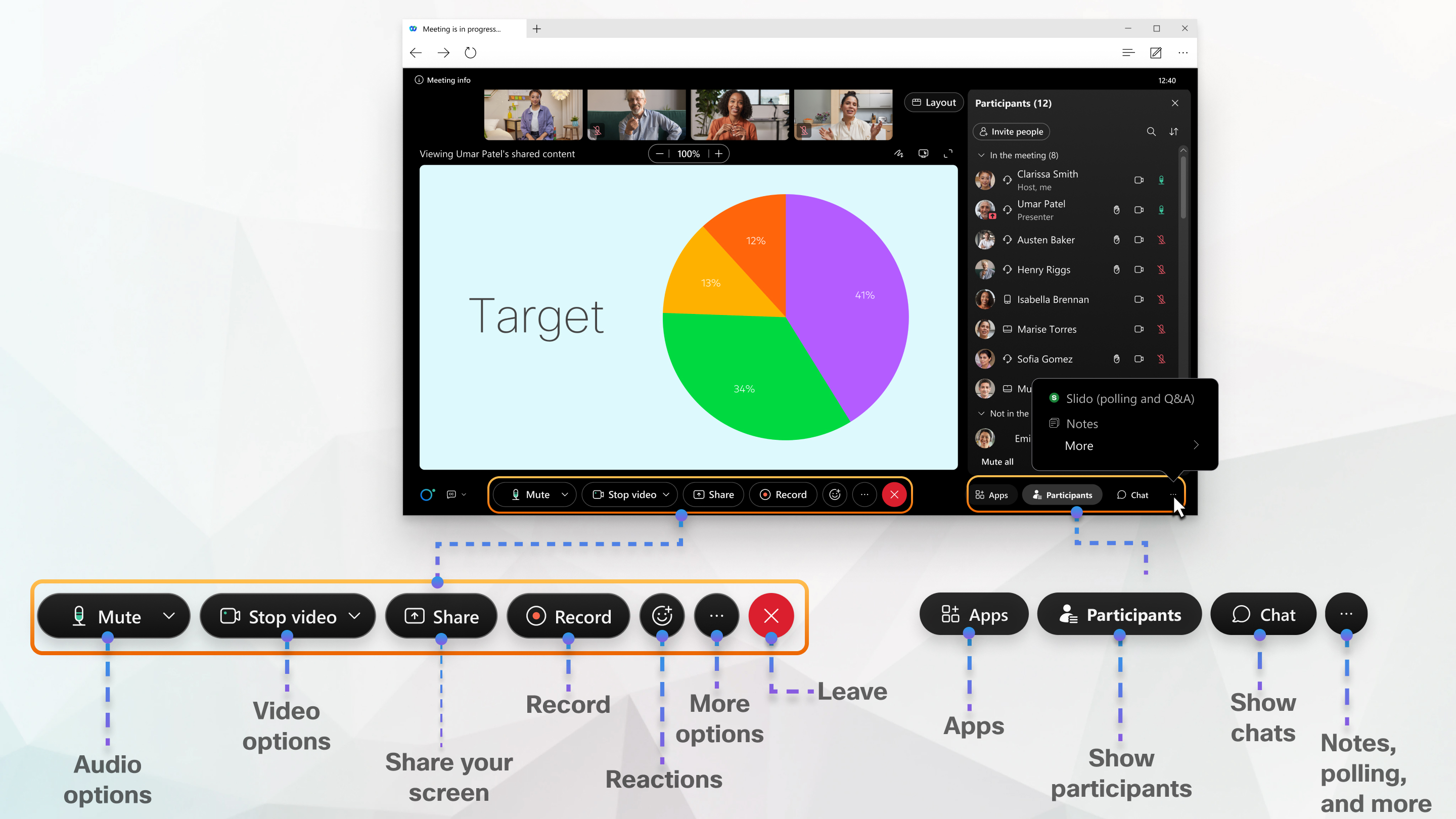
Gestalten Sie Ihr Meeting-Erlebnis ganz nach Ihren Wünschen.
Die Web-App ist einfach zu bedienen: In der Mitte befinden sich die geteilten Inhalte oder das Video des Teilnehmers, darunter die Steuerungselemente für das Meeting. Sie können unter anderem mit anderenPersonen chatten , IhrenBildschirm teilen und einWhiteboard teilen.
Benötigen Sie mehr Funktionalität?
Mehr erfahren
Neuerungen bei der Webex Suite
Browser-Unterstützung
Die Web-App Meetings unterstützt die folgenden Browser:
-
Chrome
-
Chromium
-
Edge
-
Firefox
-
Safari
Klicken Sie hier, um ausführlichere Informationen zur Unterstützung von Betriebssystemen und Browsern zu erhalten.
Ihrem Meeting beitreten
Wenn Sie eine E-Mail-Einladung zu einem Meeting, Webinar, Event oder einer Schulungssitzung erhalten, sieht diese in etwa wie folgt aus.
Wenn Sie Linux oder ChromeOS verwenden, wird die Web-App direkt geöffnet, nachdem Sie auf Meeting beitreten geklickt haben.
Wenn Sie über Windows oder Mac beitreten, wird ein neues Browserfenster geöffnet, in dem Sie aufgefordert werden, die Desktop-App zu starten. Wenn Sie hierbei jedoch Schwierigkeiten haben, können Sie dem Meeting auch über Ihren Browser beitreten.
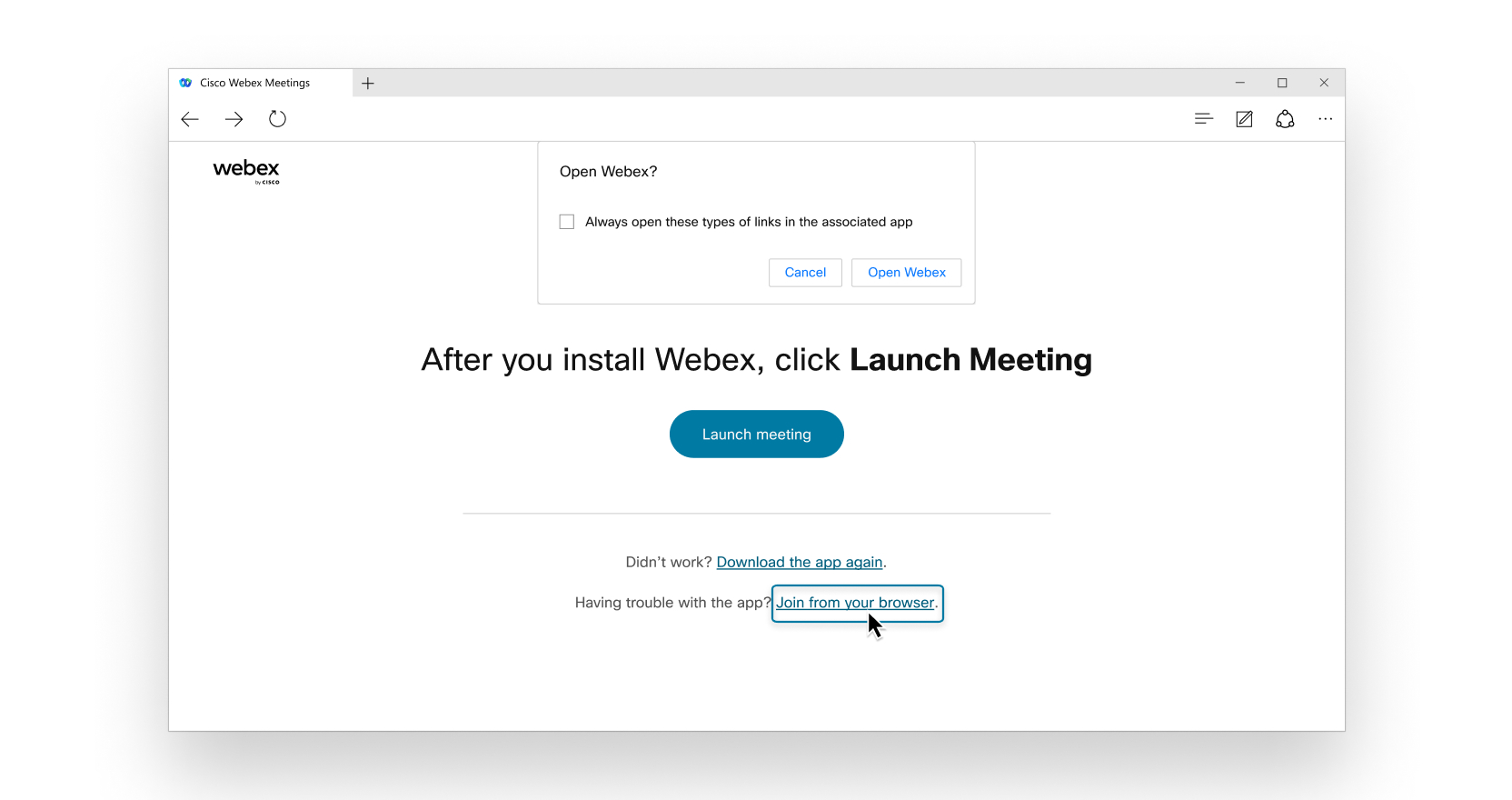
Alternativ können Sie sich auch bei Ihrer Webex-Site anmelden und von dort aus dem Meeting beitreten:
-
Wechseln Sie zur Registerkarte Kalender auf der linken Navigationsleiste. Dort sehen Sie eine Liste Ihrer Meetings. Suchen Sie das Meeting, dem Sie beitreten möchten.
-
Melden Sie sich bei Ihrem Webex-Site an, geben Sie den Host- oder Meeting-Namen, die ID des persönlichen Raums oder Meeting-Kennnummer Suchleiste oben in der Suchleiste ein.
Wählen Sie dann den Dropdown-Pfeil rechts neben der Schaltfläche Meeting beitreten und wählen Sie Web-App verwenden.
Wenn Sie aufgefordert werden, ein Passwort einzugeben, sehen Sie in Ihrer E-Mail-Einladung nach.
Sie können dem Meeting als Gast beitreten oder, wenn Sie über ein Konto verfügen, sich anmelden.
Als Gast beitreten:
-
Wenn Sie einem Meeting einfach und schnell beitreten möchten, ohne sich anmelden zu müssen
-
Wenn es Ihnen nichts ausmacht, in der Lobby zu warten, bis der Gastgeber Sie einlässt
-
Wenn Sie keinen Zugriff auf alle Meeting-Funktionen benötigen
Anmelden:
-
Wenn Sie später noch weitere Meetings haben. Wenn Sie das nächste Mal einem Meeting beitreten, treten Sie automatisch als vollständig authentifizierter Benutzer bei.
-
Wenn Sie nicht in der Lobby warten möchten. Sie treten dem Meeting sofort bei.
-
Wenn Sie auf alle Meeting-Funktionen zugreifen möchten.
Audio verbinden und Ihr Video starten
Sie können Ihr Audio und Video bequem über das Vorschaufenster verbinden, bevor Sie einem Meeting, Webinar, Event oder einer Schulungssitzung beitreten. So können Sie dafür sorgen, dass alles gut klingt und einwandfrei aussieht. Stellen Sie sicher, dass Sie Ihrem Browser bei entsprechender Aufforderung die Berechtigung erteilen, auf Ihre Kamera und Ihr Mikrofon zuzugreifen, damit Sie im Meeting gesehen und gehört werden.

Gestalten Sie Ihr Meeting-Erlebnis möglichst persönlich
Die Navigation in der Web-App Meetings ist ganz einfach – die geteilten Inhalte bzw. das Video werden in der Mitte und die Meeting-Steuerungselemente darunter angezeigt. Sie können mit Personen chatten, Ihren Bildschirm freigeben und sehen, wer noch am Meeting teilnimmt – und vieles mehr. 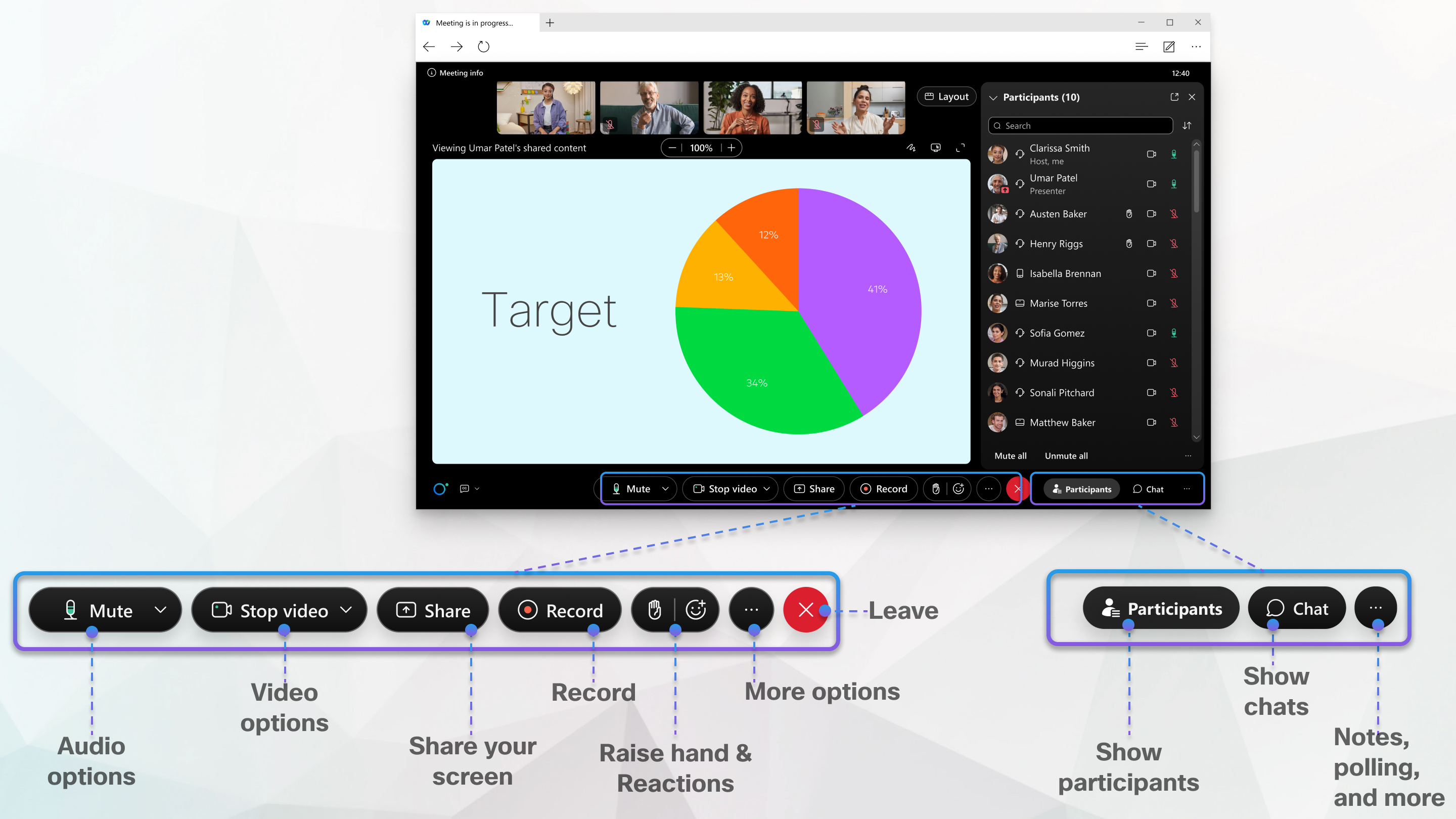
Zur Desktop-App wechseln
Wenn Sie mehr Funktionen benötigen, können Sie nahtlos zur Desktop-App auf Mac und Windows wechseln. Klicken Sie auf Mehr  und anschließend auf Zur Desktop-App wechseln.
Mehr erfahren
Software-Dokumentation von Webex Meetings


