
Hvala na povratnim informacijama.
 Povratne informacije?
Ovaj odeljak se odnosi na sastanke koji se odvijaju na platformi za Webex Suite sastanke. Za sastanke koji se ne izvode na platformi za Webex Suite sastanke idite na Sast anci koji nisu na platformi za Webex Suite sastanke.
Podrška za pregledač
Pogledajte Sistemski zahtevi za Vebek usluge.
Pridružite se sastanku
Kada primite pozivnicu putem e-pošte na sastanak, izgleda ovako.

Kliknite na Pridruži se sast anku ili, ako vam je domaćin poslao vezu za sastanak, kliknite na vezu.
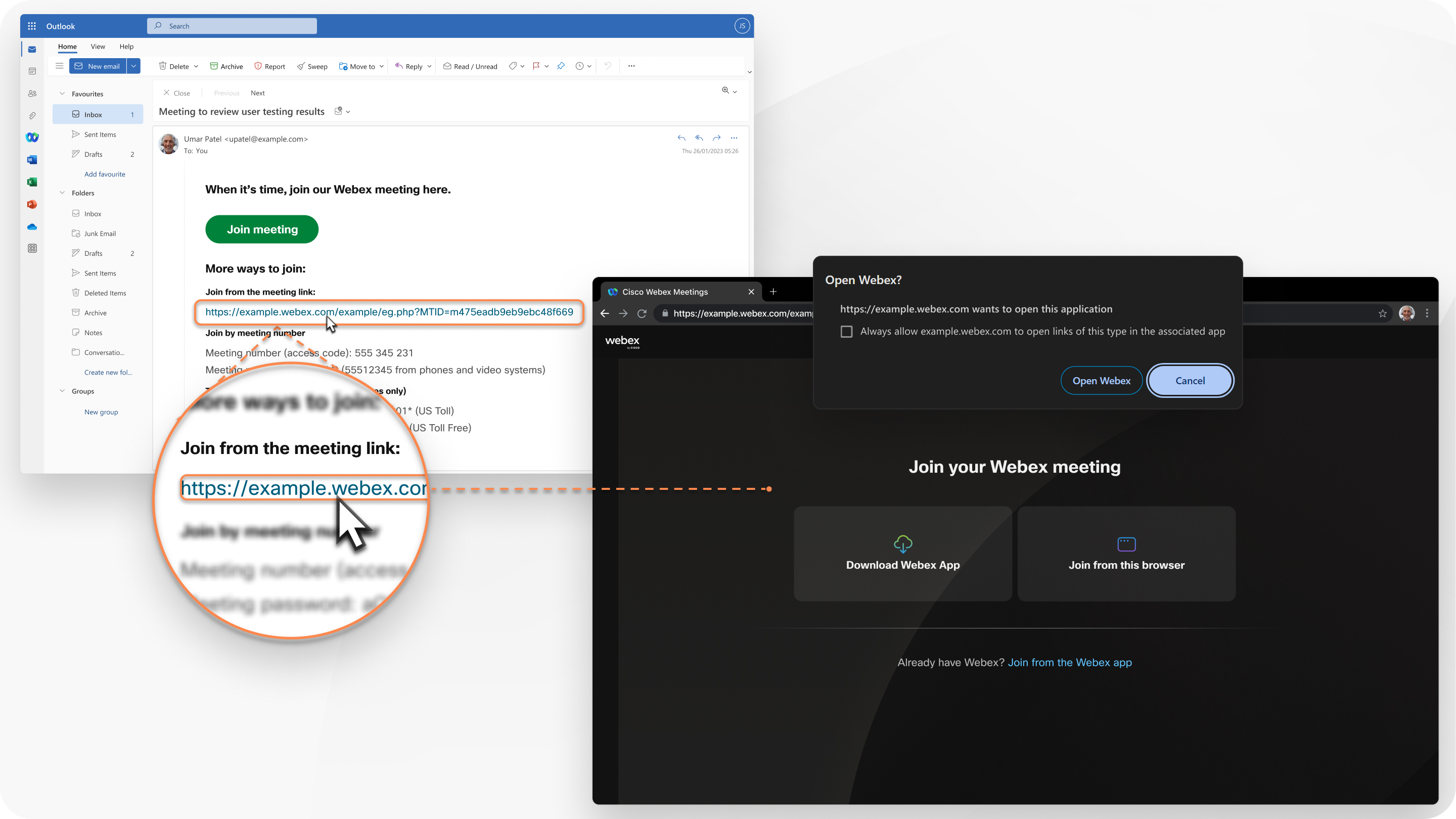
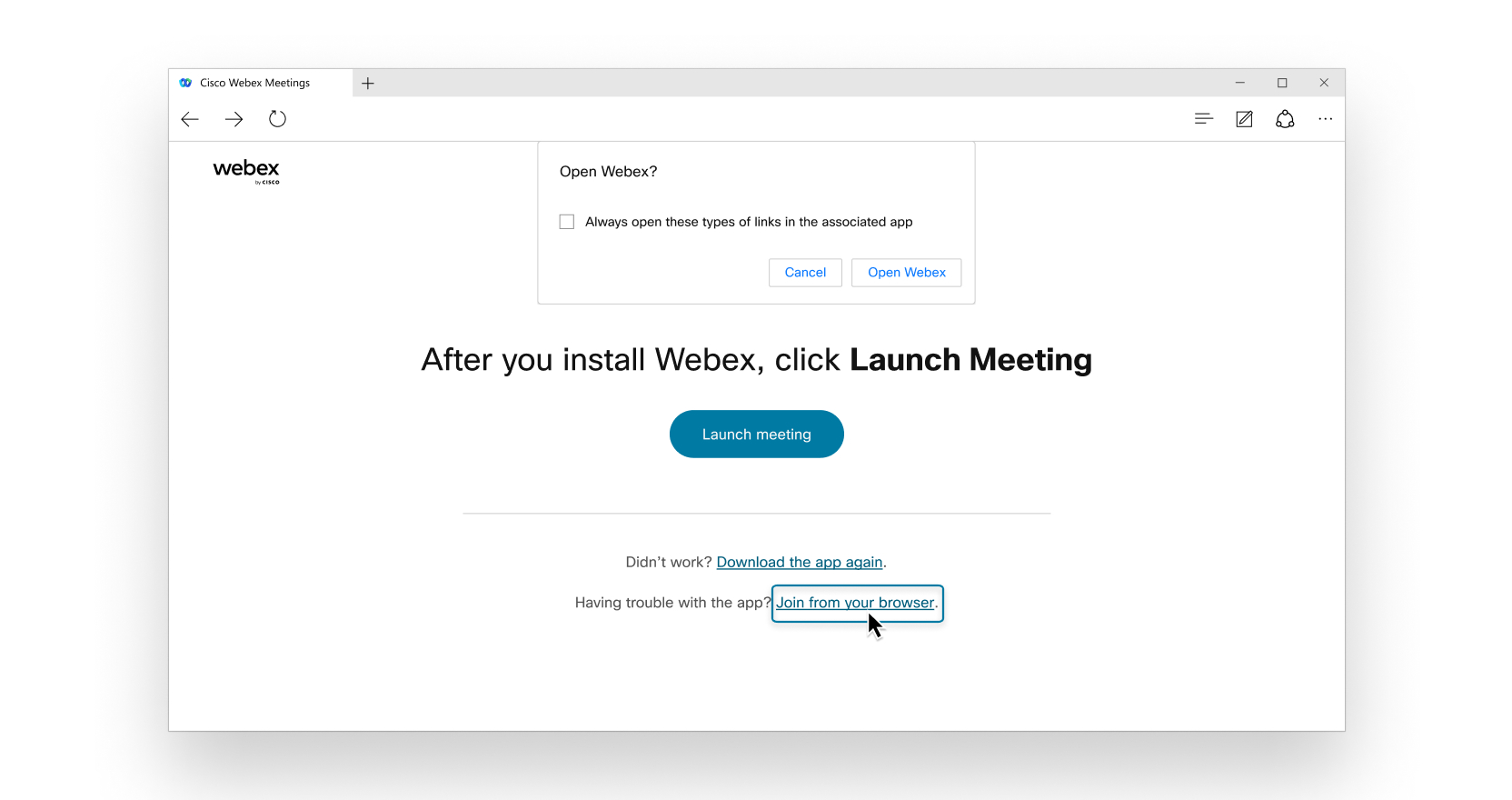
Ako je aplikacija Vebek instalirana na vašem uređaju, pojavljuje se poruka sa zahtevom da otvorite Vebek. Da biste se pridružili iz pregledača, a ne iz aplikacije za radnu površinu, kliknite na Pridruži se u ovom pregledaču.
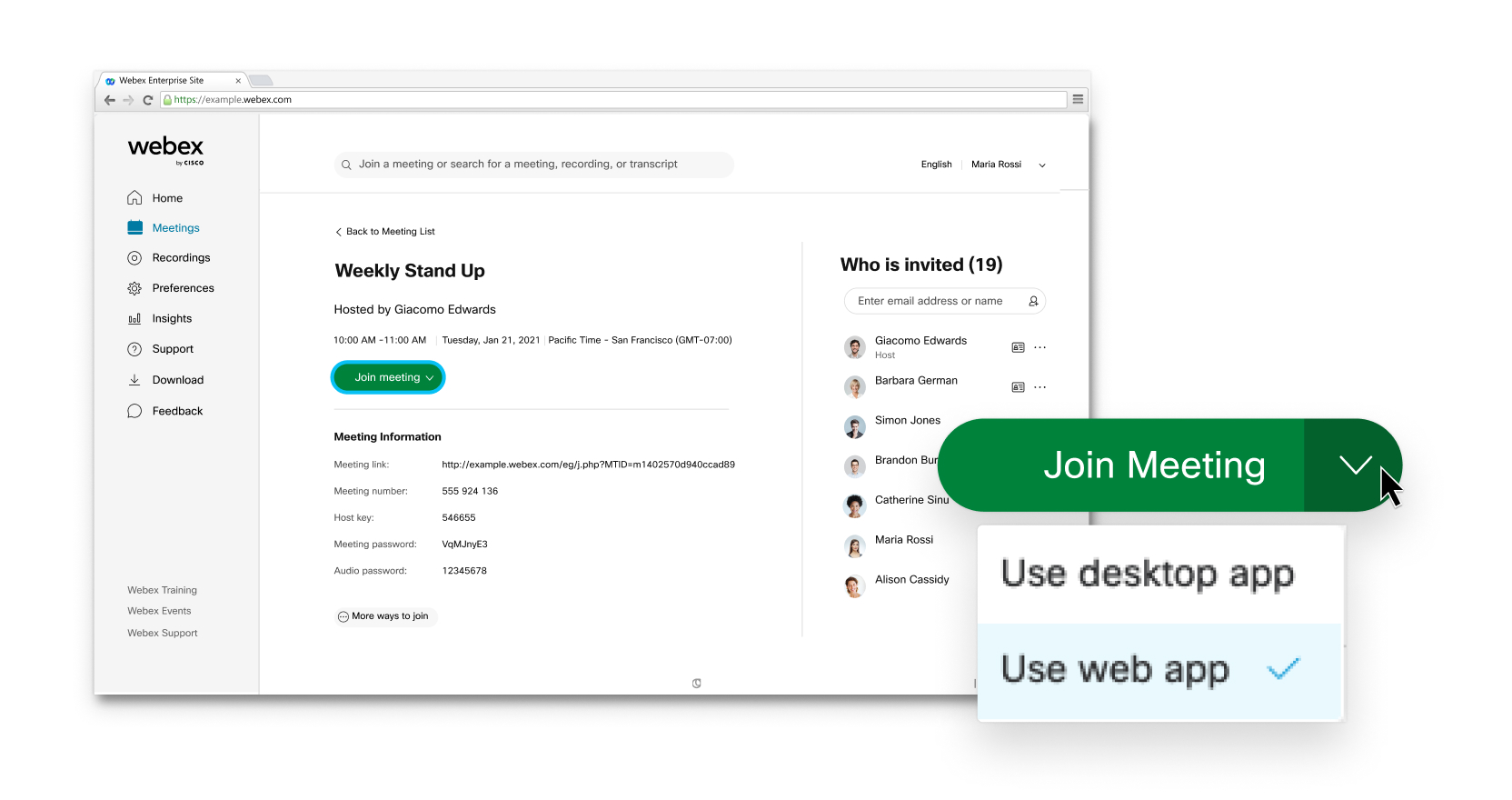
Alternativno, možete se prijaviti na svoju Vebek veb lokaciju i pridružiti se sastanku iz Koris ničkog centra.
Možete se pridružiti sastanku kao gost ili, ako imate Vebek nalog, možete se prijaviti.
Pridružite se kao gost:
-
Ako samo želite da se brzo pridružite sastanku bez prijave.
-
Ako vam ne smeta da čekate u predvorju dok vas domaćin ne primi.
-
Ako vam nije potreban pristup celoj listi funkcija sastanka.
Prijavite se:
-
Ako kasnije imate više sastanaka.
Sledeći put kada se pridružite sastanku, automatski ćete se pridružiti kao potpuno autentifikovani korisnik.
-
Ako ne želite da čekate u predvorju.
Odmah se pridružite sastanku.
-
Ako vam je potreban pristup celoj listi funkcija sastanka.
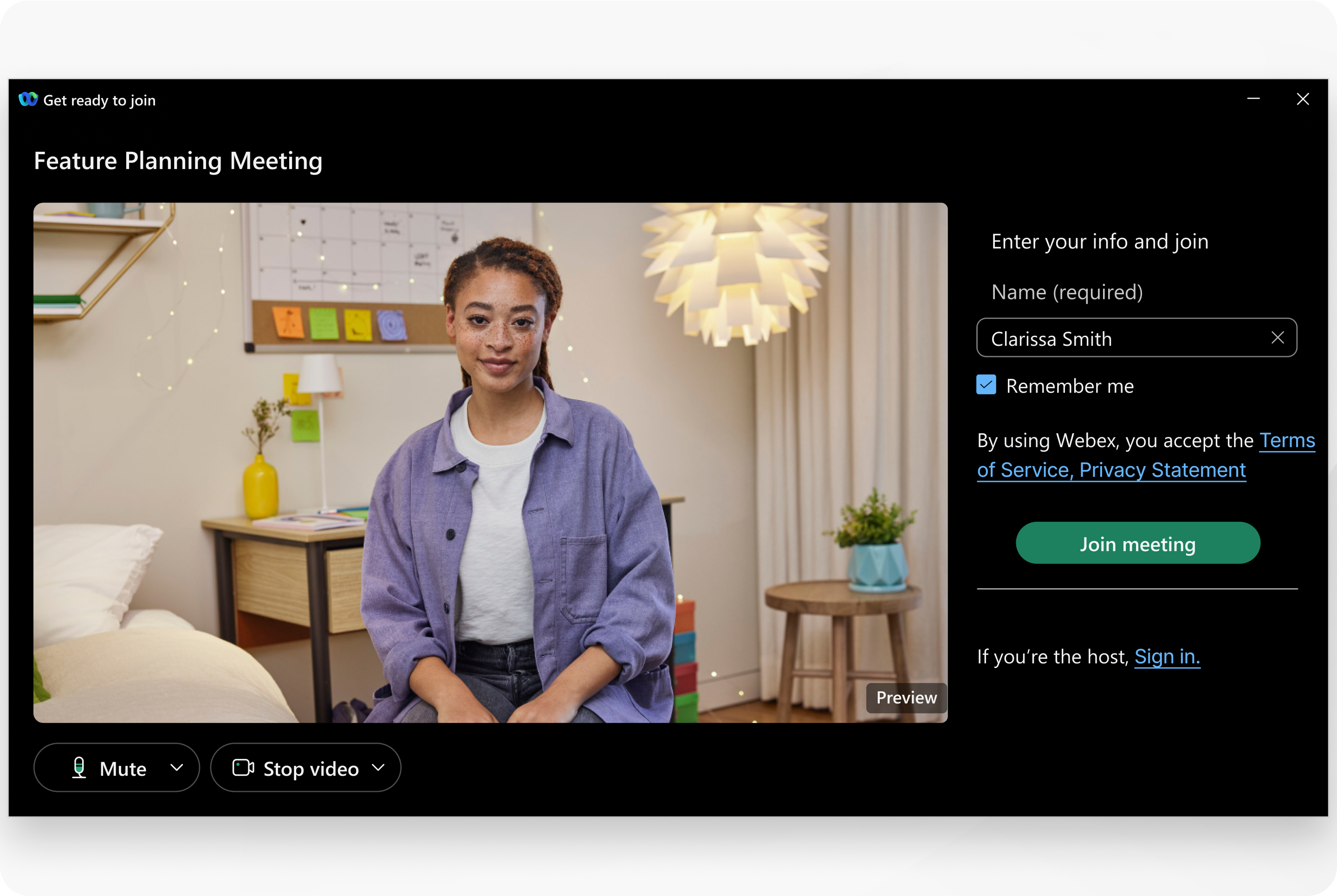
Povežite se sa zvukom i pokrenite video
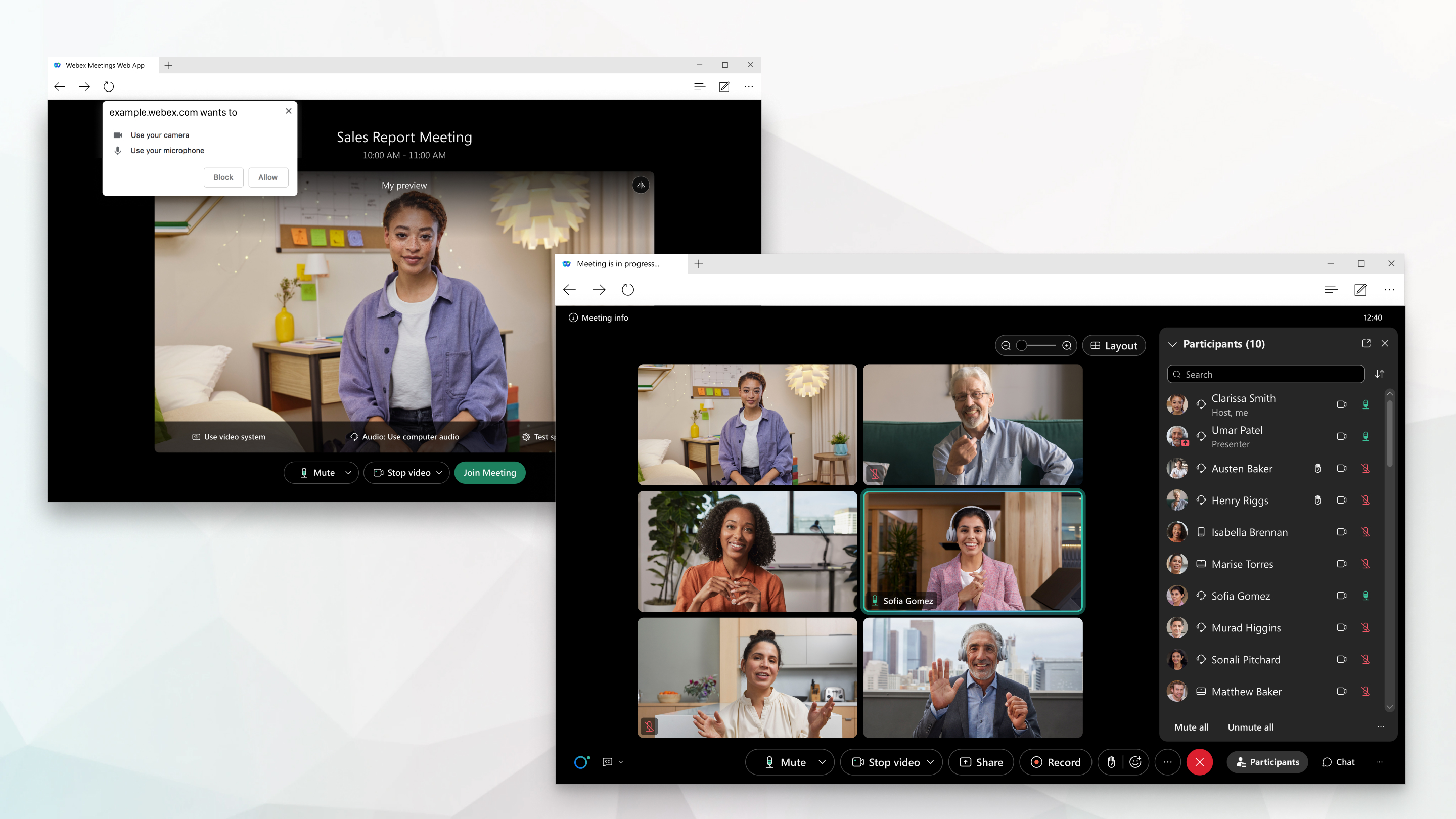
Povežite svoj audio i video zapis u prozoru za pregled pre nego što se pridružite sastanku. Na taj način možete biti sigurni da sve zvuči i izgleda dobro. Obavezno odobrite pregledaču dozvolu za pristup kameri i mikrofonu kada se to zatraži kako biste bili viđeni i čuti na sastanku.
Učinite svoje iskustvo sastanka svojim
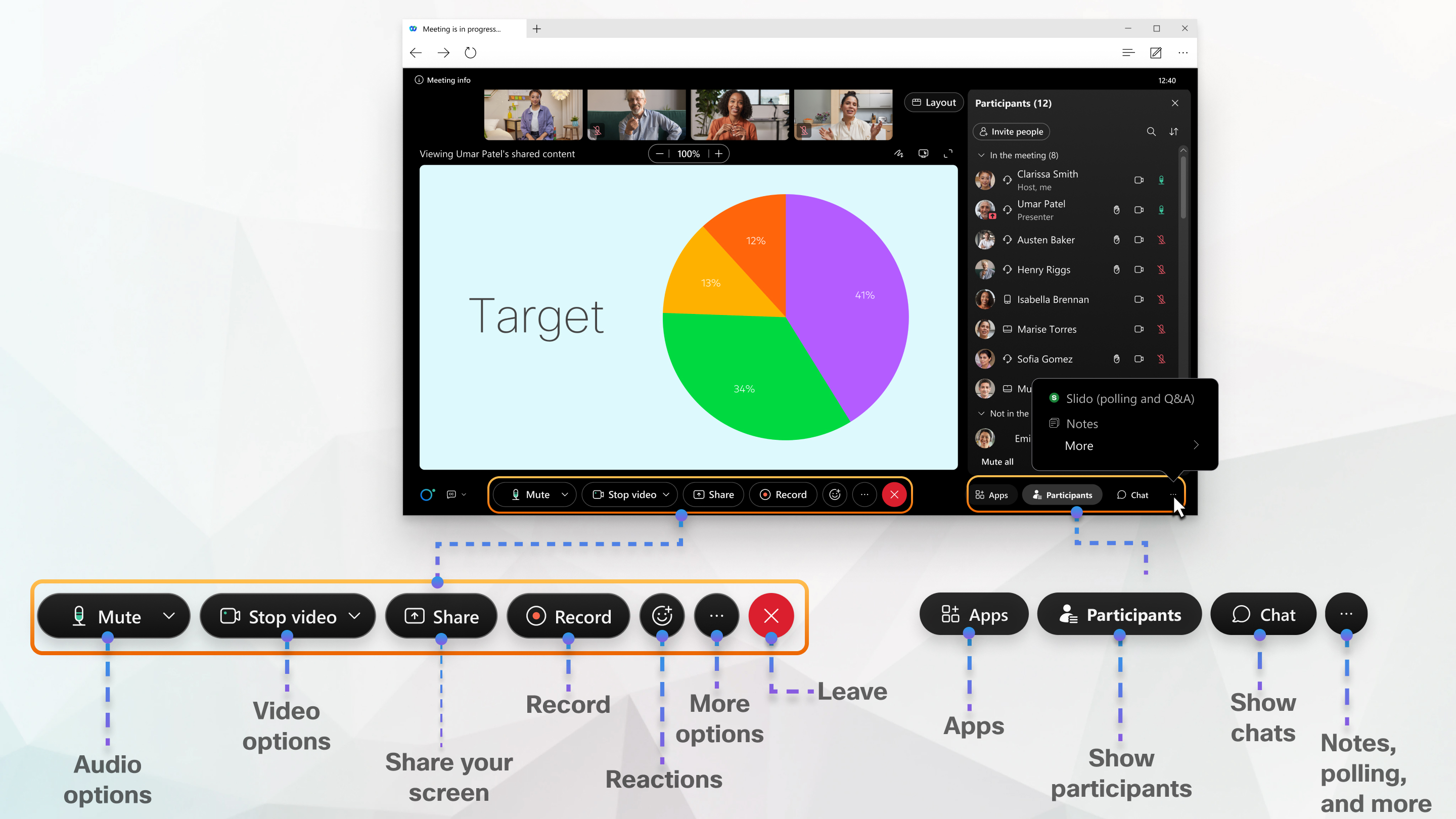
Veb aplikacija je jednostavna za navigaciju, sa deljenim sadržajem ili video zapisima učesnika u centru i kontrolama sastanaka ispod. Možete da ćaskate sa ljudima, delite ekran i delite tablu, između ostalog.
Treba vam više funkcionalnosti?
Saznajte više
Podrška za pregledač
Veb aplikacija Meetings podržava sledeće pregledače:
-
Chrome
-
Hrom
-
Ivica
-
Firefok
-
Safari
Idite ovde za detaljnije informacije o operativnom sistemu i podršci pregledača.
Pridružite se vašem sastanku
Kada primite pozivnicu putem e-pošte za sastanak, vebinar, događaj ili trening, izgleda ovako.
Ako koristite Linuk ili ChromeOS, veb aplikacija se otvara direktno nakon što kliknete na Pridru ži se sastanku.
Kada se pridružite sa Vindovs-a ili Mac-a, otvara se novi prozor pregledača koji vas traži da pokrenete aplikaciju za radnu površinu. Ali ako imate problema, možete se pridružiti iz pregledača.
Alternativno, možete se prijaviti na svoju Vebek veb lokaciju i odatle se pridružiti sastanku:
-
Idite na karticu Kalendar na levoj navigacionoj tabli. Tamo možete videti listu svojih sastanaka. Pronađite onu kojoj želite da se pridružite.
-
Prijavite se na svoju Vebek veb lokaciju, unesite ime domaćina ili sastanka, ID lične sobe ili broj sastanka u traku za pretragu na vrhu.
Zatim izaberite padajuću strelicu na desnoj strani dugmeta Pridruži se sastan ku i izaberite Koristi veb aplikaciju.
Proverite pozivnicu putem e-pošte ako se od vas zatraži lozinka.
Možete se pridružiti sastanku kao gost ili, ako imate nalog, možete se prijaviti.
Pridružite se kao gost:
-
ako samo želite da se brzo pridružite sastanku bez prijave.
-
ako vam ne smeta da čekate u predvorju dok vas domaćin ne primi.
-
ako vam nije potreban pristup celoj listi funkcija sastanka.
Prijavite se:
-
ako imate više sastanaka kasnije. Sledeći put kada se pridružite sastanku, automatski ćete se pridružiti kao potpuno autentifikovani korisnik.
-
ako ne želite da čekate u predvorju. Odmah se pridružite sastanku.
-
ako vam je potreban pristup celoj listi funkcija sastanka.
Povežite se sa zvukom i pokrenite video
Možete lako povezati svoj audio i video zapis u prozoru za pregled pre nego što se pridružite sastanku, vebinaru, događaju ili treningu. Na taj način možete biti sigurni da sve zvuči i izgleda dobro. Obavezno odobrite pregledaču dozvolu za pristup kameri i mikrofonu kada se to zatraži kako biste bili viđeni i čuti na sastanku.

Učinite iskustvo sastanka svojim
Veb aplikacija Sastanci je jednostavna za navigaciju, sa deljenim sadržajem ili video zapisima u centru i kontrolama sastanaka ispod. Možete ćaskati sa ljudima, deliti ekran i videti ko je još na sastanku, između ostalog. 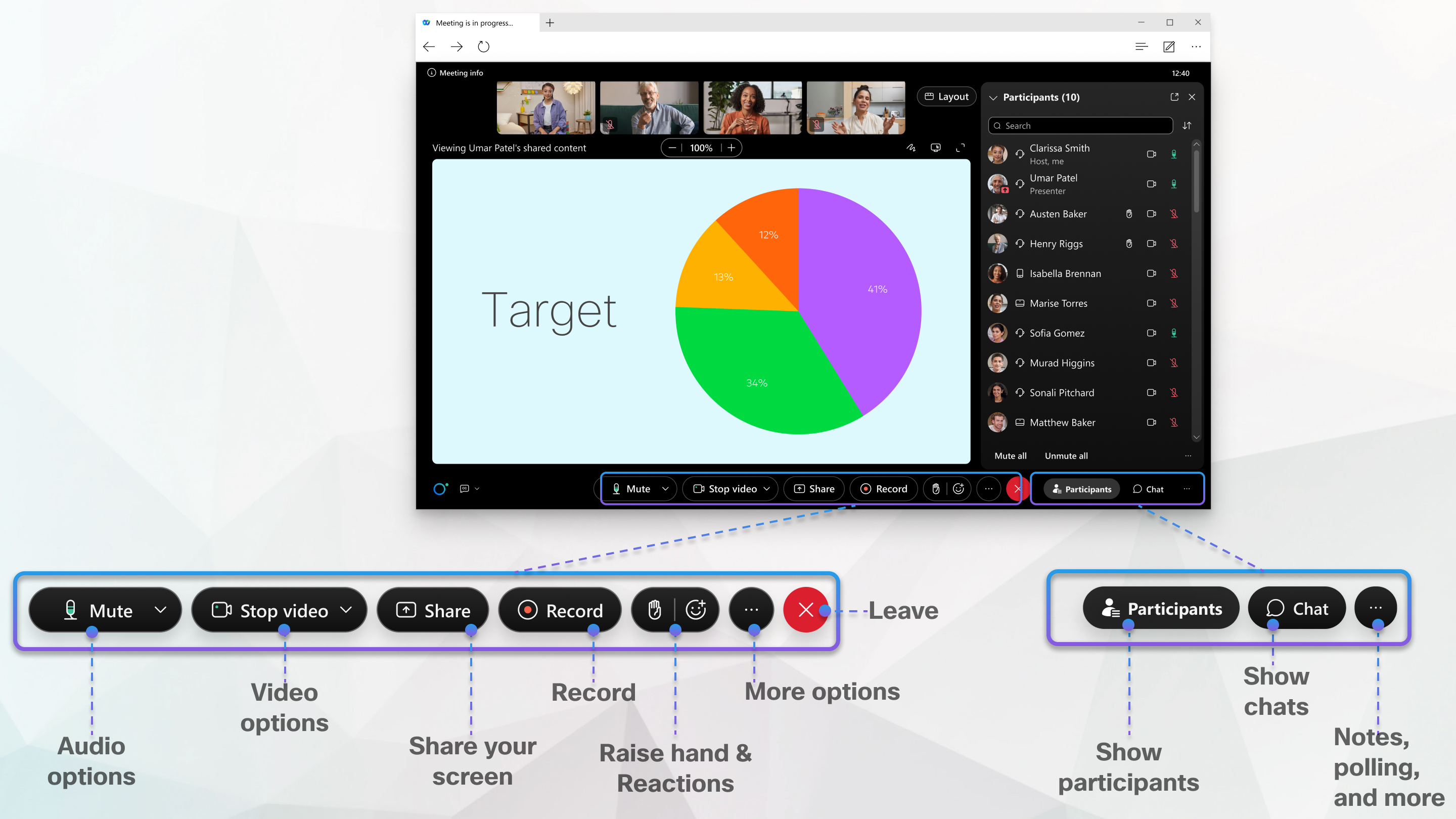
Prebacite se na desktop aplikaciju
Ako vam je potrebna veća funkcionalnost, možete se bez problema prebaciti na desktop aplikaciju na Mac-u i Vindovs-u. Kliknite na dug me Više , a zatim kliknite na dugme Pre baci na aplikaciju za radnu površinu.
Saznajte više
Napomene o izdanju za Webex Meetings


